Authentifizierung#
Hinata liefert ein vollständiges lokales Authentifizierungssystem mit: Login per Benutzername/Passwort, optionaler Selbstregistrierung samt E-Mail-Verifizierung, einem Passwort-vergessen-Flow, der die App über einen Deep Link erreicht, optionaler Admin-Freigabe neuer Konten und zeitbasierter Zwei-Faktor-Authentifizierung. Jeder Modus wird zur Laufzeit aus dem Adminbereich umgeschaltet — ohne Neustart, ohne erneutes Deployment.
Diese Seite behandelt das eingebaute Zugangsdaten-System. Für föderiertes Login (OpenID Connect, OAuth 2.0, SAML 2.0, LDAP) siehe Single Sign-on; für die zugrunde liegende Härtung und das Bedrohungsmodell siehe das Sicherheitsmodell.
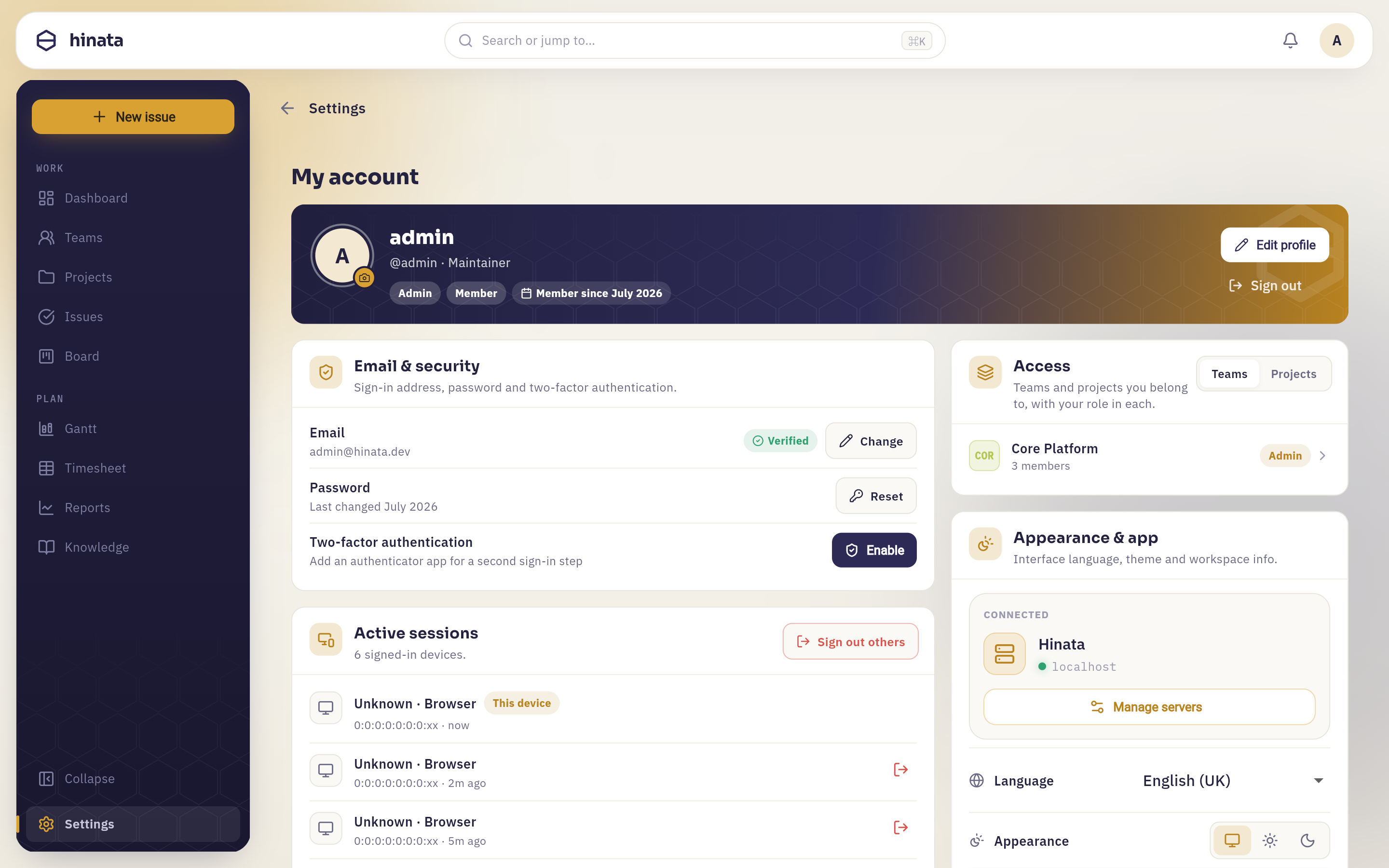 Kontoeinstellungen — Profil, Sicherheit, 2FA, Sitzungen und Benachrichtigungen.
Lokale Zugangsdaten#
Benutzer melden sich mit einem Benutzernamen (oder einer E-Mail-Adresse) und einem Passwort an. Passwörter werden mit BCrypt (Stärke 12) gehasht und niemals im Klartext gespeichert oder geloggt. Bei Erfolg stellt der Server ein kurzlebiges JWT-Access-Token und ein Refresh-Token aus; die App speichert sie pro Server und aktualisiert sie transparent.
Vom Server erzwungene Passwortregeln:
- Mindestens 10 Zeichen — die Länge ist der stärkste Hebel gegen Brute Force.
- Gehasht mit BCrypt Stärke 12, sodass jede Verifizierung bewusst langsam ist.
Länge vor Komplexität
Hinata verlangt absichtlich Länge statt eines Zoos an Sonderzeichen-Regeln. Eine Passphrase mit 10+ Zeichen ist zugleich stärker und für Menschen leichter zu merken. Ermutige deine Benutzer, einen Passwortmanager zu verwenden.
Feature-Flags: AuthPolicy#
Drei Flags steuern das Verhalten der lokalen Authentifizierung. Sie leben in einer AuthPolicy, die in MongoDB gespeichert und über Admin → Benutzer / App bearbeitbar ist — der Datenbankwert überschreibt den Standard aus der Umgebung und wird ohne Neustart wirksam.
| Flag | Was es steuert | Typischer Standard |
|---|---|---|
localAuthEnabled |
Ob Login per Benutzername/Passwort überhaupt erlaubt ist. Schalte es aus, um SSO-only zu erzwingen. | true |
registrationEnabled |
Ob Besucher sich selbst aus der App registrieren können. Aus = Admins legen jedes Konto an. | hängt vom Deployment ab |
requireAdminApproval |
Ob ein neu registriertes (und E-Mail-verifiziertes) Konto von einem Admin freigegeben werden muss, bevor es sich anmelden kann. | false |
Die App liest die effektive Policy beim Start vom öffentlichen Endpunkt /api/v1/meta und passt den Login-Bildschirm entsprechend an — sie blendet den Registrieren-Link aus, wenn Registrierung deaktiviert ist, blendet das Passwortformular aus, wenn lokale Authentifizierung deaktiviert ist, und so weiter.
SSO-only-Deployments
Setze localAuthEnabled = false, sobald dein SSO-Provider konfiguriert ist und jeder Benutzer eine föderierte Identität hat. Das Passwortformular verschwindet und nur die SSO-Buttons bleiben. Du kannst es jederzeit wieder einschalten, um den Zugang wiederherzustellen.
Selbstregistrierung und E-Mail-Verifizierung#
Wenn registrationEnabled aktiv ist, zeigt die App einen Konto-erstellen-Flow. Der Ablauf ist:
- Der Besucher übermittelt Anzeigename, Benutzername, E-Mail und Passwort (validiert gegen die obigen Passwortregeln).
- Der Server legt das Konto in einem unverifizierten Zustand an und schickt einen Verifizierungslink per E-Mail.
- Der Link öffnet die App (Deep Link) oder den Web-Build und bestätigt die E-Mail gegenüber dem Server.
- Ist
requireAdminApprovalaktiv, wartet das Konto anschließend in einer ausstehenden Warteschlange, bis ein Admin es unter Admin → Benutzer freigibt. Andernfalls kann sich der Benutzer nach der Verifizierung sofort anmelden.
E-Mail muss tatsächlich funktionieren
Verifizierung, Freigabe und Passwort-Reset hängen alle vom ausgehenden Mailversand ab. Konfiguriere HINATA_SMTP_* und HINATA_MAIL_FROM, bevor du die Selbstregistrierung aktivierst, und prüfe die Zustellung — siehe E-Mail & SMTP. In der Entwicklung liefert der Stack Mailpit mit, sodass du jede Nachricht lokal lesen kannst.
Optionale Admin-Freigabe#
Mit requireAdminApproval = true landen verifizierte Konten in einer ausstehenden Liste. Admins geben sie unter Admin → Benutzer frei (oder lehnen sie ab). Das ist die empfohlene Haltung für ein offenes Registrierungsformular in einem öffentlichen Netz: Jeder kann Zugang anfragen, aber ein menschlicher Gatekeeper hält den Workspace sauber.
Passwort vergessen#
Der Reset-Flow ist bewusst App-first und verrät nichts darüber, welche Adressen existieren:
- Auf dem Login-Bildschirm tippt der Benutzer auf Passwort vergessen? und gibt seine E-Mail ein.
- Der Server antwortet immer gleich (er bestätigt nie, ob eine Adresse registriert ist) und schickt, falls das Konto existiert, einen Reset-Link per E-Mail.
- Der Link trägt ein Einmal-Token und öffnet die App über den
hinata://-Deep-Link (oder einen HTTPS-Universal-Link zuhttps://track.example.comauf dafür konfigurierten Plattformen). Die Reset-Oberfläche wird nativ von der App gerendert — das Backend liefert kein Passwort-HTML. - Der Benutzer setzt ein neues Passwort (erneut mit dem Minimum von 10 Zeichen) und das Token wird verbraucht.
Warum ein Deep Link?
Den Reset-Bildschirm innerhalb der App zu belassen bedeutet, dass es keine servergerenderte Passwortseite gibt, die separat gehärtet, gestylt oder lokalisiert werden müsste. Die E-Mail übergibt schlicht ein Token zurück an den Client, dem du bereits vertraust. Auf nativen Plattformen registriert die App das hinata://auth-callback-/Reset-Schema; im Web-Build öffnet der Universal-Link dieselbe Route.
Zwei-Faktor-Authentifizierung (TOTP)#
Hinata unterstützt zeitbasierte Einmalpasswörter (TOTP) — die sechsstelligen Codes von Google Authenticator, 1Password, Aegis und ähnlichen Apps.
2FA aktivieren#
Aus den Einstellungen (dem Konto-Bildschirm /settings) öffnet ein Benutzer den Zwei-Faktor-Bereich:
- Der Server generiert ein TOTP-Secret und liefert eine
otpauth://-Provisioning-URI zurück, angezeigt als QR-Code. - Der Benutzer scannt sie mit seiner Authenticator-App.
- Er bestätigt durch Eingabe eines aktuellen 6-stelligen Codes, was 2FA für das Konto aktiviert.
Die 2FA-Abfrage beim Login#
Sobald TOTP aktiviert ist, wird das Login zweistufig. Der Benutzer übermittelt Benutzername und Passwort; sind die Zugangsdaten gültig, antwortet der Server mit einer 2FA-Abfrage statt mit Tokens. Die App fordert dann den aktuellen 6-stelligen Code an und schließt das Login ab. Erst nach einem korrekten Code stellt der Server die Access- und Refresh-Tokens aus.
Halte einen Wiederherstellungspfad bereit
Behandle das Authenticator-Gerät wie ein Zugangsdatum. Verliert ein Benutzer es, kann ein Admin den zweiten Faktor des Kontos aus dem Adminbereich zurücksetzen, sodass sich der Benutzer neu registrieren kann.
Sitzungen#
Jedes erfolgreiche Login erzeugt einen Datensatz in einer sessions-Collection in MongoDB, und das ausgestellte JWT trägt einen Session-ID-Claim (sid), der das Token an diesen Datensatz bindet. Das macht Tokens einzeln widerrufbar — Abmelden oder Widerrufen einer Sitzung entwertet ihre sid, sodass ein durchgesickertes Token abgeschaltet werden kann, ohne das globale Signaturgeheimnis zu rotieren.
Sitzungsverwaltung#
Aus den Einstellungen sehen Benutzer ihre aktiven Sitzungen (Gerät / Client, letzte Aktivität) und können jede davon widerrufen — zum Beispiel nach einer Anmeldung auf einem gemeinsam genutzten Rechner. Das Widerrufen einer Sitzung stoppt sofort die Annahme ihrer Tokens.
Refresh-Tokens sind nur zum Refresh da
Access- und Refresh-Tokens sind getrennt. Ein Refresh-Token wird nur am Refresh-Endpunkt akzeptiert, um ein neues Access-Token auszustellen — überall sonst in der API wird es abgelehnt. Siehe das Sicherheitsmodell für das vollständige Token-Design.
Konto, Datenschutz und Avatar#
Derselbe /settings-Bildschirm ist der Self-Service-Hub des Benutzers:
- Profil — Anzeigename und Details.
- E-Mail-Änderung — mit erneuter Verifizierung der neuen Adresse.
- Benachrichtigungsmatrix — pro Kategorie In-App- und E-Mail-Einstellungen.
- Avatar-Upload — ein Profilbild, gespeichert in S3/MinIO (hochgeladen über die Konto-API, zurückgeliefert über einen Private-Bucket-Proxy, serverseitig begrenzt und neu kodiert). Benutzer können es jederzeit hochladen oder entfernen.
- DSGVO-Export & -Löschung — ein Benutzer kann seine persönlichen Daten selbst exportieren und sein Konto selbst löschen, womit die Anforderungen an Datenportabilität und Recht auf Löschung ohne Admin-Ticket erfüllt sind.
DSGVO by Design
Da Hinata selbst gehostet wird, verlassen die Daten deine Infrastruktur nie — und die eingebauten Export-/Lösch-Werkzeuge bedeuten, dass du Auskunfts- und Löschanfragen direkt aus der App erfüllen kannst.
Wie geht es weiter#
- Single Sign-on — lokales Login durch OIDC, OAuth 2.0, SAML 2.0 oder LDAP ersetzen oder ergänzen.
- Sicherheitsmodell — JWT-Design, Rate Limiting, Login-Sperre, Header und das OWASP-Mapping.
- Adminbereich — wo die AuthPolicy-Flags, die Benutzerfreigabe und die App-Einstellungen leben.