Die Apps
Hinata hat einen einzigen Flutter-Client für Android, iOS, das Web, macOS, Windows und Linux. Es gibt keine getrennte Mobil- und Desktop-App. Dieselben Bildschirme, derselbe State und dieselbe Netzwerkschicht passen sich an die Plattform an.
Diese Seite erklärt Verbindung, Versionssperre, Anmeldung, mehrere Server und den Betrieb unter Linux.
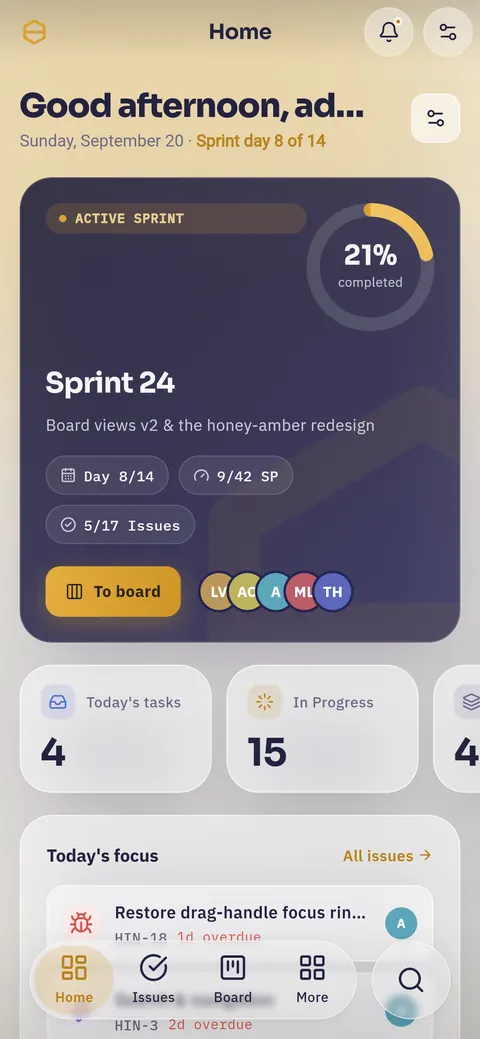
Eine Codebasis, sechs Plattformen
Der Client nutzt Flutter, bloc/cubit für den State, go_router fürs Routing und
i18next für die Sprachen. Jeder Netzwerkaufruf läuft über einen ApiClient auf
Basis von dio (automatische Token-Erneuerung, Accept-Language-Header).
Eine neue Funktion landet damit überall gleichzeitig.
- Responsiv: Breakpoints aus dem Goldenen Schnitt statt fester Pixelbreiten. Dieselbe Oberfläche passt auf Telefon, Tablet, Desktopfenster und Browsertab.
- Lokalisiert: Oberfläche auf Englisch und Deutsch (i18next).
Fehlermeldungen übersetzt der Server. Der Client schickt die Sprache per
Accept-Language, der Server antwortet mit der fertigen Meldung. - Hell und dunkel: navyblaue Navigationsleiste, warmer Papierton im
Arbeitsbereich und der honigfarbene Akzent
#D9A032, der in beiden Modi gleich wirkt. Glasflächen gibt es in der mobilen Navigation, der ⌘K-Palette und der Anhang-Lightbox. - Nativ auf dem Desktop: echte native Builds statt eines Browsers im Rahmen. macOS, Windows (als MSIX) und Linux als GTK-3-Anwendung. Details unter Hinata unter Linux.
So funktioniert es: vom Start bis zum Workspace
Jeder frische Start läuft in dieser Reihenfolge ab:
| Schritt | Was passiert |
|---|---|
| Verbinden | Beim ersten Start fragt die App nach deiner Server-URL und geht erst weiter, wenn der Server unter /api/v1/meta antwortet. |
| Versionssperre | Die App vergleicht ihre Version mit dem Minimum des Servers (HINATA_APP_MIN_VERSION, bereitgestellt als minAppVersion) und erzwingt ein Update, wenn der Client zu alt ist. |
| Setup-Assistent | Ein neuer Server wird direkt in der App eingerichtet (Organisationsname und erster Admin), außer er wurde mit HINATA_SETUP_* vorkonfiguriert. |
| Onboarding | Eine einmalige, illustrierte Tour durch die wichtigsten Funktionen. |
| Anmelden | Lokale Zugangsdaten oder SSO (OpenID Connect, OAuth 2.0, SAML 2.0, LDAP). |
Verbinden
Die native App fragt zuerst nach der Server-URL. Sie prüft /api/v1/meta und
geht erst weiter, wenn der Server antwortet. So landest du nie bei einem Host,
der kein Hinata-Server ist.
Früher genutzte Server stehen als Verknüpfungen unter dem URL-Feld. Nach einem kurzen Ausfall verbindest du dich mit einem Tipp neu.
Native Apps haben keine feste Server-URL
In einer veröffentlichten nativen App ist keine Serveradresse einkompiliert.
Deshalb kann eine App jedem Hinata-Betreiber dienen. Nur der Web-Build
darf standardmäßig seinen eigenen Origin nutzen (über kIsWeb), weil er
ohnehin von einem bekannten Host kommt. Siehe
Multi-Server.
Versionssperre
Bei jedem Start liest die App die Mindestversion vom Server. Ist die installierte App älter, erscheint statt des Workspaces der Bildschirm Update erforderlich.
Betreiber setzen den Wert mit HINATA_APP_MIN_VERSION oder live im
Adminbereich → Plattform. Der Datenbankwert
gewinnt. So bringst du alle Clients auf einen neuen Build, sobald eine
inkompatible Änderung live geht, ohne Abstimmung auf Clientseite.
Setup-Assistent
Zeigt die App auf einen frisch installierten Server, führt sie dich durch die Ersteinrichtung: Name der Organisation und erstes Administratorkonto.
Ohne Assistent geht es mit HINATA_SETUP_AUTO_COMPLETE=true zusammen mit
HINATA_SETUP_ORGANIZATION_NAME und den Admin-Zugangsdaten. Siehe
Setup & Erststart.
Anmelden
Du meldest dich an mit:
- Lokalen Zugangsdaten: Benutzername oder E-Mail und Passwort. Selbstregistrierung, E-Mail-Verifizierung, Passwort vergessen und optionale Freigabe durch einen Admin laufen über Feature-Flags (siehe Authentifizierung).
- SSO: OpenID Connect, OAuth 2.0, SAML 2.0 oder LDAP, eingerichtet im
Adminbereich. Zurück in die App geht es über den Deep Link
hinata://auth-callback. Siehe Single Sign-on.
Ist für das Konto Zwei-Faktor-Authentifizierung (TOTP) aktiv, folgt nach dem Passwort die Abfrage eines Einmalcodes.
Multi-Server: eine App, viele Server
Eine Hinata-App spricht mit beliebig vielen unabhängigen Servern. Du wechselst zwischen ihnen, ohne dich bei den anderen abzumelden.
- Jeden Server fügst du einmal hinzu, die App merkt ihn sich.
- Über den Umschalter wechselst du frei. Jeder Server behält seine eigene Sitzung.
- Access Tokens gelten nur für den Server, der sie ausgestellt hat. Beim Wechsel wandern keine Zugangsdaten zwischen Instanzen.
Der Server-Manager
Im Server-Manager (im Glasdesign) verwaltest du deine gespeicherten Server. Beim Öffnen prüft er alle parallel. Jede Zeile zeigt einen Live-Status mit pulsierendem Punkt und echtem Ping in Millisekunden. Sie springt von prüfe… auf online (mit Latenz) oder offline.
Im Manager kannst du:
- Einen Server hinzufügen. Vor dem Speichern läuft ein Verbindungstest, eine falsche oder nicht erreichbare URL fällt sofort auf.
- Name oder URL eines Servers bearbeiten.
- Einen Server, den du nicht mehr brauchst, löschen.
- Mit einem Tipp zu einem Online-Server wechseln.
Self-hosted oder Cloud nebeneinander
Jede Zeile hat ein Badge, damit du deine selbst gehostete Instanz sofort erkennst. Weil Tokens pro Server gelten, kannst du einen Server für die Arbeit und einen privaten bedenkenlos in derselben App halten.
Woher du die App bekommst
| Du möchtest… | Verwende |
|---|---|
| Einen Server einfach im Browser nutzen | Die gehostete Web-App. Ein Betreiber stellt sie unter https://track.example.com bereit (Overlay docker-compose.app.yml). Keine Installation. |
| Den Client selbst aus dem Quellcode ausführen | Klone hinata-app, flutter pub get, flutter run. GPL-3.0. |
| Eine gebrandete App in die Stores bringen | Baue deinen eigenen Client, siehe Branding & eigene Clients. |
Die Store-Builds haben keine einkompilierte Server-URL. Du bringst deinen eigenen Server mit, und eine veröffentlichte App dient über das Hinata Connect Gateway jedem Betreiber.
Das Gateway leitet auch Push weiter: an FCM für Android, iOS und macOS, an WNS für Windows. Unter Linux gibt es keinen solchen Dienst, der Linux-Build bekommt also kein Push. Benachrichtigungen kommen dort in der App und per E-Mail an.
Linux gibt es über den Snap Store: snap install hinata installiert ein
strikt isoliertes Snap für amd64 und arm64 von
snapcraft.io/hinata. Das Flatpak-Manifest und
das AppImage-Skript liegen im Repository, zum Selberbauen.
Open Source, GPL-3.0
Die App steht unter GPL-3.0. Du darfst sie bauen, ändern und als eigenen gebrandeten Client ausliefern. Was du dafür änderst, steht im Leitfaden für eigene Clients.
Hinata unter Linux
Linux ist ein vollwertiges Ziel. Die App ist eine native GTK-3-Anwendung mit
dem Binary hinata und der Application-ID com.ahmadre.hinata, gebaut aus
derselben Flutter-Codebasis wie Handy und Web. Anmeldung, SSO, Multi-Server,
Boards, Anhänge, Drucken und PDF-Export funktionieren wie überall.
Installieren
| Format | Was du bekommst |
|---|---|
| Snap | Der Kanal, über den Hinata unter Linux ausgeliefert wird. sudo snap install hinata auf jeder Distribution mit snapd, für x86-64 und ARM64, strikt isoliert. Zwei Berechtigungen musst du selbst verbinden (siehe unten). |
| Flatpak | Baust und installierst du selbst: mit flatpak-builder aus dem Manifest in packaging/linux/flatpak/. Es liegt auf keinem gehosteten Flatpak-Remote und nicht auf Flathub. |
| AppImage | Eine portable Datei zum Selberbauen: packaging/linux/appimage/build-appimage.sh erzeugt sie aus einem Release-Bundle, dann chmod +x und starten. Sie ist nirgends veröffentlicht, die CI hängt sie nur an einen Workflow-Lauf und an kein Release. Sie linkt absichtlich gegen GTK, GStreamer und libsecret deines Systems und behält so dein Desktop-Theme und die Codecs deiner Distribution. |
| Aus dem Quellcode | flutter build linux --release erzeugt ein verschiebbares Bundle (Binary hinata plus data/ und lib/), das du installieren kannst, wo du willst. |
Zwei Berechtigungen brauchen einen Klick
Snap führt die App strikt isoliert aus. Zwei Schnittstellen verbinden sich nicht automatisch, weil ein Store diesen Zugriff bewusst erteilen lässt:
sudo snap connect hinata:password-manager-service   # angemeldet bleiben
sudo snap connect hinata:audio-record               # Sprachnachricht aufnehmen
Ohne die erste läuft die App, speichert deine Sitzung aber nicht im Schlüsselbund. Jeder Neustart landet dann auf der Anmeldung. Ohne die zweite tut die Mikrofontaste nichts. Die App nennt die fehlende Berechtigung. Dieselben Schalter findest du in Ubuntus App Center unter „Berechtigungen“.
Den verlässlichen Stand zeigt snap info hinata: welche Kanäle eine
Revision haben und welcher Build dort liegt. stable (das liest ein
einfaches snap install hinata) hat die veröffentlichte Version für beide
Architekturen. edge hat den Build des letzten Tags. Er ist neuer als
stable und weniger erprobt: snap install hinata --edge.
Alle drei Rezepte liegen in packaging/linux/ in
hinata-app. Sie installieren
denselben Desktop-Eintrag, dasselbe Icon und dieselbe AppStream-Metainfo.
- Flatpak und AppImage verpacken ein vorher gebautes Bundle.
flatpak-builderbaut seine Module ohne Netzwerk, deshalb braucht das Flatpak ein fertiges Bundle. - Das Snap führt den Flutter-Build selbst aus. Ein Snapcraft-Build-Schritt hat Netzwerk, und die Flutter-Engine-Artefakte und pdfium werden erst beim Build geladen.
AppImage und rohes Bundle entstehen auf einem fest gepinnten
ubuntu-22.04-Runner. Das legt ihre glibc-Untergrenze bewusst fest. Ein
Flutter-Bundle ist dynamisch gegen die glibc des Build-Systems gelinkt, und glibc
ist nur vorwärtskompatibel. Auf einem neueren Runner gebaut, würde die Binary auf
älteren Distributionen nicht starten. Das Snap braucht diesen Pin nicht, seine
libc kommt aus der core24-Base.
Nicht auf Flathub
Hinata wird nicht auf Flathub angeboten. Unter Linux kommt die App über den Snap Store. Flatpak-Manifest und AppImage-Skript sind zum Selberbauen da.
So baust du selbst unter Debian oder Ubuntu:
sudo apt install \
  clang cmake ninja-build pkg-config \
  libgtk-3-dev liblzma-dev libsecret-1-dev libjsoncpp-dev \
  libgstreamer1.0-dev libgstreamer-plugins-base1.0-dev

flutter config --enable-linux-desktop
flutter build linux --release
Deep Links landen im Fenster, aus dem du gestartet bist
Der Desktop-Eintrag registriert das Schema x-scheme-handler/hinata. Die App
läuft als Single-Instance-GTK-Anwendung. Ein zweiter Start von hinata gibt
seine Argumente an die laufende Kopie weiter und öffnet kein zweites Fenster.
Deshalb funktioniert hinata://auth-callback. SSO-Rückkehr, Einladung oder Link
zum Zurücksetzen des Passworts kommen in deinem Fenster an, egal ob die App schon
offen war oder erst durch den Link startet.
Was unter Linux anders ist
Zwei Dinge fehlen unter Linux. Einige weitere brauchen Programme, die deine Distribution vielleicht nicht installiert hat.
| Bereich | Unter Linux | Warum |
|---|---|---|
| Push-Benachrichtigungen | Nicht verfügbar. Benachrichtigungen kommen in der App und per E-Mail. | firebase_messaging hat keine Linux-Implementierung, und es gibt keinen Desktop-Push-Dienst, bei dem sich ein Token registrieren ließe. Nichts übernimmt die Rolle von FCM auf Mobilgeräten oder WNS unter Windows. |
| Kameraaufnahme | Foto aufnehmen wird nicht angeboten. Vorhandene Bilder oder Dateien anhängen geht normal. | Für Linux gibt es keine Kamera-Implementierung. Ein Eintrag, der nur einen Fehlerdialog zeigen könnte, bleibt weg. |
| Angemeldet bleiben | Braucht einen Schlüsselbund, siehe Hinweis unten. | Sitzungs-Tokens werden über den freedesktop Secret Service gespeichert. |
| Sprachkommentare | Die Wiedergabe braucht die GStreamer-Plugin-Pakete, die Aufnahme pulseaudio-utils und ffmpeg. | just_audio hat keine Linux-Implementierung, die Wiedergabe läuft über ein eigens geschriebenes GStreamer-Plugin. Der Recorder erzeugt AAC, deshalb ist gstreamer1.0-libav Pflicht. |
| Dateiauswahl für Anhänge | Nutzt zenity, qarma oder kdialog. Fehlen alle, nennt die App die Programme, die du installieren kannst. | Die Flutter-Dateiauswahl hat kein natives Linux-Backend und steuert einen dieser Dialoge an. |
| Downloads | Ein Anhang landet direkt im Downloads-Ordner, ein Toast nennt die Datei. | Linux hat kein Teilen-Menü, also sagt dir die App, wo die Datei liegt. |
Deine Benachrichtigungseinstellungen bleiben unter Linux sichtbar und bearbeitbar, obwohl dort nie ein Push kommt. Sie gehören zu deinem Konto und steuern auch dein Handy.
Angemeldet bleiben braucht einen Schlüsselbund
Hinata speichert Sitzungs-Tokens über den freedesktop Secret Service im Schlüsselbund, also in GNOME Keyring, KWallet oder etwas Kompatiblem. Ein minimaler Fenstermanager, ein Container oder eine SSH-Sitzung auf einen Desktop mit nie entsperrtem Schlüsselbund hat keinen solchen Speicher.
Die Anmeldung klappt trotzdem, die Sitzung hält aber nur bis zum Schließen der App. Das sagt dir die App sofort.
sudo apt install gnome-keyring     # Debian / Ubuntu
sudo dnf install gnome-keyring     # Fedora
Auf einer normalen Desktop-Installation funktioniert alles aus der Tabelle. Auf einem schlanken System (Container, nackter Fenstermanager) ist das die vollständige Liste:
sudo apt install \
  gnome-keyring zenity \
  pulseaudio-utils ffmpeg \
  gstreamer1.0-plugins-base gstreamer1.0-plugins-good \
  gstreamer1.0-plugins-bad gstreamer1.0-libav
Die fertigen Pakete bringen das meiste mit
Die Flatpak-Runtime enthält GTK, zenity, FFmpeg und die GStreamer-Plugins.
Auf dem Host braucht ein Flatpak nur noch einen Schlüsselbund.
Das Snap bringt FFmpeg, die Aufnahmewerkzeuge von PulseAudio und die
zusätzlichen GStreamer-Plugins selbst mit. Dateien wählt es über das
Desktop-Portal statt über zenity. Zwei Berechtigungen reichen an
Schlüsselbund und Mikrofon und verbinden sich deshalb nicht von allein:
sudo snap connect hinata:password-manager-service   # angemeldet bleiben
sudo snap connect hinata:audio-record               # Sprachkommentare aufnehmen
Wie es weitergeht
- Branding & eigene Clients: Laufzeit-Branding oder dein eigener Client.
- Authentifizierung: lokale Konten, Registrierung, 2FA.
- Single Sign-on: einen Identitätsanbieter anbinden.
- Setup & Erststart: einen frischen Server einrichten.