Dein Konto
Öffne Einstellungen unten in der Navigationsleiste oder klicke oben rechts auf dein Profilbild. Dort findest du auch Profil bearbeiten und Abmelden. Auf dem Handy liegt das Einstellungssymbol neben der Glocke.
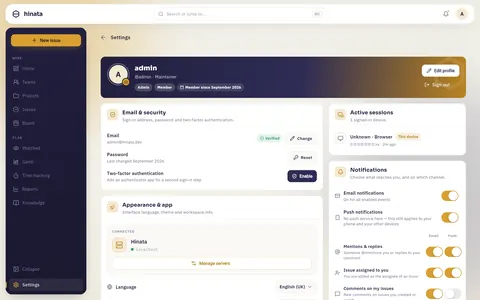
Auf dem Handy eine Liste
Jede Karte wird zu einer Zeile, die sich als eigene Seite öffnet. Welche Zeilen du siehst, hängt von deinem Konto ab. Der Zurückpfeil führt erst zur Liste und dann zurück.
Dein Profil
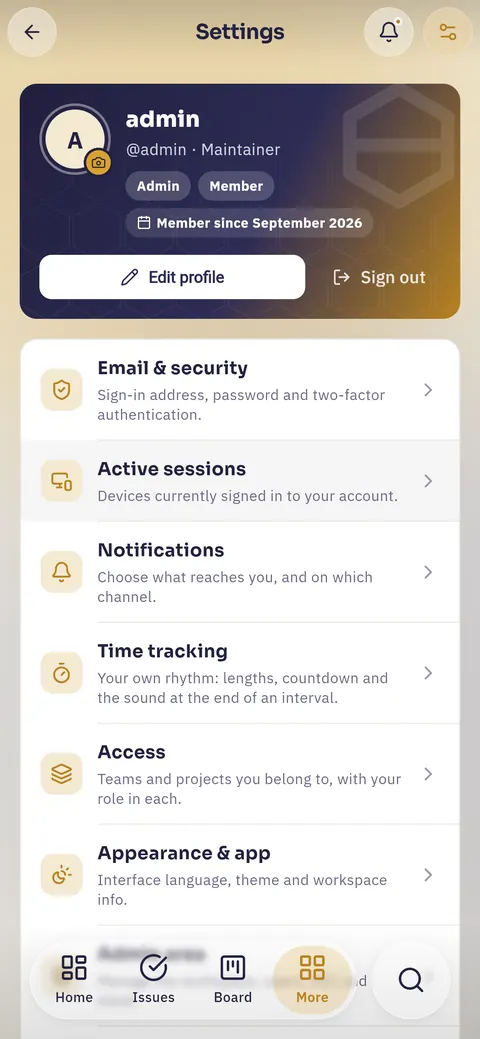
Das Banner oben zeigt, wie andere dich sehen: Bild, Anzeigename, @Benutzername,
Position, Rollen und den Monat, in dem du dazugekommen bist.
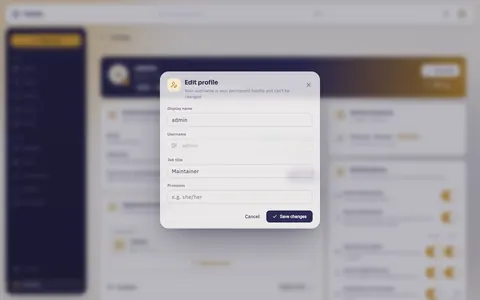
- Anzeigename: steht auf Karten, in Kommentaren und in der Bearbeiterauswahl. Jederzeit änderbar.
- Position: freier Text, etwa „Maintainer“.
- Benutzername: nicht änderbar, weil
@-Erwähnungen und alte Kommentare darauf verweisen.
Dein Bild
Klicke auf das Kamerasymbol am Profilbild und wähle Foto hochladen. Erlaubt sind JPEG, PNG, GIF und BMP bis 12 MB. Der Server speichert das Bild als JPEG mit höchstens 512 Pixeln an der langen Kante.
Foto entfernen zeigt wieder deine farbigen Initialen.
Deine Anmeldeadresse
Die Karte E-Mail & Sicherheit zeigt deine Anmeldeadresse als Verifiziert oder Nicht verifiziert.
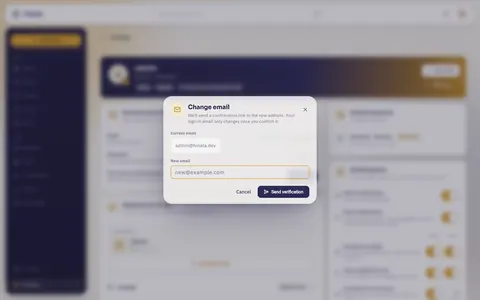
- Klicke auf Ändern und gib die neue Adresse ein.
- Klicke auf den Link in der Mail. Bis dahin zeigt die Karte Bestätigung ausstehend für …, und die alte Adresse gilt weiter.
- Nach der Bestätigung wirst du auf allen Geräten abgemeldet. Ein Sicherheitshinweis kommt in Glocke und Postfach.
Mit Single Sign-on
Meldest du dich über einen Identitätsanbieter an, steht auf der Karte E-Mail und Passwort werden von deinem Identitätsanbieter verwaltet. Die Buttons zum Ändern und Zurücksetzen fehlen dann. Siehe Single Sign-on.
Dein Passwort
Zurücksetzen in der Zeile Passwort schickt dir einen einmaligen Link per E-Mail. Er läuft nach 30 Minuten ab. Ein Formular zum Ändern gibt es nicht.
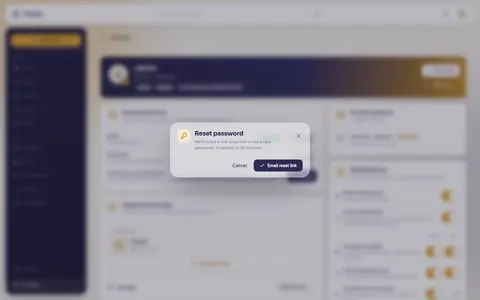
- Das neue Passwort braucht mindestens 10 Zeichen. Sonderzeichen und Ziffern
sind keine Pflicht. Vier normale Wörter sind sicherer als
P@ssw0rd!. - Danach bist du überall abgemeldet, auch auf dem aktuellen Gerät.
Zwei-Faktor-Authentifizierung
Mit 2FA brauchst du beim Anmelden zusätzlich einen sechsstelligen Code aus einer App auf dem Handy. Die Zeile zeigt Aktivieren oder Aktiv · 10 Wiederherstellungscodes übrig.
Aktivieren
Drücke Aktivieren. Der Assistent dauert etwa eine Minute.
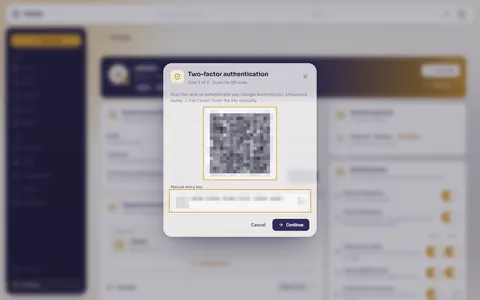
- Scanne den QR-Code mit einer App wie Google Authenticator, 1Password oder Authy. Auf demselben Handy kopierst du den „Schlüssel zur manuellen Eingabe“.
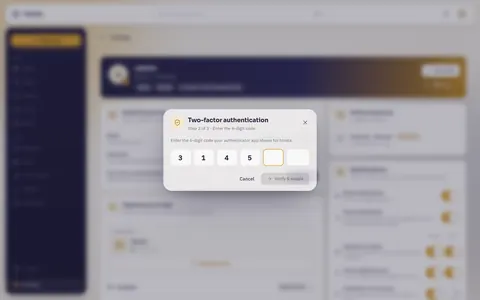
- Gib den sechsstelligen Code ein. „Bestätigen & aktivieren“ wird klickbar, sobald alle sechs Felder gefüllt sind.
- Wiederherstellungscodes speichern: Du bekommst zehn Codes. Jeder ersetzt genau einmal den Code aus der App. Alle kopieren legt sie in die Zwischenablage.
Die Codes siehst du nur einmal
Hinata speichert nur Hashes. Bewahre die Codes so auf, dass du ohne Handy herankommst, etwa im Passwortmanager oder ausgedruckt.
Im Alltag
- Beim Anmelden fragt Hinata den Code nach dem Passwort ab. Er wechselt alle 30 Sekunden. Ein gerade abgelaufener Code gilt noch kurz.
- Codes erzeugt zehn neue Wiederherstellungscodes und macht die alten ungültig. Dafür brauchst du einen aktuellen Code, also vor dem Handywechsel.
- Deaktivieren schaltet 2FA ab. Auch das braucht einen aktuellen Code oder einen Wiederherstellungscode.
Aktive Sitzungen
Hier steht jedes angemeldete Gerät, das zuletzt aktive zuerst: Browser oder Hinata-App, Betriebssystem, maskierte IP-Adresse und letzte Aktivität. Dein Gerät ist als Dieses Gerät markiert.
- Der Pfeil in einer Zeile meldet dieses Gerät ab.
- Andere abmelden beendet sofort alle anderen Sitzungen.
Was eine Sitzung von selbst beendet
Alle Geräte werden abgemeldet, wenn du dein Passwort zurücksetzt, eine neue E-Mail-Adresse bestätigst oder dein Konto löschst. Dasselbe passiert, wenn ein Administrator dein Konto deaktiviert. App schließen, Neustart oder Netzverlust beenden keine Sitzung.
Gerät verloren oder fremder Eintrag?
Drücke zuerst Andere abmelden und setze danach dein Passwort zurück. So ist niemand mehr angemeldet, wenn das neue Passwort gilt.
Fremde Anmeldungen meldet dir die Benachrichtigung Sicherheitshinweise in Glocke und Postfach. Siehe Auf dem Laufenden bleiben.
Sprache und Darstellung
Die Karte Darstellung & App enthält:
- Sprache: eine von neun (Englisch, Deutsch, Französisch, Spanisch, Russisch, Chinesisch, Japanisch, Hindi, Arabisch). Sie gilt sofort für die Oberfläche und für E-Mails und Fehlermeldungen des Servers. Mit Arabisch läuft das Layout von rechts nach links. Aus der Region deiner Sprache (oder aus deiner Zeitzone) leitet Hinata auch ab, welche Werktage für deine Benachrichtigungszeiten voreingestellt sind.
- Darstellung: System, Hell oder Dunkel. System folgt deinem Betriebssystem.
- Verbundener Server, daneben Server verwalten, wenn du mehrere nutzt. Siehe Auf dem Handy.
- Datenschutzerklärung: der Datenschutzhinweis deines Betreibers und die Versionen von App und Server.
Name und Logo kommen vom Server
Organisationsname und Logo oben links ändert ein Administrator für alle. Siehe Adminbereich.
Teams und Projekte, die du erreichst
Die Karte Zugriff ist nur eine Anzeige. Unter Teams und Projekte siehst du, wo du Mitglied bist, mit Mitgliederzahl und deiner Rolle. Fehlt ein Projekt, muss dich jemand zum passenden Team hinzufügen. Siehe Projekte & Teams.
Organisation
Bist du Organisationsadmin, steht in deinen Einstellungen zusätzlich die Zeile Organisation. Sie führt zur Seite mit Zeiterfassung, Abwesenheiten, Feiertagen, Abrechnung und dem Standard für Fristen der ganzen Organisation. Siehe Organisation.
Zugriffstokens
Hat dein Betreiber die Funktion aktiviert, erstellst du auf der Karte Zugriffstokens Personal Access Tokens für KI-Assistenten und Skripte. Sie dürfen nur, was du erlaubst. Das Geheimnis siehst du nur beim Erstellen. Fehlt die Karte, ist die Funktion aus. Siehe MCP-Server.
Deine Daten
Deine Rechte aus der DSGVO sind hier als Buttons umgesetzt.
Eine Kopie exportieren (Art. 15)
Daten & Datenschutz → Anfordern. Innerhalb von 24 Stunden bekommst du eine E-Mail mit einem sicheren Downloadlink, der drei Tage gilt. Du brauchst keinen Grund, und niemand wird informiert.
Konto löschen (Art. 17)
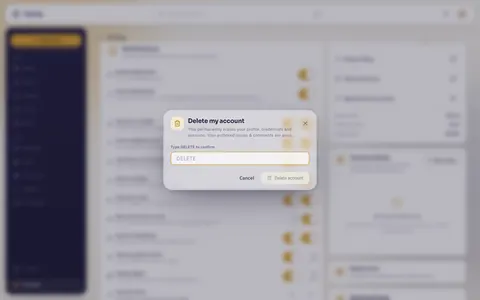
Gefahrenzone → Konto löschen. Zur Bestätigung tippst du genau DELETE ins Feld.
Das lässt sich nicht rückgängig machen
Profil, Zugangsdaten und Sitzungen werden dauerhaft gelöscht. Du bist sofort überall abgemeldet und bekommst eine Bestätigung per E-Mail. Deine Vorgänge, Kommentare und Historie bleiben, aber anonymisiert. Es gibt keine Karenzzeit und keine Wiederherstellung.
Willst du nur aus einem Projekt raus, bitte die Projektleitung oder einen Team-Admin, dir den Zugriff zu entziehen.
Als letzter aktiver Administrator kannst du dein Konto nicht löschen. Mach vorher jemand anderen zum Administrator.
Nächste Schritte
- Auf dem Laufenden bleiben: Benachrichtigungen und Benachrichtigungszeiten einstellen
- Erste Schritte: Anmelden und der erste Tag
- Auf dem Handy: mobiles Layout und mehrere Server
- Authentifizierung: Passwörter und 2FA aus Sicht des Betreibers