Erste Schritte
In Hinata ist jede Aufgabe, jeder Fehler und jede Idee ein Vorgang (in der App Issue). Vorgänge liegen in Projekten und laufen über Boards, Zeitachsen und Berichte, bis sie erledigt sind.
Diese Seite bringt dich von der frisch installierten App in deinen Workspace.
Die Begriffe, die du brauchst
| Begriff | Was er hier bedeutet |
|---|---|
| Issue / Vorgang | Ein Stück Arbeit: eine Aufgabe, ein Bug, ein Feature, eine Frage. |
| Projekt | Der Behälter für Vorgänge, etwa ein Produkt, ein Dienst oder eine Initiative. |
| Projektkürzel | Die kurze ID, die jeder Vorgang von seinem Projekt bekommt, etwa HIN-42. |
| Team | Eine Gruppe von Personen und die Projekte, die sie öffnen kann. |
| Board | Die Spaltenansicht der Projektarbeit, in der du Karten verschiebst. |
| Workflowstatus | Die Spalten selbst, zum Beispiel Backlog, In Progress und Done. |
| Sprint | Ein fester Zeitraum, meist zwei Wochen, mit ausgewählten Vorgängen. |
| Backlog | Alles, was noch in keinem Sprint steckt. |
| Stichwort (Label) | Ein farbiges Etikett für einen Vorgang, etwa design oder security. |
| Epic | Ein großes Arbeitspaket, zu dem andere Vorgänge gehören. |
Bevor du loslegst
Du brauchst:
- Die Adresse deines Servers, etwa
https://track.example.org. Jede Organisation betreibt ihren eigenen Server. Frag die Person, die ihn eingerichtet hat. - Ein Konto, meist per Einladung per E-Mail. Auf manchen Servern legst du dir selbst eins an.
- Die App für Android, iPhone und iPad, macOS, Windows, Linux oder den Browser. Alle unter Download.
Die App ist überall gleich. Was nur am Desktop gilt, steht dabei.
Mit deinem Server verbinden
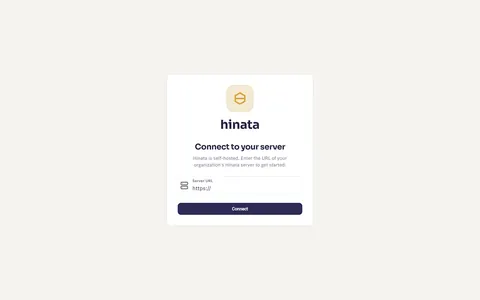
Gib die Adresse ins Feld „Server-URL“ ein (vorbelegt mit https://) und tippe auf „Verbinden“. Die App geht erst weiter, wenn sich der Server als Hinata-Server ausweist. Sie rät nie und nimmt keinen Standardserver.
Wenn die Verbindung scheitert
Du siehst „Verbindung zu diesem Server fehlgeschlagen. Bitte URL prüfen.“ Prüf:
- Schreibweise inklusive
https://. Ein fehlendessist die häufigste Ursache. - Das Netz. Viele Server sind nur über VPN oder im Büronetz erreichbar. Für die App sieht das aus wie eine falsche Adresse.
- Den Port, etwa
https://track.example.org:3356. Wer den Server betreibt, weiß das. - Ob der Server gerade läuft.
Diesen Schritt kannst du nicht überspringen
In den Apps aus App Store, Play Store und den Desktopversionen ist kein Server eingebaut. Nur im Browser kann die Adresse schon eingetragen sein, wenn deine Organisation die Webversion selbst betreibt.
Mehr als ein Server
Hinata merkt sich jeden Server und hält die Anmeldungen getrennt, etwa für einen Kunden mit eigenem Hinata oder einen Testserver. Gespeicherte Server stehen unter dem Verbindungsformular. In der App findest du sie unter Einstellungen → Server verwalten.
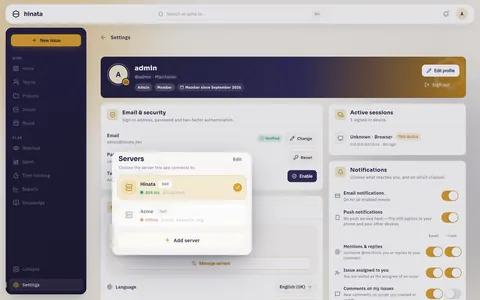
Jede Zeile trägt das Abzeichen „Eigener“ oder „Cloud“. Ein grüner Punkt mit der Antwortzeit in Millisekunden heißt erreichbar, ein rotes „Offline“ heißt, der Server antwortet nicht. Geprüft wird, solange das Sheet offen ist. Der Haken markiert den verbundenen Server, „Server hinzufügen“ steht unten.
Einen Server zu vergessen löscht seine Anmeldung
Entfernst du einen Server, werden seine Zugangsdaten auf diesem Gerät gelöscht. Dein Konto bleibt. Du meldest dich nächstes Mal neu an.
Anmelden
Welche Optionen der Anmeldebildschirm zeigt, legt deine Administration fest.

Der Chip oben auf der Karte nennt den Server, bei dem du dich anmeldest. Darüber wechselst du auch zu einem anderen.
Mit Benutzername und Passwort
Gib „E-Mail oder Benutzername“ und „Passwort“ ein und tippe auf „Anmelden“. Nach mehreren Fehlversuchen sperrt dich der Server ein paar Minuten: „Zu viele Fehlversuche. Bitte später erneut versuchen.“
Wenn Zwei-Faktor aktiv ist
Ein zusätzlicher Bildschirm Zwei-Faktor-Authentifizierung fragt nach dem 6-stelligen Code aus deiner Authenticator-App. Ein Wiederherstellungscode geht auch, jeder genau einmal. Einrichtung und neue Codes: Dein Konto.
Mit Single Sign-on
Tippe auf Weiter mit … (mit dem Namen eures Identitätsanbieters). Du meldest dich im Browser wie gewohnt an und landest angemeldet in Hinata. Erlaubt ein Server nur Single Sign-on, sagt der Anmeldebildschirm das und zeigt kein Passwortfeld.
Wenn du noch kein Konto hast
Erlaubt der Server es, legst du mit Konto erstellen selbst eins an. Sonst kommen nur Eingeladene hinein. Meist bestätigst du zuerst deine E-Mail-Adresse. Auf strengeren Servern muss dich die Administration zusätzlich freigeben.
Öffne den Link aus der Mail auf dem Gerät, auf dem du Hinata nutzt. Er führt direkt in die App.
Wenn du dein Passwort vergessen hast
Passwort vergessen? schickt dir einen Link per E-Mail. Öffne ihn auf deinem Gerät, dann fragt die App direkt nach dem neuen Passwort.
Was davon du bekommst, entscheidet dein Server
Passwörter, Selbstregistrierung, Freigabe durch die Administration und Single Sign-on lassen sich jederzeit ohne Neuinstallation umschalten. Fehlt etwas, ist es bewusst aus. Für Betreiber: Authentifizierung und Single Sign-on.
Die Tour
Beim ersten Verbinden mit einem Server zeigt die App vor der Anmeldung eine kurze Einführung: eine Willkommensseite und drei Karten zu Projekte, Sprints und Teams. Sie ändert nichts an deinem Workspace.
Wisch oder tippe auf Weiter. Überspringen springt ans Ende, Loslegen schließt ab. Du siehst die Tour einmal pro Gerät.
Ein Rundgang durch deinen Workspace
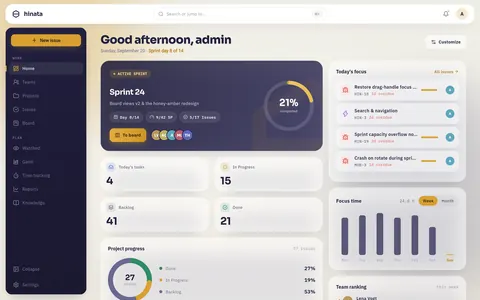
Nach dem Anmelden landest du auf Home, deinem Dashboard.
Die Navigationsleiste
Die dunkelblaue Leiste links führt überallhin. Oben sitzt die bernsteinfarbene Schaltfläche Neue Aufgabe, darunter zwei Gruppen.
Work für den Alltag:
| Eintrag | Wofür er da ist |
|---|---|
| Home | Dein Dashboard: Fokus heute, aktiver Sprint, Fortschritt und Zeit. |
| Teams | Deine Gruppen und die Projekte, die jede davon öffnet. |
| Projekte | Jedes Projekt, das du sehen kannst, mit Kürzel, Mitgliedern und Workflow. |
| Issues | Die filterbare Liste aller Vorgänge in deinen Projekten. |
| Board | Das agile Board mit Spalten, Swimlanes und Ziehen und Ablegen. |
Plan für den Überblick:
| Eintrag | Wofür er da ist |
|---|---|
| Beobachtet | Vorgänge, über die du auf dem Laufenden bleiben willst. |
| Gantt | Die Zeitachse mit Terminen, Abhängigkeiten, Meilensteinen und kritischem Pfad. |
| Stundenzettel | Deine erfasste Arbeit der Woche, Stunde für Stunde. |
| Berichte | Burndown, Velocity, Durchlaufzeit und Verteilungen. |
| Wissen | Die Wissensdatenbank mit Artikeln, Notizen und Dokumentation. |
Unten verkleinert Einklappen die Leiste auf Symbole, Einstellungen öffnet dein Konto.
Die wichtigste Tastenkombination
⌘K auf macOS, Strg+K sonst, überall in der App. Die Suchpalette findet Vorgänge, Projekte, Personen, Boards und Artikel, springt direkt zu HIN-42 und kennt Befehle wie Neuen Vorgang erstellen und Hell / Dunkel umschalten. Mehr unter Dinge finden.
Die obere Leiste
- Links die Wortmarke hinata, auf gebrandeten Servern Name und Logo deiner Organisation.
- In der Mitte das Suchfeld. Es öffnet dieselbe Palette wie ⌘K.
- Rechts die Glocke (mit Punkt, wenn etwas auf dich wartet) und dein Avatar, der dein Konto öffnet.
Dein Dashboard
Home zeigt, was heute ansteht:
- Begrüßung mit Namen, Datum und, wenn ein Sprint läuft, dem Sprinttag. „Sprint-Tag 14 von 14“ heißt: Der Sprint endet heute.
- Die große Karte zeigt den aktiven Sprint: Name, Ziel, Fortschrittsring, Tag, Story Points und Anzahl der Vorgänge. Zum Board öffnet die Arbeit, die Gesichter zeigen, wer mitarbeitet. Ohne Sprint lädt sie ein, einen zu planen.
- Fokus heute listet deine Vorgänge für heute mit Typsymbol, Titel, Kürzel und Überfälligkeit in Rot. Alle Issues öffnet die ganze Liste.
- Kennzahlen: Heutige Aufgaben, In Progress, Backlog, Done.
- Projektfortschritt zeigt alles Sichtbare als Ring aus Done, In Progress und Backlog.
- Fokuszeit zeigt deine erfassten Stunden nach Woche oder Monat.
- Team-Ranking vergleicht die erledigte Arbeit der letzten 30 Tage, sobald genug zusammenkommt.
Mach das Dashboard zu deinem
Tippe oben rechts auf Anpassen.
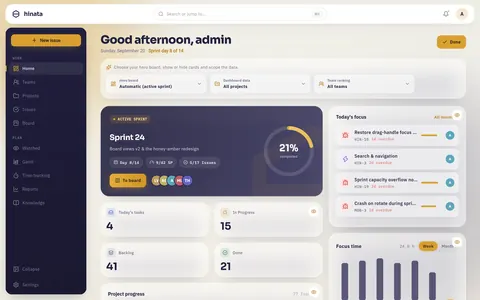
- Hero-Board: Auf „Automatisch (aktiver Sprint)“ folgt die große Karte dem laufenden Sprint. Wählst du ein Board, bleibt sie dort.
- Dashboard-Daten („Alle Projekte“) und Team-Ranking („Alle Teams“) grenzen die Zahlen auf bestimmte Projekte oder Teams ein.
- Das Auge auf jeder Karte blendet sie aus.
Tippe auf Fertig. Das Layout hängt an deinem Konto und gilt auch auf dem Handy.
Auf dem Handy oder in einem schmalen Fenster
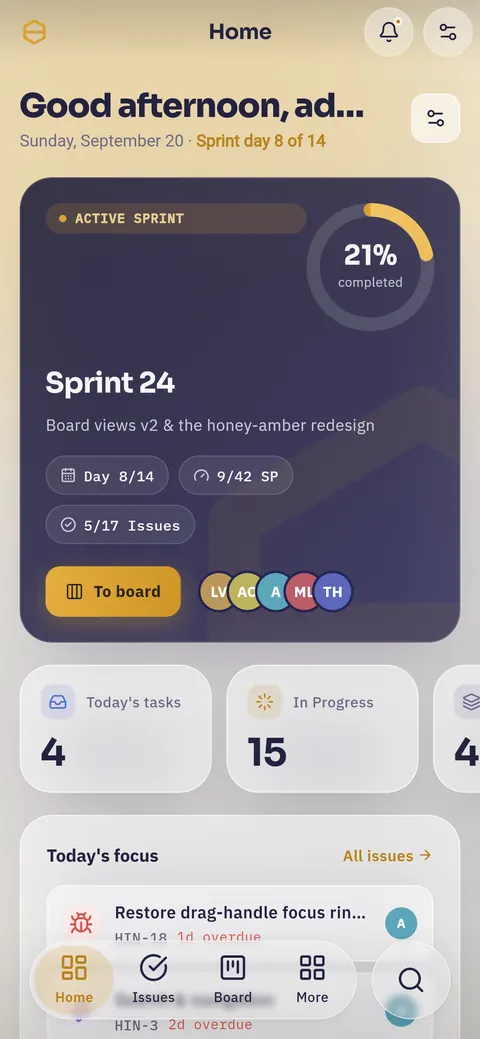
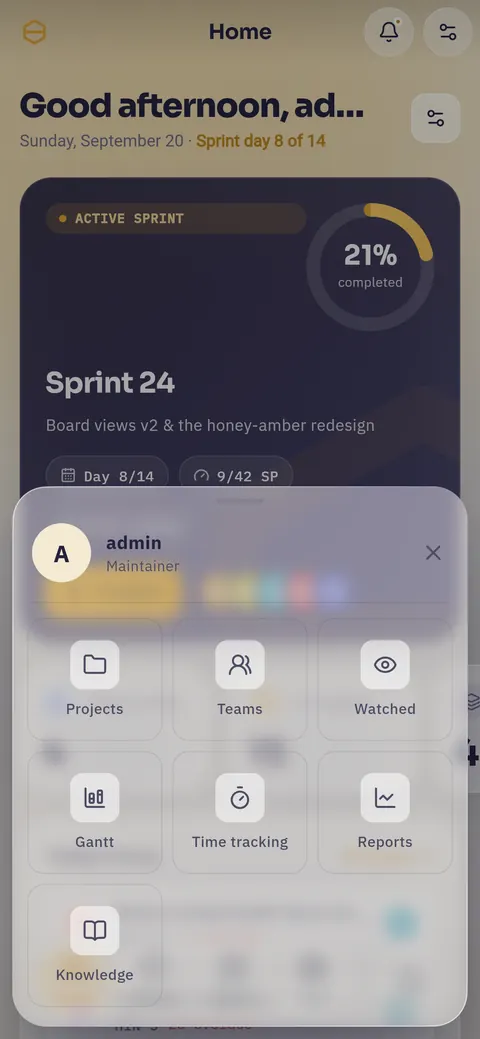
Unten schwebt eine Glasleiste mit Home, Issues, Board und Mehr sowie eine eigene Suchschaltfläche. Mehr zeigt dein Konto und die Gruppe „Plan“ als Kacheln: Projekte, Teams, Beobachtet, Gantt, Stundenzettel, Berichte, Wissen.
Bildschirme und Daten sind dieselben. Die wenigen Unterschiede stehen unter Auf dem Handy.
Hell, dunkel und deine Sprache
Öffne Einstellungen und dort die Karte Darstellung & App. Sie zeigt auch den verbundenen Server und „Server verwalten“.
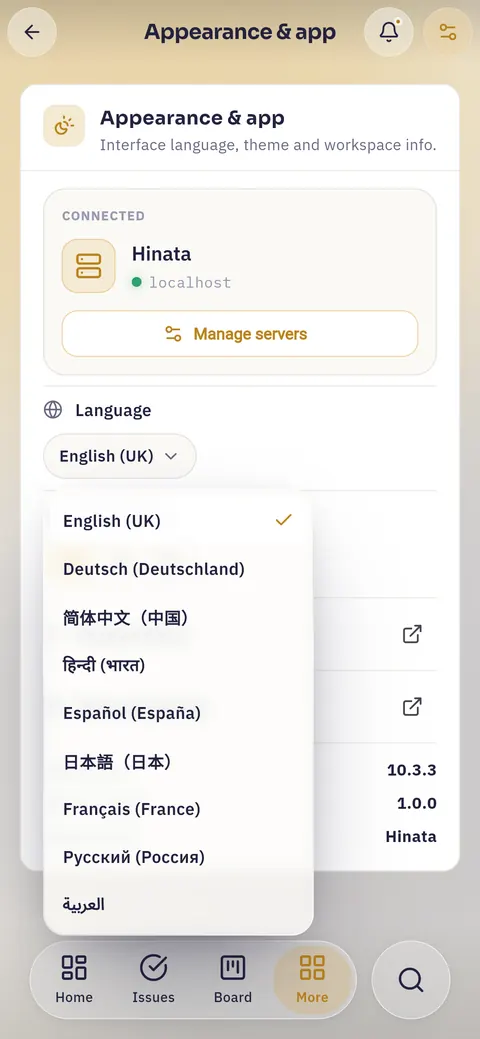
- Sprache: Beim ersten Start gilt die Sprache deines Geräts, danach deine Wahl. Auch Meldungen und Fehler vom Server kommen in dieser Sprache.
- Darstellung: System, Hell oder Dunkel. Der Bernsteinakzent bleibt in beiden gleich. Alternativ: Hell / Dunkel umschalten in der Palette.
Alles Weitere (Profil, E-Mail-Adresse, Passwort, Zwei-Faktor, aktive Sitzungen, deine Daten) steht unter Dein Konto.
Deine ersten fünf Minuten
- Öffne Projekte. Eine kurze Liste ist normal, Projekte & Teams erklärt warum.
- Klick auf eine Projektkarte. Du siehst ihre Vorgänge.
- Öffne einen Vorgang und lies Beschreibung, Aktivität und Kommentare.
- Drück ⌘K und tipp ein Kürzel wie
HIN-1. Die App springt direkt hin. - Tippe auf „Neue Aufgabe“ und leg etwas Kleines, Echtes an. Archivieren geht später.
- Geh zurück auf Home. Dein Vorgang zählt jetzt in den Kennzahlen mit.
Dasselbe Konto, jedes Gerät
Hinata läuft auf Android, iPhone und iPad, im Web, auf macOS, Windows und Linux, mit demselben Konto und denselben Daten.
Änderungen kommen live an, weil die App eine offene Verbindung zum Server hält. Kommentare, Anhänge und verschobene Karten erscheinen ohne Neuladen.
Eine neue Anmeldung meldet dich nirgendwo ab. Einstellungen → Aktive Sitzungen zeigt alle angemeldeten Geräte, markiert dein aktuelles und beendet jedes andere, etwa bei einem verlorenen Handy.
Wenn deine App anders aussieht als diese Seite
Das hängt vom Server ab, und nur die Person, die ihn betreibt, kann es ändern:
- Anmeldung mit Passwort, Single Sign-on oder nur einem davon.
- Selbstregistrierung und ob dich jemand freigeben muss.
- Push-Benachrichtigungen. Benachrichtigungen in der App und per E-Mail gehen immer. Push braucht einen Server mit Anbindung an ein Relay und fehlt unter Linux ganz.
- E-Mails als Vorgänge. Manche Server legen Mails aus einem Postfach automatisch als Vorgänge an.
- Grenzen für Anhänge bei Größe und Dateityp.
- Name und Logo deiner Organisation.
Wie es weitergeht
- Projekte & Teams: Projekte, Kürzel und Sichtbarkeit. Fang hier an.
- Mit Vorgängen arbeiten: anlegen, ausfüllen, voranbringen.
- Boards & Sprints: Board, Backlog und Planung in Zyklen.
- Timeline & Abhängigkeiten: Termine und Blockaden.
- Zeit erfassen: Arbeit buchen, Stundenzettel füllen.
- Kommentare & Anhänge: am Vorgang über die Arbeit reden.
- Dinge finden: Palette und Filter.
- Dokumentation schreiben: die Wissensdatenbank.
- Berichte & Dashboard: was die Diagramme bedeuten.
- Auf dem Laufenden bleiben: Benachrichtigungen, Beobachten, Wochenübersicht.
- Dein Konto: Profil, Passwort, Zwei-Faktor, Sitzungen, Daten.
- Auf dem Handy: was sich auf kleinen Bildschirmen ändert.
Aus Versehen geht kaum etwas verloren
Vorgänge werden standardmäßig archiviert, Projekte lassen sich archivieren. Für wirklich zerstörerische Aktionen musst du einen Namen eintippen. Schau dich ruhig um.