Kommentare & Anhänge
Was am Vorgang besprochen wird, ist auch in zwei Jahren noch auffindbar. Deshalb gehören Kommentare, Dateien und Sprachnachrichten direkt an den Vorgang.
Wo die Unterhaltung liegt
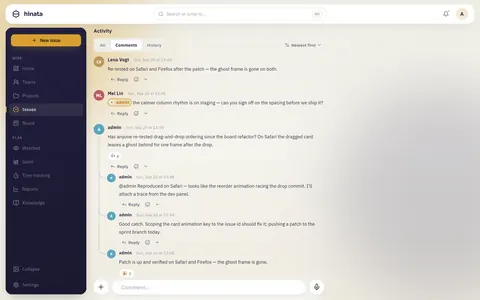
Ganz unten an einem Vorgang findest du die Ablagefläche Anhänge und darunter den Abschnitt Aktivität.
- Die Aktivität hat drei Tabs: Alle, Kommentare und Verlauf. Ein Vorgang öffnet auf Kommentare.
- Rechts sortierst du nach Neueste zuerst (zum Aufholen) oder Älteste zuerst (zum Lesen von vorn).
- Der Composer bleibt unten am Bildschirm, während der Verlauf dahinter scrollt.
Einen Kommentar schreiben
Klick ins Feld Kommentar…, tippe, sende.
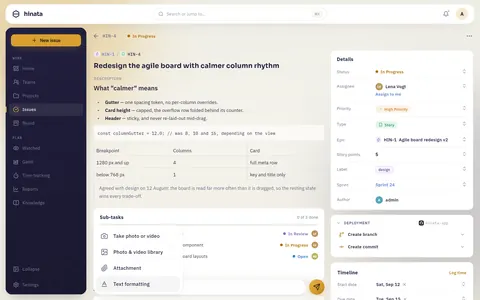
Im Kommentar geht alles, was auch in einer Beschreibung geht: Überschriften, Fett und Kursiv, Listen, Aufgabenlisten, Zitate, Tabellen, Codeblöcke mit Sprache, Infoboxen, Links und Bilder. Textformatierung öffnet den vollen Editor mit dem Umschalter Editor / Vorschau.
⌘↵ sendet
Auf dem Mac sendet ⌘ und Return, sonst Strg und Return. Ein einfaches Return macht einen Zeilenumbruch.
Nicht jeder Eintrag erscheint auf jeder Plattform
Den Kamera-Eintrag gibt es nur, wo es eine Kamera gibt. Unter Linux fehlt er, weil Webcams dort nicht unterstützt werden. Was welche Plattform kann, steht unter Download.
Jemanden erwähnen
Tippe @ und wähl aus dem Menü. Im Text landet ein Chip.
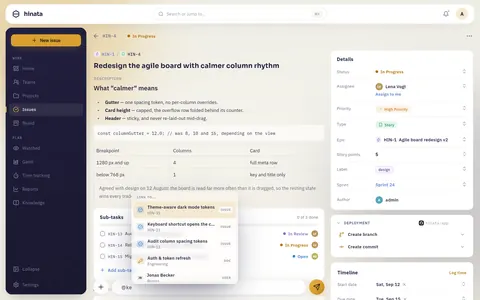
Das Menü heißt Verknüpfen mit …, jede Zeile ist als ISSUE, DOC oder USER markiert. Zwei Buchstaben reichen.
- Person: Sie bekommt eine Benachrichtigung in der App, per E-Mail und als Push, wenn ihr Gerät das kann. So holst du jemanden dazu, der den Vorgang nicht beobachtet.
- Vorgang: Der Chip zeigt Schlüssel und aktuellen Status, live. Wandert der Vorgang auf Fertig, zeigt der Chip Fertig.
- Artikel: Ein Link in die Wissensdatenbank, der auch nach einer Umbenennung funktioniert.
Niemand wird doppelt angestupst
Eine Erwähnung sticht eine Antwort, eine Antwort sticht den Hinweis „neuer Kommentar“. Jede Person bekommt nur die spezifischste Benachrichtigung. Dich selbst benachrichtigst du nie.
In einem Thread antworten
Unter jedem Kommentar steht Antworten. Der Composer zeigt dann „Antwort an …“, und die Antwort erscheint eingerückt darunter.
- Threads sind eine Ebene tief. Eine Antwort auf eine Antwort landet im selben Thread, zitiert aber die beantwortete Nachricht.
- 3 Antworten anzeigen lädt die Antworten, Antworten verbergen klappt sie ein.
- Lange Threads laden seitenweise über Weitere Antworten laden.
- Die Person, der du antwortest, wird benachrichtigt, auch wenn sie den Vorgang nicht beobachtet.
Antworten laden erst beim Aufklappen. Deshalb öffnet auch ein Vorgang mit Hunderten Kommentaren sofort.
Auf einen Kommentar reagieren
Klick auf den Smiley neben Antworten und wähl ein Emoji.
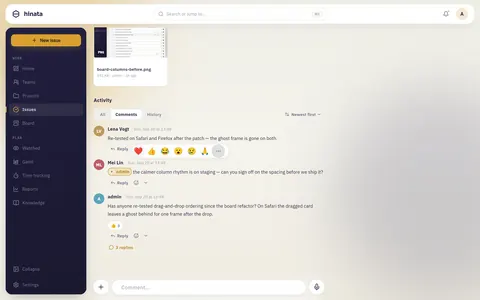
- Eine Reaktion pro Person und Kommentar. Ein anderes Emoji ersetzt deins, dasselbe noch einmal entfernt es.
- Die Zahl zeigt, wie viele Personen dieses Emoji gewählt haben.
- Reagieren darf jede Person im Projekt.
- Ein „👍“ auf „ich übernehme das“ spart einen eigenen Kommentar.
Wichtiges anpinnen
Jedes Projektmitglied kann einen Kommentar über sein Menü fixieren. Er erscheint dann oben im Abschnitt Angepinnt. Gut für Zusammenfassungen, Entscheidungen oder Schritte zum Nachstellen. Lösen holt ihn zurück in den Verlauf.
Eigene Kommentare bearbeiten oder löschen
Öffne das Menü: am Desktop über das Chevron Mehr, auf dem Touchscreen per langem Druck.
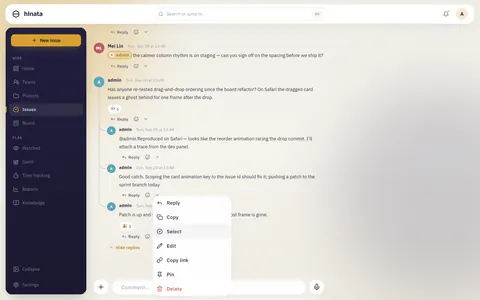
Antworten, Kopieren, Link kopieren und Fixieren gibt es an jedem Kommentar.
- Bearbeiten: Nur die verfassende Person darf das. Der Kommentar wird als bearbeitet markiert. Sprachnachrichten lassen sich nicht bearbeiten.
- Löschen: Eigene Kommentare kannst du immer löschen. Zur Moderation dürfen die Projektleitungen und die Team-Admins eines Teams, dem das Projekt gehört, jeden Kommentar löschen, derzeit über die Schnittstelle (API oder MCP), nicht im Menü der App. Plattformadmins dürfen das nicht, solange sie keine dieser Rollen haben.
- Auswählen: Mehrfachauswahl, um mehrere eigene Kommentare auf einmal zu löschen.
Löschen ist endgültig, und ein Ausgangskommentar nimmt seine Antworten mit
Ein gelöschter Kommentar ist sofort für alle weg. Löschst du einen Kommentar der obersten Ebene, verschwinden auch alle Antworten darunter, auch die von anderen. Oft ist eine Richtigstellung als Antwort die bessere Wahl.
Einen Kommentar kopieren
Kopieren legt den Text mit Formatierung in die Zwischenablage. Besteht der Kommentar nur aus einem Bild, kopiert Hinata das Bild selbst.
Einen langen Vorgang aufholen
- Älteste zuerst sortieren, um den Vorgang von vorn zu lesen. Praktisch, wenn er dir gerade zugewiesen wurde.
- Auf Alle umschalten, um Kommentare und Feldänderungen gemischt zu sehen.
- Zuerst Angepinnt lesen. Dort stehen meist die Entscheidungen.
Kommentare laden seitenweise beim Scrollen. Alle und Verlauf haben am Ende Mehr laden.
Gewohnheiten, die einen Thread lesbar halten
- Erwähne die Person, die handeln muss.
- Antworte im Thread, statt einen neuen Ausgangskommentar zu schreiben.
- Pinn das Ergebnis an. Schreib die Entscheidung in einen Kommentar und fixier ihn.
- Dauerhaftes gehört in die Beschreibung: Schritte zum Nachstellen, abgestimmter Umfang, API-Form.
- Logs und Stacktraces in einen Codeblock.
- Häng Dateien an, statt sie zu beschreiben.
Direkt auf einen Kommentar verlinken
Link kopieren im Menü kopiert einen Permalink auf genau diesen Kommentar. Wer ihn öffnet, landet im Vorgang, springt zum Kommentar, und der blinkt kurz auf. Ideal für Statusberichte und E-Mails.
Sprachnachrichten
Tipp auf das Mikrofon rechts im Composer. Die Aufnahme startet sofort.
- Während der Aufnahme siehst du einen pulsierenden Punkt, die Zeit und eine Wellenform.
- Der Papierkorb links verwirft die Aufnahme, der Senden-Button rechts postet sie.
- Die Nachricht erscheint als Blase mit Wellenform und Länge und spielt direkt im Thread ab.
- Antworten, reagieren, anpinnen und löschen geht wie bei jedem Kommentar. Bearbeiten geht nicht.
Sprachnachrichten passen, wenn der Ton zählt oder Tippen am Handy zu lange dauert. Entscheidungen, Zahlen und Listen schreibst du besser, denn Audio ist nicht durchsuchbar.
Das Mikrofon muss erlaubt sein
Bei der ersten Aufnahme fragt das System nach der Berechtigung. Lehnst du ab, sagt Hinata dir das. Erlaube es dann in den Systemeinstellungen und versuch es erneut.
Linux braucht ein paar zusätzliche Pakete
Unter Linux braucht die Aufnahme parecord und ffmpeg, die Wiedergabe die GStreamer-Basis-Plugins. Fehlt etwas, nennt die App das Paket. Download listet alles auf. Andere Plattformen brauchen nichts extra.
Dateien anhängen
Der Block Anhänge sitzt über der Diskussion.
- Dateien darauf ziehen. Die Fläche zeigt Zum Anhängen ablegen, loslassen startet den Upload.
- Draufklicken öffnet die Dateiauswahl. Auf Handy und Tablet kommt zuerst Anhang hinzufügen mit Fotomediathek, Foto aufnehmen, Video aufnehmen und Datei auswählen.
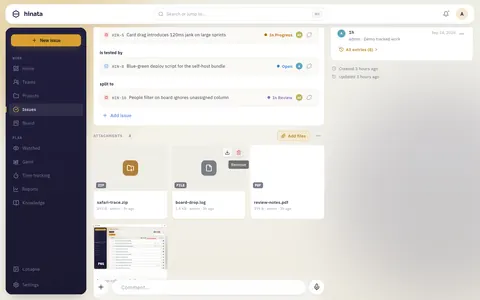
Bilder bekommen eine Miniatur, andere Dateien ein farbiges Symbol. Beim Überfahren erscheinen Herunterladen und Entfernen.
Die Fläche nennt die Regeln deines Servers, etwa „Bilder, PDFs & Text werden direkt angezeigt · beliebiger Dateityp · bis zu 25 MB“. Die Grenzen legt fest, wer den Server betreibt:
| Grenze | Was sie bedeutet |
|---|---|
| Größe je Datei | Die Zahl in der Ablagefläche. Eine größere Datei wird vor dem Upload abgelehnt, mit Namen der zu großen Datei |
| Dateien je Upload | Wie viele auf einmal gehen. Legst du mehr ab, nimmt Hinata den ersten Schwung und sagt es dir |
| Summe je Upload | Die Gesamtgröße einer Auswahl |
Sind Dateitypen eingeschränkt, wird eine blockierte Datei mit „Dateityp nicht erlaubt“ abgelehnt. Alles liegt in eurem eigenen Objektspeicher, nichts geht an Dritte. Mehr unter Objektspeicher.
Während der Upload läuft
- Sofort erscheint eine Kachel mit Fortschritt. Du kannst weitertippen.
- Ist der Upload fertig, wird die Kachel zum Anhang und du siehst eine kurze Bestätigung.
- Schlägt er fehl, zeigt die Kachel Upload fehlgeschlagen und Erneut versuchen.
- Mehrere Dateien laden gemeinsam hoch, jede mit eigener Kachel.
Bilder im Text vs. Anhänge
- Im Text: Das Bild steht in Beschreibung oder Kommentar genau an seiner Stelle. Im Anhangraster taucht es nicht auf.
- In der Anhangliste: Die Datei gehört zum ganzen Vorgang, steht im Raster und ist im gemeinsamen Archiv enthalten.
Faustregel: Illustriert es einen Satz, gehört es in den Text. Belege, Dokumente und Logs hängst du an.
Ansehen, öffnen und herunterladen
Anhänge erscheinen als Kacheln. Bilder und PDFs zeigen eine Miniatur (beim PDF die erste Seite), alles andere ein farbiges Symbol.
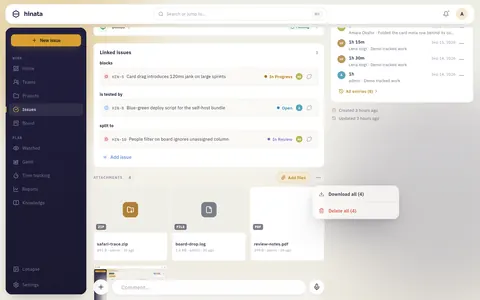
Jede Kachel zeigt Größe, hochladende Person und Alter. Ein Klick öffnet die Vorschau im Vollbild.
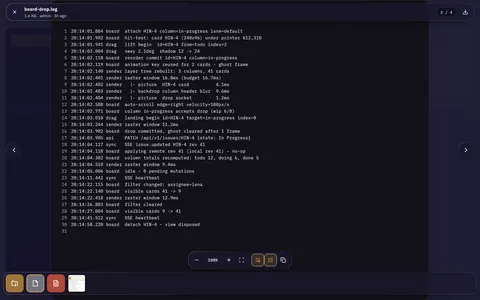
Pfeile und der Streifen unten blättern durch alle Anhänge, ohne zum Vorgang zurückzugehen.
| Datei | In der Vorschau |
|---|---|
| Bilder (PNG, JPEG, GIF, WebP …) | In voller Größe, zoombar, mit Miniatur im Raster |
| Seite für Seite, die Miniatur im Raster ist Seite eins | |
| Text, Code, Logs, Markdown, Konfiguration | Als reiner Text mit Zeilennummern, Umbruch und Kopieren |
| Office-Dokumente, Archive, Video | Eine Karte mit Name und Typ, zum Öffnen herunterladen |
Textdateien über einigen Megabyte zeigt die Vorschau nicht an. Sie verweist dann auf den Download.
Wohin ein Download geht:
- iOS, Android, macOS, Windows: Das Teilen-Menü öffnet sich, du wählst das Ziel.
- Linux: Die Datei landet im Downloads-Ordner, die App nennt den Namen.
- Web: Der Browser übernimmt.
Entfernen entfernt für alle
Entfernen löscht den Anhang dauerhaft vom Vorgang und aus dem Speicher, für alle. Einen Archivschritt gibt es bei Dateien nicht.
Wer eine Datei sehen kann
Anhänge folgen dem Vorgang. Wer den Vorgang öffnen darf, darf seine Dateien ansehen und herunterladen. Eine eigene Freigabe gibt es nicht.
Öffentliche Links gibt es auch nicht. Jeder Zugriff läuft über deinen Server, der deine Rechte am Vorgang prüft. Die Dateien liegen unter nicht erratbaren Namen im Speicher eurer Organisation. Eine kopierte URL funktioniert außerhalb des Projekts also nicht. Schick stattdessen den Link zum Vorgang und sorg für Projektzugriff.
Das gilt auch für Sprachnachrichten
Sprachnachrichten liegen als Audiodatei im selben Speicher. Löschst du den Kommentar, ist auch die Aufnahme weg.
Alles aktualisiert sich live
Neue Kommentare, Bearbeitungen, Reaktionen, Löschungen und Änderungen an Anhängen erscheinen sofort, ohne Neuladen. Entfernt jemand eine Datei, kann sie dir also auch direkt vor dem Öffnen verschwinden.
Per E-Mail antworten
Macht dein Server aus eingehenden E-Mails Vorgänge, gibt es an solchen Vorgängen im Menü … den Eintrag Per E-Mail antworten. Die Antwort geht dann an die ursprüngliche absendende Person. Ob es das gibt, hängt von der Serverkonfiguration ab, siehe E-Mail zu Vorgang.
Wenn ein Thread zu laut wird
- Beobachtung beenden (Menü … → Beobachten). Als zugewiesene oder erstellende Person wirst du weiter benachrichtigt.
- Kommentare zu meinen Vorgängen oder Beobachtete Vorgänge in den Benachrichtigungseinstellungen herunterdrehen, pro Kanal (App, E-Mail, Push).
- Erwähnungen & Antworten anlassen. Die melden sich nur, wenn dich jemand direkt anspricht.
Die Schalter liegen unter Dein Konto. Auf dem Laufenden bleiben erklärt sie.
Auf dem Handy
- Der Composer klebt unten und schiebt sich beim Tippen über die Tastatur.
- Das Kommentarmenü öffnest du per langem Druck.
- + bietet zuerst Kamera und Fotomediathek an.
- Downloads laufen über das Teilen-Menü.
Mehr unter Auf dem Handy.
Verwandte Seiten
- Mit Vorgängen arbeiten: Felder, Hierarchie, Verknüpfungen, Klonen, Archivieren und Export.
- Auf dem Laufenden bleiben: Was Erwähnungen, Antworten und Änderungen auslösen und wie du es leiser stellst.
- Dokumentation schreiben: Wenn aus einer Diskussion ein Artikel werden sollte.
- Auf dem Handy: Composer, Auswahl und Vorschau auf kleinem Bildschirm.
- Download: Was jede Plattform kann, inklusive Audiopaketen für Linux.