Auf dem Handy
Die Handy-App ist dieselbe App wie am Desktop, mit allen Projekten, Vorgängen, Kommentaren und Einstellungen. Nur die Bedienung ist an Touch und kleine Bildschirme angepasst.
Zurechtfinden
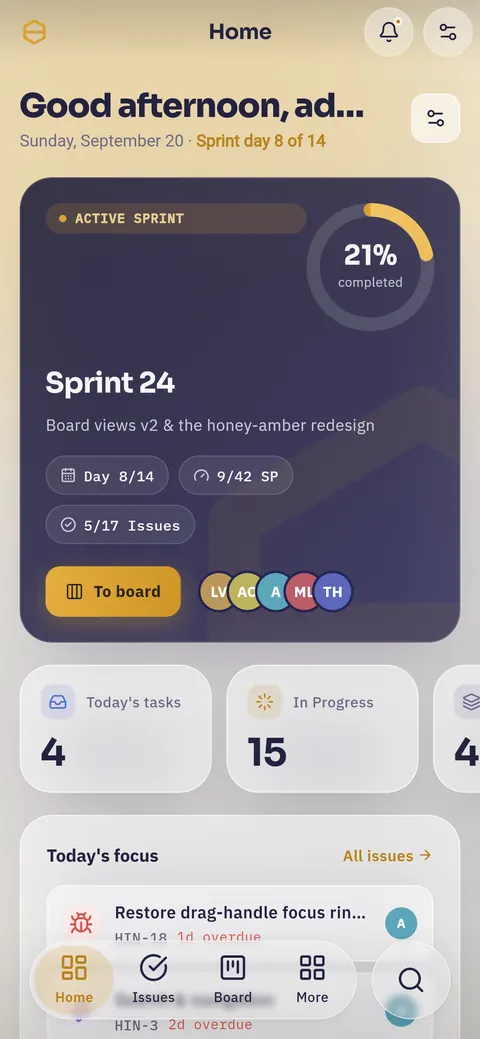
- Vier Tabs unten auf einer Glaspille: Home, Issues, Board und Mehr.
- Runder Suchknopf unten rechts. Er öffnet dieselbe Befehlspalette wie
⌘Kam Desktop, für Vorgänge, Projekte, Personen und Seiten. - Obere Leiste mit Seitentitel, Glocke und Einstellungen.
Beide Leisten sind durchscheinend, der Inhalt scrollt dahinter weiter.
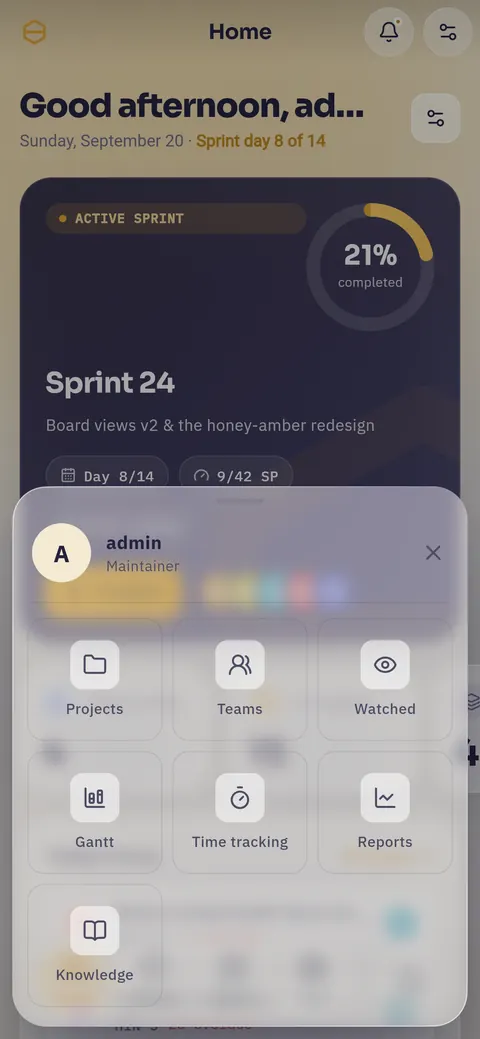
Mehr öffnet ein Sheet mit „Projekte“, „Teams“, „Beobachtet“, „Gantt“, „Stundenzettel“, „Berichte“ und „Wissen“. Auf diesen Seiten bleibt „Mehr“ als aktiver Tab markiert. „Mitteilungen“ steht nicht darin, weil die Glocke auf jedem Bildschirm ist.
Gesten, die du kennen solltest
| Geste | Was sie tut |
|---|---|
| Vom linken Rand einwischen | Geht zurück wie der Zurück-Pfeil, auch schrittweise durch Einstellungsbereiche |
| Nach unten ziehen | Aktualisiert die aktuelle Seite |
| Mitteilung nach rechts wischen | Schaltet zwischen gelesen und ungelesen um |
| Mitteilung nach links wischen | Löscht sie |
| Lange auf eine Vorgangszeile drücken | Startet die Mehrfachauswahl, um mehrere auf einmal zu bearbeiten |
| Lange auf einen Kommentar drücken | Öffnet sein Menü: antworten, reagieren, Link kopieren, anheften, bearbeiten, löschen |
Die Randgeste nutzt nur einen schmalen Streifen links. Board, Gantt-Diagramm und Timeline scrollen daneben normal seitlich.
Wenn das Netz wegbricht
Hinata hat keinen Offlinemodus, alles kommt live von deinem Server. Änderungen anderer siehst du deshalb ohne Aktualisieren.
Ohne Netz meldet die App Server nicht erreichbar. Bitte Verbindung prüfen. und zeigt nichts Veraltetes. Mit Empfang ziehst du nach unten oder navigierst weiter.
Vor dem Funkloch abschicken
Ein offen gelassener Kommentar wird nicht vorgemerkt und später gesendet. Schick Foto und Kommentar ab, solange du Empfang hast.
Die Vorgangsliste auf dem Handy
Vorgänge erscheinen als Karten statt als Tabelle.
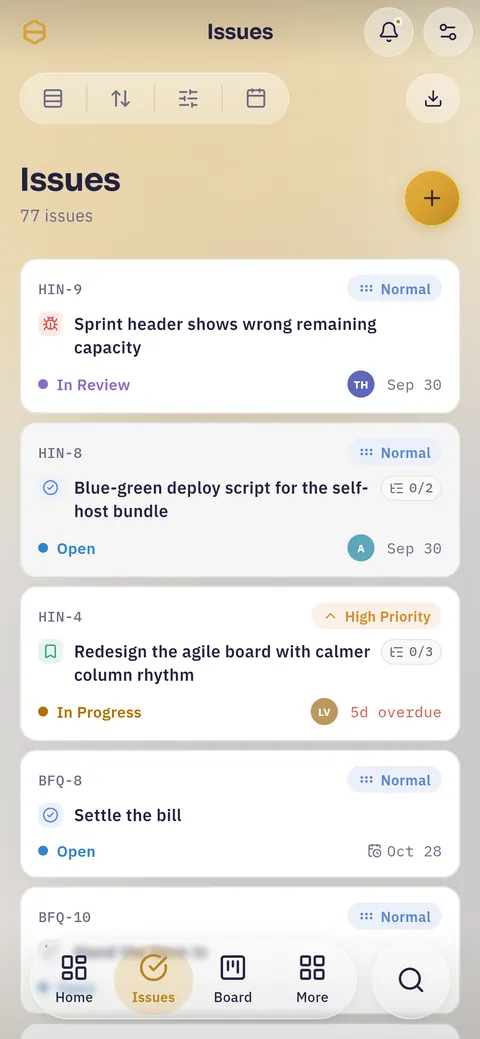
- Gruppierung, Sortierung, Filter und Zeitraum stecken oben in einer Glasleiste, daneben der Export.
- Das amberfarbene + erstellt einen Vorgang.
- Lange auf eine Karte drücken startet die Auswahl. Dann bearbeitest du alle ausgewählten auf einmal.
Das Board auf dem Handy
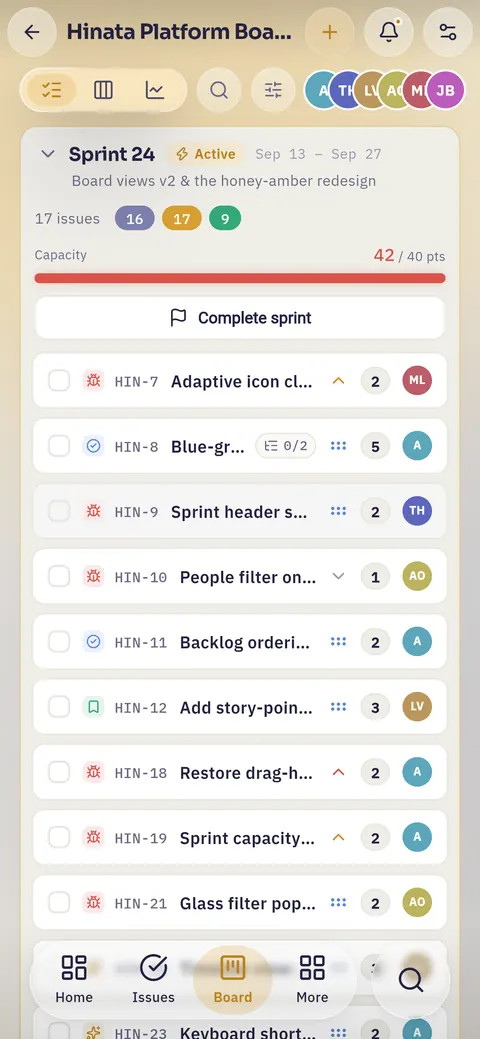
Spalten bleiben 300 Punkte breit, du siehst also eine Spalte nach der anderen. Nach einem Wisch rastet das Board an der nächsten Spaltengrenze ein. Der Ansichtswechsler zeigt nur Symbole und sitzt rechts.
Karten lassen sich auf Touch nicht ziehen
Ziehen würde mit dem seitlichen Scrollen des Boards kollidieren. Um einen Vorgang zu verschieben, öffnest du ihn und änderst den Status.
Für die Sprintplanung setzt du die runden Häkchen in den Zeilen und tippst in der Leiste unten auf Verschieben nach…. Zur Wahl stehen die Sprints des Boards und Backlog.
Das ✕ in der Leiste hebt die Auswahl auf. Die Schaltfläche zum Hinzufügen eines Vorgangs unten in jeder Spalte ist immer sichtbar, ganz ohne Hovern.
Arbeiten in einem Vorgang
Alle Panels (Untervorgänge, verknüpfte Vorgänge, Anhänge, Details) stehen untereinander. Der Composer bleibt unten angedockt, du musst zum Antworten nicht scrollen. Sobald du tippst, wird das Mikrofon zum amberfarbenen Senden-Button.
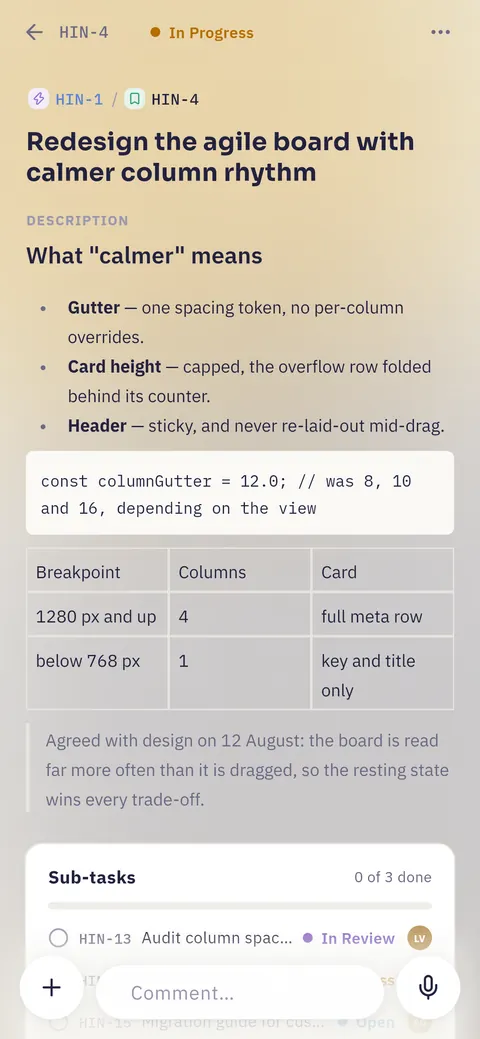
Ein Foto anhängen
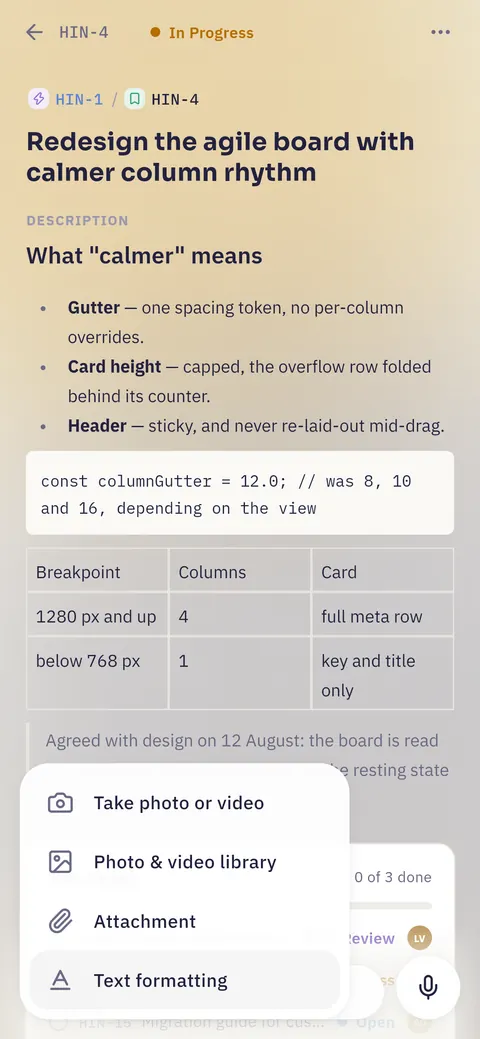
- „+“ neben dem Kommentarfeld: „Foto/Video aufnehmen“, „Foto- und Videogalerie“, „Anhang“ und „Textformatierung“. Der letzte Eintrag formatiert deinen Text und hängt nichts an.
- Dateien hinzufügen im Anhänge-Panel: Fotomediathek für mehrere Fotos oder Videos, Foto aufnehmen, Video aufnehmen und Datei auswählen für PDFs, Dokumente und Archive.
Das Größenlimit steht im Anhänge-Panel unter der Ablagefläche. Ist eine Datei zu groß, nennt die App sie.
Downloads laufen über das Teilen-Menü
Ein Download öffnet das Teilen-Menü des Systems, zum Beispiel In Dateien sichern, AirDrop oder Mail. Du wählst, wo die Datei landet.
Sprachkommentare unterwegs
Tippe auf das Mikrofon. Beim Aufnehmen siehst du eine Live-Wellenform, dann brichst du ab oder sendest. Im Verlauf erscheint der Kommentar mit derselben Wellenform.
Beim ersten Mal fragt die App nach der Mikrofonberechtigung. Lehnst du ab, sagt sie dir, dass die Aufnahme sie braucht.
Wann Sprache passt
Für schnellen Kontext ist Sprache praktisch. Entscheidungen schreibst du besser auf, denn Text ist durchsuchbar und zitierbar.
Push-Benachrichtigungen
Beim ersten Anmelden fragt die App einmal nach der Mitteilungsberechtigung.
Ein Tipp auf eine Push öffnet genau den passenden Bildschirm (Vorgang, Kommentar, Wochenübersicht), auch wenn die App nicht lief. Das passiert nur einmal. Ein späterer Neustart führt nicht wieder dorthin.
Push gibt es unter Android, iOS, macOS und Windows. Die Übersicht pro Plattform steht unter Download.
Einstellungen gelten fürs Konto
Welche Ereignisse per Push kommen, stellst du in deinem Konto ein. Eine Änderung am Laptop gilt auch am Handy. Mehr unter Auf dem Laufenden bleiben.
Mehrere Server, eine App
Die App hat keine eingebaute Serveradresse und kann mehrere Server nutzen, etwa Arbeit, Verein und Testinstanz. Jeder Server hat seine eigene Anmeldung auf dem Gerät. Abmelden bei einem lässt die anderen unberührt.
Öffne Einstellungen → Server verwalten.
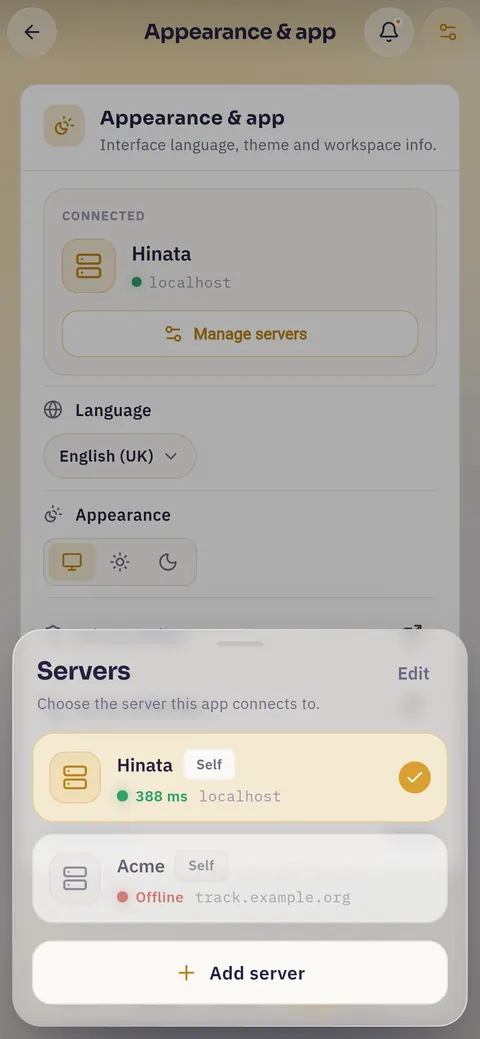
Jede Zeile zeigt beim Öffnen die Laufzeit in Millisekunden oder „Offline“. Der Haken markiert den aktiven Server, „Bearbeiten“ oben blendet Umbenennen und Entfernen ein.
- Wechseln: Die App stellt um, samt Organisationsname und Logo.
- Server hinzufügen per URL: Hinata prüft vor dem Speichern Erreichbarkeit, TLS und Laufzeit. Nur ein echter Hinata-Server wird gespeichert.
- Umbenennen, etwa in „Arbeit“ und „Verein“.
- Entfernen: löscht die gespeicherte Anmeldung auf diesem Gerät. Am Server ändert sich nichts.
Angemeldet bleiben
Die Anmeldung liegt im Schlüsselbund (iOS) oder im verschlüsselten Speicher (Android). Nach einem Neustart bist du noch angemeldet. Ein Abmelden über Aktive Sitzungen auf einem anderen Gerät sperrt dieses Handy aus.
Was auf dem großen Bildschirm einfacher bleibt
- Karten zwischen Spalten ziehen gibt es auf Touch nicht.
- Gantt-Diagramm und Stundenzettel scrollen auf dem Handy, lesen sich am Laptop aber leichter.
- Berichte zeigen mit mehr Platz mehr vom Diagramm.
- Lange Beschreibungen schreibst du an einer Tastatur schneller.
Unterwegs ist das Handy stärker: Fotos anhängen, Kontext einsprechen, Mitteilungen abarbeiten und Vorgänge weiterschieben.
Nächste Schritte
- Erste Schritte: anmelden und zurechtfinden.
- Boards & Sprints: Spalten und Sprints.
- Kommentare & Anhänge: Erwähnungen, Threads, Reaktionen und Sprachnachrichten.
- Auf dem Laufenden bleiben: einstellen, was auf deinem Handy ankommt.
- Download: die App für jede Plattform.