Adminbereich
Im Adminbereich konfigurierst du den größten Teil von Hinata direkt in der App. Die Einstellungen landen in MongoDB, überschreiben die Umgebung und wirken ohne Neustart.
Wer Zugriff hat
Nur Benutzer mit der Rolle ADMIN. Jeder Endpunkt unter
/api/v1/admin/** ist auch serverseitig auf Admins beschränkt. Andere
Benutzer sehen den Bereich nie, auch Organisationsadmins nicht.
Admins betreiben die Plattform, nicht die Projekte
Die Rolle ADMIN gibt keinen Einblick in fremde Arbeit. Ein Admin sieht
nur Projekte, Teams, Vorgänge, Boards, Seiten, Suchtreffer und
Zeiteinträge, bei denen er selbst Mitglied ist. Arbeitszeit, Freigaben,
Abwesenheiten, Feiertage, Zeit-Tags, Ausnahmen vom Sperrdatum und
Abrechnung liegen nicht mehr hier, sondern auf der Seite
Organisation bei den Organisationsadmins.
Wie die Laufzeitkonfiguration funktioniert
Zum Starten braucht der Server nur wenige Umgebungsvariablen: ein JWT-Secret, die Datenbankverbindung und ein Mail-Relay. SSO-Anbieter, E-Mail-Ingest, OAuth-Apps für Git und die Plattform-Einstellungen richtest du im Adminbereich ein. Sie liegen in MongoDB. Dabei gilt:
- DB überschreibt Env. Umgebungswerte wie
hinata.app.*sind nur Standardwerte. Was du im Adminbereich setzt, gewinnt. - Kein Neustart nötig. Änderungen an Anbietern oder Flags wirken ab der nächsten Anfrage, ohne Redeploy oder Neustart des Containers.
- Secrets sind nur schreibbar. OAuth-Client-Secrets, Tokens und Passwörter kannst du setzen, die Admin-API gibt sie aber nie zurück. Gespeicherte Git-Tokens sind zusätzlich mit AES-GCM verschlüsselt.
Die Bereiche
Der Adminbereich hat drei Gruppen:
- Allgemein, Plattform und Sicherheit
- Authentifizierung, E-Mail und Git-Integration
- Audit-Protokoll und Benutzer
Benutzer
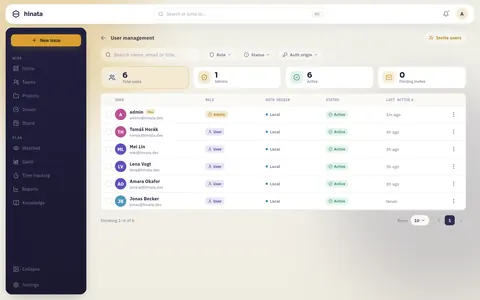
Hier verwaltest du die Personen auf deiner Instanz:
- ausstehende Registrierungen genehmigen
- Konten aktivieren oder deaktivieren
- Rollen zuweisen: Admin (
ADMIN) und Organisationsadmin (ORG_ADMIN). Die beiden sind unabhängig voneinander, eine Person kann eine, beide oder keine haben. Mehrere Personen auf einmal machst du über die Auswahl zu Organisationsadmins oder nimmst ihnen die Rolle. - die Anmeldeadresse einer Person ändern
Für die Rollen gelten ein paar Regeln. Dich selbst kannst du nicht zum Organisationsadmin machen, das muss ein anderer Administrator tun. Das dient der Nachvollziehbarkeit und ist keine harte Sperre: Mit einem zweiten Administratorkonto ließe sich die Rolle trotzdem vergeben. Deshalb steht jede Vergabe im Audit-Protokoll, das lässt sich nicht abschalten, und alle Organisationsadmins werden benachrichtigt. Der letzte Organisationsadmin lässt sich nicht entfernen, deaktivieren oder löschen. Kommt jemand zur Rolle dazu oder gibt sie ab, bekommen alle Organisationsadmins eine Benachrichtigung.
Änderst du die Anmeldeadresse einer Person, bekommt sie an ihrer alten Adresse eine Nachricht darüber. Einen Tag lang geht danach kein Zurücksetzen des Passworts an sie, weder aus dem Adminbereich noch über die öffentliche Seite „Passwort vergessen“. Dort wird in dieser Zeit ohne Rückmeldung einfach nichts verschickt. So kann niemand über die neue Adresse unbemerkt ein Konto übernehmen.
Nach dem Update auf eine Version mit Organisationsadmins ist jeder bisherige Admin einmalig auch Organisationsadmin, damit nichts stehen bleibt. Das steht für jede Person einzeln im Audit-Protokoll, und jede bekommt eine Benachrichtigung. Willst du die Rollen trennen, nimm sie hier bewusst auseinander. Siehe Organisation.
Ist die Selbstregistrierung mit Admin-Genehmigung aktiv (siehe unten), warten neue Anmeldungen hier, bis ein Admin sie freigibt.
Plattform
Drei Karten: welche Clients dein Server annimmt, wie sich Menschen anmelden und was diese Plattform anbietet.
- Mindestversion (
minVersion): die Versionssperre. Ältere Clients müssen updaten. ÜberschreibtHINATA_APP_MIN_VERSION. - URL der Datenschutzerklärung: der Link in der App. Pflicht für Releases im
App Store und bei Google Play sowie für die DSGVO. Überschreibt
HINATA_PRIVACY_POLICY_URL. - Anmeldung: lokale Anmeldung, Selbstregistrierung und Freigabe durch die Administration.
- Plattform-Verhalten: mehrere Personen an einem Vorgang, Antworten per
E-Mail und Projektvorlagen (Projekte kopieren, das Vorlagen-Kennzeichen
und Fristen als Versatz zum Termin des Projekts). Aus lassen heißt: Projekte
verhalten sich genau wie bisher. Dieser Schalter hat drei Stellungen, denn
leer bedeutet, dass
HINATA_PROJECT_TEMPLATES_ENABLEDentscheidet. Siehe Projektvorlagen. Ob Fristen in Kalendertagen oder Arbeitstagen zählen, legen Organisationsadmins fest. - Erweiterte Zeiterfassung: Hier siehst du nur, ob sie an ist. Eingestellt wird sie auf der Seite Organisation. Bist du auch Organisationsadmin, führt dich die Zeile dorthin.
Gewinnt gegen die Umgebung
Alles unter Plattform überschreibt die passende
hinata.app.*-Umgebungsvariable. Umgebungswerte sind nur der Startpunkt
einer neuen Instanz.
Authentifizierung & SSO
Hier legst du fest, wie sich Personen anmelden:
- lokale Authentifizierung, Selbstregistrierung und Admin-Genehmigung ein- oder ausschalten
- SSO-Anbieter registrieren: OpenID Connect, OAuth 2.0, SAML 2.0 und LDAP (Synology SSO, Keycloak, Authentik, Azure AD, Google, …)
Anbieter werden in Mongo gespeichert und wirken sofort. Siehe Authentifizierung und Single Sign-on.
Git-Integration
Registriere eine OAuth-App pro Anbieter (GitHub, GitLab, Bitbucket), damit Projekte ihre Repositories verbinden können. Du trägst ein:
- Client-ID und Secret
- die öffentliche Basis-URL der API für OAuth-Callback und Webhooks
- optional ein Secret zur Verschlüsselung der Tokens
Das richtest du einmal für die ganze Plattform ein. Einzelne Repos verbinden die Projekte danach in ihren eigenen Einstellungen. Siehe Git-Integration.
E-Mail (Mail-to-Ticket)
Richte den IMAP-Abruf ein, damit aus eingehenden E-Mails Vorgänge werden. Auch das liegt in Mongo und wirkt ohne Neustart. Mails leiten kannst du nur in Projekte, in denen du selbst Mitglied bist. Siehe E-Mail zu Vorgang.
Audit-Protokoll
Zeigt die Einträge der Plattform: Anmeldungen, Konten, Konfiguration und Integrationen.
- Einträge zu Arbeitszeit, Stundenzetteln und Abwesenheiten, Krankmeldungen eingeschlossen, siehst du hier nicht. Sie stehen nur im Protokoll auf der Seite Organisation. Welche davon aufgezeichnet werden, legen die Organisationsadmins fest. Du kannst diese Schalter nicht umlegen, und der Hauptschalter des Audit-Protokolls bringt sie nicht zum Schweigen.
- Einträge zu Vorgängen und Seiten erscheinen ohne ihre Details, also ohne Vorgangsschlüssel und ohne Seiten-IDs.
- Änderungen an den Rollen Admin und Organisationsadmin und jede Änderung einer Anmeldeadresse durch einen Administrator werden immer aufgezeichnet. Das lässt sich nicht abschalten.
Wie es weitergeht
- Single Sign-on: einen Identitätsanbieter verbinden.
- Git-Integration: OAuth-Apps und Repos pro Projekt.
- E-Mail zu Vorgang: eingehende Mails in Vorgänge umwandeln.
- Authentifizierung: Konten, Registrierung und 2FA.
- Organisation: Zeiterfassung, Abwesenheiten und Fristen für die ganze Organisation.