Authentifizierung
Hinata bringt eine vollständige lokale Anmeldung mit:
- Login mit Benutzername und Passwort
- optionale Selbstregistrierung mit E-Mail-Verifizierung
- Passwort vergessen, mit Deep Link in die App
- optionale Freigabe neuer Konten durch Admins
- zeitbasierte Zwei-Faktor-Authentifizierung
Jeden Modus schaltest du zur Laufzeit im Adminbereich um, ohne Neustart oder Redeploy.
Föderiertes Login (OpenID Connect, OAuth 2.0, SAML 2.0, LDAP) steht unter Single Sign-on. Härtung und Bedrohungsmodell stehen im Sicherheitsmodell.
Lokale Zugangsdaten
Benutzer melden sich mit Benutzername (oder E-Mail-Adresse) und Passwort an. Passwörter werden mit BCrypt (Stärke 12) gehasht und nie im Klartext gespeichert oder geloggt. Nach dem Login stellt der Server ein kurzlebiges JWT-Access-Token und ein Refresh-Token aus. Die App speichert beide pro Server und erneuert sie automatisch.
Passwortregeln des Servers:
- Mindestens 10 Zeichen. Länge schützt am stärksten gegen Brute Force.
- Gehasht mit BCrypt Stärke 12, jede Prüfung ist dadurch absichtlich langsam.
Länge vor Komplexität
Hinata verlangt Länge statt vieler Regeln für Sonderzeichen. Eine Passphrase mit 10+ Zeichen ist stärker und leichter zu merken. Empfiehl deinen Benutzern einen Passwortmanager.
Feature-Flags: AuthPolicy
Drei Flags steuern die lokale Anmeldung. Sie liegen in der AuthPolicy in MongoDB und sind unter Admin → Benutzer / App änderbar. Der Wert aus der Datenbank überschreibt den Standard aus der Umgebung und wirkt ohne Neustart.
| Flag | Was es steuert | Typischer Standard |
|---|---|---|
localAuthEnabled | Ob Login per Benutzername/Passwort überhaupt erlaubt ist. Aus erzwingt reines SSO. | true |
registrationEnabled | Ob Besucher sich in der App selbst registrieren können. Aus heißt: Admins legen jedes Konto an. | hängt vom Deployment ab |
requireAdminApproval | Ob ein neu registriertes (und E-Mail-verifiziertes) Konto von einem Admin freigegeben werden muss, bevor es sich anmelden kann. | false |
Die App liest die gültige Policy beim Start vom öffentlichen Endpunkt /api/v1/meta und passt den Anmeldebildschirm an. Ist die Registrierung aus, fehlt der Link zum Registrieren. Ist die lokale Anmeldung aus, fehlt das Passwortformular.
Deployments nur mit SSO
Setze localAuthEnabled = false, sobald dein SSO-Provider eingerichtet ist und jeder Benutzer eine föderierte Identität hat. Dann verschwindet das Passwortformular und nur die SSO-Buttons bleiben. Du kannst das Flag jederzeit wieder einschalten, um den Zugang wiederherzustellen.
Selbstregistrierung und E-Mail-Verifizierung
Ist registrationEnabled aktiv, zeigt die App den Ablauf Konto erstellen:
- Der Besucher gibt Anzeigename, Benutzername, E-Mail und Passwort ein (geprüft nach den Passwortregeln oben).
- Der Server legt das Konto unverifiziert an und schickt einen Verifizierungslink per E-Mail.
- Der Link öffnet die App (Deep Link) oder den Web-Build und bestätigt die E-Mail beim Server.
- Ist
requireAdminApprovalaktiv, wartet das Konto danach als ausstehend, bis ein Admin es unter Admin → Benutzer freigibt. Sonst kann sich der Benutzer direkt nach der Verifizierung anmelden.
E-Mail muss tatsächlich funktionieren
Verifizierung, Freigabe und Passwort-Reset brauchen ausgehende Mail. Richte HINATA_SMTP_* und HINATA_MAIL_FROM ein, bevor du die Selbstregistrierung aktivierst, und prüfe die Zustellung. Siehe E-Mail & SMTP. In der Entwicklung liefert der Stack Mailpit mit, dort liest du jede Nachricht lokal.
Optionale Freigabe durch Admins
Mit requireAdminApproval = true landen verifizierte Konten in einer Warteliste. Admins geben sie unter Admin → Benutzer frei oder lehnen sie ab. Das empfiehlt sich für ein offenes Registrierungsformular im öffentlichen Netz: Jeder kann Zugang anfragen, ein Mensch entscheidet darüber.
Passwort vergessen
Der Reset läuft in der App und verrät nicht, welche Adressen existieren:
- Auf dem Anmeldebildschirm tippt der Benutzer auf Passwort vergessen? und gibt seine E-Mail ein.
- Der Server antwortet immer gleich und bestätigt nie, ob eine Adresse registriert ist. Existiert das Konto, schickt er einen Reset-Link.
- Der Link enthält ein Einmal-Token und öffnet die App über den
hinata://-Deep-Link (oder einen HTTPS-Universal-Link zuhttps://track.example.comauf Plattformen, die dafür eingerichtet sind). Die App zeigt den Reset-Bildschirm selbst an. Das Backend liefert kein Passwort-HTML. - Der Benutzer setzt ein neues Passwort (wieder mindestens 10 Zeichen) und das Token ist verbraucht.
Warum ein Deep Link?
So gibt es keine Passwortseite auf dem Server, die extra gehärtet, gestaltet und übersetzt werden müsste. Die E-Mail gibt nur ein Token an den Client zurück, dem du schon vertraust. Auf nativen Plattformen registriert die App das Schema hinata://auth-callback / Reset. Im Web-Build öffnet der Universal Link dieselbe Route.
Zwei-Faktor-Authentifizierung (TOTP)
Hinata unterstützt zeitbasierte Einmalpasswörter (TOTP), also die sechsstelligen Codes aus Google Authenticator, 1Password, Aegis und ähnlichen Apps.
2FA aktivieren
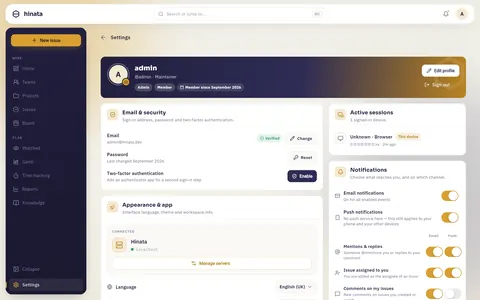
In den Einstellungen (dem Kontobildschirm /settings) öffnet der Benutzer den Bereich für Zwei-Faktor:
- Der Server erzeugt ein TOTP-Secret und liefert eine
otpauth://-Provisioning-URI, angezeigt als QR-Code. - Der Benutzer scannt den Code mit seiner Authenticator-App.
- Er gibt einen aktuellen 6-stelligen Code ein. Damit ist 2FA für das Konto aktiv.
Die 2FA-Abfrage beim Login
Mit TOTP läuft das Login in zwei Schritten:
- Der Benutzer sendet Benutzername und Passwort. Sind sie gültig, antwortet der Server mit einer 2FA-Abfrage statt mit Tokens.
- Die App fragt den aktuellen 6-stelligen Code ab. Erst nach einem richtigen Code stellt der Server Access- und Refresh-Token aus.
Halte einen Wiederherstellungspfad bereit
Behandle das Gerät mit der Authenticator-App wie ein Zugangsdatum. Verliert ein Benutzer es, setzt ein Admin den zweiten Faktor des Kontos im Adminbereich zurück. Danach richtet der Benutzer 2FA neu ein.
Sitzungen
Jedes erfolgreiche Login legt einen Eintrag in der sessions-Collection in MongoDB an. Das JWT trägt einen Session-ID-Claim (sid), der das Token mit diesem Eintrag verknüpft. So lassen sich Tokens einzeln widerrufen: Abmelden oder Widerrufen entwertet die sid. Ein geleaktes Token ist damit abschaltbar, ohne das globale Signaturgeheimnis zu rotieren.
Sitzungsverwaltung
In den Einstellungen sehen Benutzer ihre aktiven Sitzungen (Gerät / Client, letzte Aktivität). Jede davon können sie widerrufen, zum Beispiel nach einer Anmeldung an einem gemeinsam genutzten Rechner. Die Tokens einer widerrufenen Sitzung werden sofort abgelehnt.
Refresh-Tokens sind nur zum Refresh da
Access- und Refresh-Tokens sind getrennt. Ein Refresh-Token gilt nur am Refresh-Endpunkt, um ein neues Access-Token auszustellen. Überall sonst lehnt die API es ab. Das vollständige Token-Design steht im Sicherheitsmodell.
Konto, Datenschutz und Avatar
Unter /settings verwalten Benutzer ihr Konto selbst:
- Profil: Anzeigename und Details.
- E-Mail-Änderung: Die neue Adresse wird erneut verifiziert.
- Benachrichtigungsmatrix: pro Kategorie Einstellungen für In-App und E-Mail.
- Avatar-Upload: ein Profilbild in S3/MinIO. Hochgeladen über die Konto-API, ausgeliefert über einen Proxy für den privaten Bucket, serverseitig in der Größe begrenzt und neu kodiert. Benutzer können es jederzeit hochladen oder entfernen.
- DSGVO-Export & -Löschung: Benutzer können ihre persönlichen Daten selbst exportieren und ihr Konto selbst löschen. Das erfüllt Datenportabilität und Recht auf Löschung ohne Ticket beim Admin.
DSGVO by Design
Hinata läuft auf deiner eigenen Infrastruktur, die Daten verlassen sie nie. Mit Export und Löschung in der App erfüllst du Auskunfts- und Löschanfragen direkt.
Wie geht es weiter
- Single Sign-on: lokales Login durch OIDC, OAuth 2.0, SAML 2.0 oder LDAP ersetzen oder ergänzen.
- Sicherheitsmodell: JWT-Design, Rate Limiting, Login-Sperre, Header und das OWASP-Mapping.
- Adminbereich: wo AuthPolicy-Flags, Benutzerfreigabe und App-Einstellungen liegen.