Zeit erfassen
Du erfasst eine Dauer am Vorgang und wählst die Art der Arbeit. Daraus entstehen dein Stundenzettel, die Fokuszeit auf deiner Startseite und die Aufwandsauswertung in den Berichten.
Zeit an einem Vorgang erfassen
- Öffne den Vorgang und suche die Karte Timeline. Im breiten Fenster steht sie rechts unter Details, auf dem Handy weiter unten.
- Tippe oben rechts auf der Karte auf Zeit erfassen.
- Trag die Dauer ein und drücke Speichern.
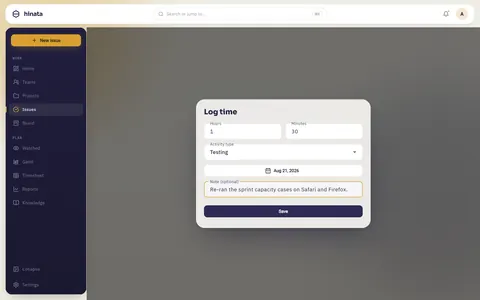
Pflicht ist nur die Dauer, die Notiz ist optional. Nach dem Speichern steigt der Aufwand am Vorgang, der Eintrag erscheint auf der Karte und dein Stundenzettel zählt ihn mit.
Dauer schnell eintippen
Stunden startet bei 1, Minuten bei 0. Für anderthalb Stunden tippst du 30 in Minuten. Für 20 Minuten setzt du Stunden auf 0 und Minuten auf 20. Die Felder nehmen nur Ziffern an.
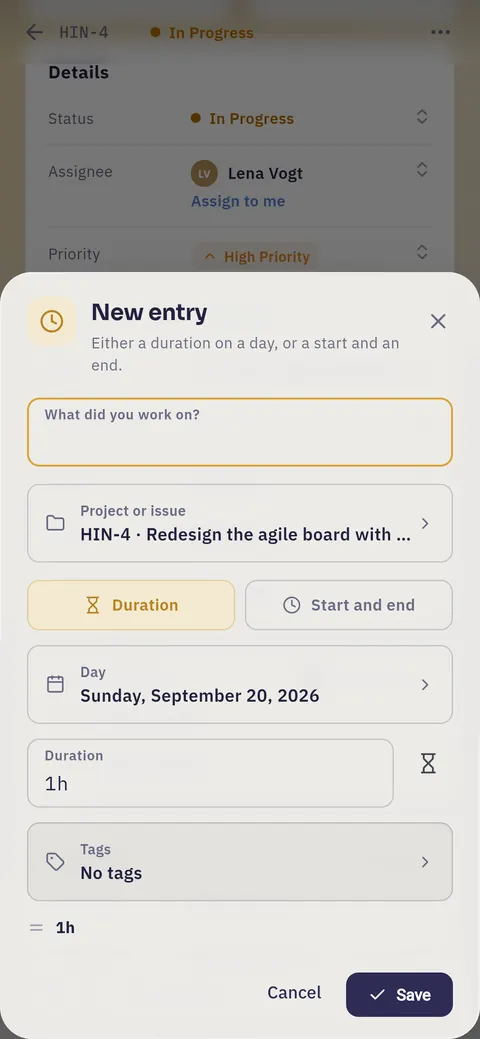
Was du eingeben kannst und was nicht
- Ein Eintrag dauert mindestens eine Minute und höchstens 24 Stunden. Arbeit über Mitternacht teilst du auf zwei Tage auf.
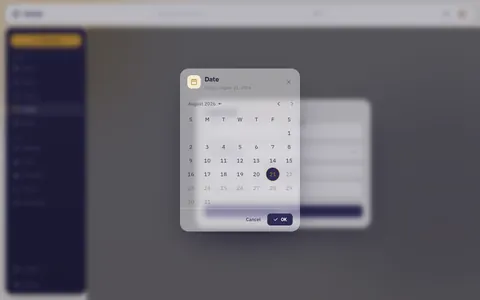
- Du kannst bis zu ein Jahr rückdatieren, aber nichts in der Zukunft erfassen. Für Pläne gibt es Start- und Fälligkeitsdatum.
- Mehrere Einträge am selben Tag und Vorgang sind normal und addieren sich.
Die Eintragsliste
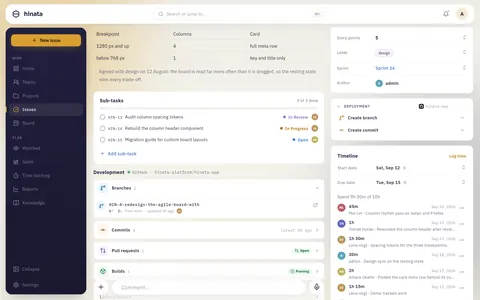
Jede Zeile zeigt Dauer · Tätigkeitsart und rechts das Datum. Die Liste enthält die Einträge aller Beteiligten.
- Bei fremden Einträgen siehst du nur Dauer und Tätigkeitsart.
- Name und Notiz siehst du an deinen eigenen Einträgen. Die Projektleitung sieht sie auch und kann Einträge korrigieren.
Warum an fremden Einträgen kein Name steht
Name und Datum an jedem Eintrag ergäben eine Aufzeichnung, wer wann wie lange gearbeitet hat. So eine Auswertung von Beschäftigtendaten muss bewusst eingeführt werden, wo nötig mit Betriebsvereinbarung. Eine Richtlinie für Betreiber, die das für Projektleitungen freigibt, ist geplant. Bis dahin gilt die Regel für alle.
Alle Einträge (24) unter der Liste öffnet die ganze Historie mit der bisher erfassten Gesamtzeit. Weitere Einträge laden beim Scrollen nach.
Die richtige Tätigkeitsart wählen
Es gibt sechs feste Tätigkeitsarten. So bedeuten sie für alle dasselbe und die Zahlen lassen sich addieren.
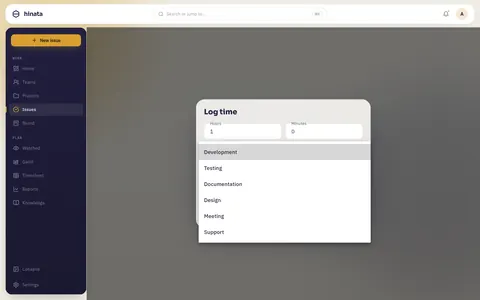
- Entwicklung: die Sache bauen und ändern.
- Testen: sie prüfen, von Hand oder mit Tests.
- Dokumentation: sie aufschreiben, in der Wissensdatenbank oder anderswo.
- Design: festlegen, wie sie aussieht oder sich verhält.
- Meeting: Zeit mit anderen zu diesem Vorgang.
- Support: anderen helfen, die Sache zu nutzen oder weiterzukommen.
Daraus entsteht der Bericht Zeit pro Tätigkeit. Er stimmt nur, wenn alle Meetings auch als Meeting erfassen. In der englischen App heißen die Arten Development, Testing und so weiter. Dahinter steckt derselbe Wert, Berichte zählen also sprachunabhängig.
Schätzung, Aufwand und der Unterschied dazwischen
Die Karte Timeline zeigt eine Zeile wie 9h 30m von 10h aufgewendet (siehe die Eintragsliste).
- Die erste Zahl ist die Summe aller Einträge am Vorgang, von allen Beteiligten.
- Die zweite ist die Zeitschätzung, die ursprüngliche Annahme für die ganze Aufgabe.
Nähert sich die erste Zahl der zweiten, wird es knapp. Eine Zeitschätzung siehst du außerdem:
- Auf der Karte im Board als kleiner Chip mit dem bisherigen Aufwand.
- In der Timeline als gefüllter Anteil im Balken. Ist er voll, obwohl noch Tage übrig sind, war die Schätzung zu optimistisch.
Eine Schätzung ist kein Story Point
Schätzen in der Sprintplanung (die Karten mit Fibonacci-Zahlen) setzt Story Points, eine relative Größe für Planung und Velocity. Das ist ein anderes Feld als die Zeitschätzung, und die meisten Teams nutzen es im Alltag. Ohne Zeitschätzung steht dort 9h 30m von — aufgewendet. Deine erfasste Zeit zählt trotzdem überall.
Der wöchentliche Stundenzettel
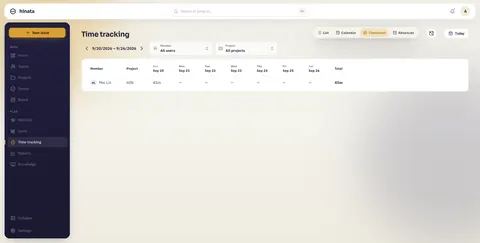
Stundenzettel findest du in der Seitenleiste, auf dem Handy unter Mehr.
Eine Zeile lesen
- Jede Zeile ist eine Person in einem Projekt. Das Projekt kommt automatisch aus dem Vorgang.
- Die Spalten laufen von Montag bis Sonntag, am Ende steht Gesamt.
- Tage ohne Einträge zeigen einen Strich statt einer Null.
Zwischen Wochen wechseln
- Die Woche steht oben rechts. Die Pfeile daneben springen eine Woche zurück oder vor.
- Wochen beginnen am Montag. Arbeit vom Sonntag landet am Ende ihrer Woche.
- Heute im Seitenkopf springt zur aktuellen Woche und lädt sie neu. Der Knopf ist nur aktiv, wenn du eine andere Woche ansiehst.
Wessen Zeit du siehst
- Du siehst nur deine eigene Arbeit. Der Server lehnt Anfragen nach fremden Stunden ab.
- Organisationsadmins sehen alle Zeilen. Sie haben je einen durchsuchbaren Filter für Person und Projekt. Vorgangstitel, Vorgangsschlüssel, Beschreibungen und Projektnamen sehen sie aber nur bei Projekten, in denen sie Mitglied sind.
Zeit an einem verschobenen Vorgang oder einem Projekt, das es nicht mehr gibt, bleibt deine. Sie steht unter Nicht zugeordnet.
Leer heißt nicht kaputt
„In dieser Woche wurden keine Arbeitszeiten erfasst“ gilt nur für die angezeigte Woche. Geh mit dem linken Pfeil zurück, bevor du einen Fehler vermutest.
Eine Woche schnell füllen
- Erfasse, sobald du aufhörst. Du bist schon im Vorgang, das Sheet braucht vier Tipps.
- Gestern vergessen? Öffne die Vorgänge von gestern, erfasse dort und stell das Datum auf gestern.
- Erfasse per Commit. Ist dein Projekt mit einem Git-Repository verbunden und sind Smart Commits aktiv, reicht diese Zeile in der Nachricht:
MOB-42 #time 2h 30m
Erlaubt sind w, d, h und m. Ein Tag hat 8 Stunden, eine Woche 5 Tage, 1d 4h sind also zwölf Stunden. Das Repository verbindet die Projektleitung, siehe Git-Integration.
Der Eintrag gehört der Autorin oder dem Autor des Commits, erkannt an der E-Mail-Adresse im Commit. Er erscheint in deren Stundenzettel, Fokuszeit und im Bericht „Zeit pro Tätigkeit“. Datum ist der Tag des Commits in der Zeitzone dieser Person. Die Notiz enthält kurze SHA und Betreffzeile. Ohne Tätigkeitsart zählt er als Entwicklung.
Ein Commit bucht nur auf ein bekanntes Konto
Die Adresse muss zu einem aktiven Hinata-Konto gehören, und die Person muss Mitglied des Projekts sein. Sonst wird die Zeile übersprungen, im Serverprotokoll vermerkt und keine Zeit gebucht, auch nicht bei der Person, die das Repository verbunden hat. Fehlen deine Commits, prüfe zuerst git config user.email.
Einen Eintrag korrigieren
Jeder Eintrag auf der Karte und im Sheet Alle Einträge hat rechts ein Menü.
- Eintrag bearbeiten öffnet das Sheet mit den aktuellen Werten. Nach Speichern wird der Aufwand neu berechnet. Die Datumsregeln gelten weiter.
- Löschen fragt mit Dauer und Tag nach und lässt sich nicht rückgängig machen. Der Aufwand sinkt um genau diese Dauer.
Wessen Einträge du ändern darfst
- Deine eigenen darfst du immer bearbeiten und löschen.
- Fremde darfst du als Projektleitung oder Organisationsadmin löschen, aber nicht bearbeiten. So steht unter einem Namen nie etwas, das die Person nicht selbst erfasst hat. Bitte sie danach, neu zu erfassen. Jede Löschung steht mit beiden Namen im Audit-Protokoll.
Zu wenig erfasst?
Erfasse die fehlende Zeit als zweiten Eintrag. Einträge am selben Vorgang und Tag addieren sich. Bearbeiten ist für falsche Dauern gedacht.
Einträge mit Smart Commits (vor 2.0) stammen aus älteren Versionen, die Zeit aus Commits mit #time direkt gebucht haben. Sie haben keinen Namen, zählen aber weiter. Entfernen können sie nur Projektleitung oder Organisationsadmins.
Arbeitszeiten, Abwesenheiten und Feiertage
Wenn eure Organisationsadmins die erweiterte Zeiterfassung eingeschaltet haben, findest du in deinen Einstellungen den Abschnitt Arbeitszeiten und in der Zeiterfassung die Ansicht Abwesenheiten. Beides ist Planung. Du kannst an jedem Tag Zeit erfassen, auch an Feiertagen und an Tagen, an denen du nicht da bist.
- Geplante Stunden sind deine Stunden je Wochentag. Solange du keine eigenen festlegst, gilt die Vorgabe des Servers. Eine Änderung gilt ab dem Datum, das du wählst, frühere Wochen behalten ihre Stunden. Hier wählst du auch den Feiertagskalender, nach dem du dich richtest.
- Abwesenheiten sind Urlaub, Krankmeldungen oder Sonstiges, für einen einzelnen Tag oder einen Zeitraum. Ein einzelner Tag kann ein halber Tag sein. Die Notiz ist freiwillig, sehen können sie nur du und die Abwesenheitsverwaltung. Du findest und pflegst sie in der Zeiterfassung unter Abwesenheiten.
- Feiertage kommen aus den Kalendern, die eure Organisationsadmins auf der Seite Organisation unter Feiertage pflegen. Sie tragen Tage von Hand ein oder importieren ein Jahr aus einer Kalenderadresse.
Was sich dadurch zeigt:
- Eintragsliste und Kalender markieren Feiertage, Abwesenheiten und Tage ohne geplante Stunden. Die Markierung ist bewusst zurückhaltend, denn sie ist keine Sperre. Ein Tag, der sich wirklich nicht mehr ändern lässt, trägt ein Schloss.
- Dein eigener Stundenzettel zeigt Deine Kapazität: deine geplanten Stunden im Zeitraum, abzüglich Feiertage und Abwesenheiten, neben dem, was du gebucht hast. Nur du siehst das.
- Mit eingeschalteten Arbeitszeithinweisen bekommt ein Eintrag an einem Feiertag einen Hinweis, genau wie ein Eintrag an einem Sonntag.
Abwesenheiten in der Zeiterfassung
Deine Abwesenheiten stehen dort, wo auch deine Stunden stehen: in der Zeiterfassung, neben Liste, Kalender und Stundenzettel. Die Ansicht Abwesenheiten hat vier Bereiche.
- Meine ist die Liste deiner Tage, mit einer Suche über die Notizen, einem Zeitraum, einer Art und der Reihenfolge. Was noch auf eine Entscheidung wartet, steht oben.
- Anträge sind deine eigenen Anträge mit dem, was daraus wurde.
- Zu entscheiden ist der Posteingang für alle, die entscheiden.
- Konten zeigt dir, was dir in diesem Jahr zusteht, und das Journal dahinter.
Eintragen kannst du von überall in der Zeiterfassung: im Kopf über Abwesenheit beantragen oder den Pfeil neben Neuer Eintrag, auf dem Telefon über das +, und im Kalender über das Tagesmenü — langer Druck oder Rechtsklick auf einen Tag. Das Formular startet dann auf dem Tag, den du angefasst hast.
Ein Tipp auf eine Abwesenheit, ein Band im Kalender oder eine Markierung in Liste und Stundenzettel öffnet dasselbe Blatt. Es zeigt, woher die Abwesenheit kommt, und bietet genau das an, was noch geht: bearbeiten und löschen bei einer eingetragenen, zurückziehen und bearbeiten bei einem offenen Antrag, stornieren bei einem genehmigten, und einen neuen Antrag nach einer Ablehnung.
Abwesenheitskonten
Haben eure Organisationsadmins zusätzlich die Abwesenheitsverwaltung eingeschaltet, steht unter Abwesenheiten auf der Pille Konten, was dir in diesem Jahr zusteht.
- Konten zeigen je Abwesenheitsart, was dir zusteht, was du genommen hast, was geplant ist und was bleibt. Eine Art ohne Kontingent, zum Beispiel Krankmeldungen, zeigt statt einer Zahl, was in diesem Jahr darauf entfallen ist: Entgeltfortzahlung ist kein Anspruch in Tagen.
- Journal listet jede Bewegung eines Kontos, mit dem Tag, an dem sie wirkt, und der Begründung, wenn es eine gab. Dein Konto entsteht aus dieser Liste, nicht aus einer gespeicherten Zahl, und deshalb lässt sich jede Zahl darauf zurückführen.
- Die Tage selbst stehen auf der Pille Meine, vergangene wie kommende.
Sehen kann das nur, wen es angeht: du selbst und die Personen, die deine Organisation als Abwesenheitsverwaltung benannt hat.
Eine Zahl, die noch nicht da ist
Steht bei einer Art Noch nicht zugeteilt, ist für dieses Jahr noch kein Anspruch eingetragen. Das ist kein Fehler und keine Aussage über deinen Vertrag, sondern heißt nur: Die Verwaltung hat das Jahr noch nicht zugeteilt.
Abwesenheit beantragen
Sagt eine Abwesenheitsart, dass sie genehmigt werden muss, wird sie beantragt statt eingetragen. Abwesenheit beantragen steht im Kopf der Abwesenheiten und in jedem Menü, das die Zeiterfassung zum Hinzufügen anbietet.
Im Formular wählst du die Art, den Zeitraum und, wenn die Art es erlaubt, ob der erste oder der letzte Tag ein halber ist. Während du die Daten wählst, rechnet der Server mit und sagt dir, was die Spanne kostet: wie viele Arbeitstage darin liegen, wie viele Feiertage sie geschluckt hat und was dir danach bleibt. Wochenenden, Feiertage und Tage, an denen du laut deinem Muster nicht arbeitest, kosten nichts — ein Feiertag, der in den Urlaub fiel, war nie Urlaub.
Zwei Felder sind freiwillig. Die Notiz liest, wer entscheidet. Eine Vertretung wird informiert und muss nichts bestätigen: Dein Urlaub soll nicht an der Aufmerksamkeit einer anderen Person hängen.
Was beim Einreichen berechnet wurde, wird eingefroren. Wechselst du später von fünf auf vier Tage die Woche, deutet das einen entschiedenen Antrag nicht um — in keine Richtung.
Beantragte Tage sieht man, bevor sie entschieden sind
Ein Tag, den du beantragt hast, ist in Kalender und Stundenzettel schraffiert und trägt eine Sanduhr. Das ist bewusst weder die stille Fläche einer eingetragenen Abwesenheit noch das Schloss eines gesperrten Tages: Der Tag ist beansprucht, nicht geschlossen, und Zeit lässt sich darauf weiterhin erfassen.
Krank melden
Krankheit wird gemeldet, nicht beantragt. Krank melden verlangt nur den Zeitraum, ist sofort wirksam und geht auch rückwirkend. Es gibt keine genehmigende Person, kein Pflichtfeld und keinen Weg, auf dem der Server eine Krankmeldung ablehnen könnte.
Einen Nachweis lädst du hier nicht hoch, und das ist Absicht: Seit 2023 holt der Arbeitgeber die Arbeitsunfähigkeitsbescheinigung bei der Krankenkasse ab (§ 109 SGB IV). Eine Gesundheitsangabe in einem Projektwerkzeug wäre ein besonders geschütztes Datum, das dort nichts zu suchen hat. Deinem Arbeitgeber musst du die Krankheit weiterhin selbst melden (§ 5 EFZG); hinata ist diese Meldung nicht.
Fällt die Krankheit auf Tage, die du schon als Urlaub genehmigt bekommen hast, gehen diese Tage von selbst auf dein Konto zurück und der Urlaub wird gekürzt (§ 9 BUrlG). Wer den Urlaub entschieden hat, erfährt die Kürzung als Tatsache, nie ihren Grund.
Wer eine Krankmeldung als Krankheit sieht, hängt davon ab, ob deine Organisation Personen für die Abwesenheitsverwaltung benannt hat. Hat sie das, sehen nur diese Personen die Krankheit. Organisationsadmins sehen dann nur, dass du abwesend bist, aber nicht, warum. Ist niemand benannt, führen die Organisationsadmins die Abwesenheiten selbst und sehen sie vollständig.
Anträge und Posteingang
Unter Anträge stehen deine Anträge mit dem, was daraus wurde: offen, genehmigt, abgelehnt, zurückgezogen oder storniert. Solange niemand entschieden hat, kannst du einen Antrag zurückziehen oder bearbeiten: Zeitraum, halbe Tage, Notiz und Vertretung lassen sich ändern, und die Tage werden neu gerechnet. Wechselst du dabei die Art, geht der Antrag an die Personen, die für die neue Art entscheiden, und die alten erfahren, dass er sie nicht mehr betrifft. Ist er genehmigt und liegt noch ganz in der Zukunft, kannst du ihn selbst stornieren — die Tage gehen zurück, und wer entschieden hat, wird informiert. Hat die Abwesenheit schon begonnen, übernimmt das die Abwesenheitsverwaltung, weil es dann kein Plan mehr ist, sondern eine Aufzeichnung.
Zu entscheiden ist der Posteingang. Er ist leer für alle, die nichts zu entscheiden haben, und das ist eine ehrliche Antwort, kein verstecktes Feature. Jede Karte nennt die Person, den Zeitraum, die Tagesmenge und, wo es zutrifft, drei Hinweise: dass der Saldo nicht reicht, dass die Frist kürzer ist als die Art verlangt, und wie viele andere im selben Zeitraum abwesend sind. Wie viele Urlaubstage jemand noch hat, steht dort nicht — die Antwort ist ein Ja oder Nein, keine Zahl.
Eine Ablehnung braucht eine Begründung. § 7 Abs. 1 BUrlG lässt eine Ablehnung nur wegen dringender betrieblicher Belange oder vorrangiger Wünsche anderer zu, und eine Ablehnung, die keines von beidem nennt, kann niemand prüfen. Die Begründung erreicht die antragstellende Person und steht in der Historie des Antrags.
Über den eigenen Antrag entscheidet niemand selbst, auch kein Organisationsadmin. Wer einen Antrag stellt, wird aus dem Kreis der entscheidenden Personen gestrichen. Findet sich danach niemand mehr, landet der Antrag bei den Organisationsadmins. Ein Antrag, der in einem sichtbaren Posteingang liegen bleibt, ist ein Problem, um das sich jemand kümmern kann. Ein Antrag, der verschwunden ist, nicht.
Steht eine Art auf automatischer Genehmigung, wird der Antrag sofort entschieden, du wirst benachrichtigt, und in der Historie steht, dass niemand darüber geurteilt hat.
Und wenn niemand übrig bleibt?
In einer Organisation aus einer einzigen Person bleibt die Empfängerliste leer: Wer den Antrag stellt, wäre die einzige Person, die ihn entscheiden könnte, und über den eigenen entscheidet niemand. Der Antrag ist deshalb nicht verloren. Wer die Abwesenheitsverwaltung führt, darf jeden Antrag entscheiden, auch einen ohne Empfänger. Sobald also eine zweite Person dazukommt oder jemand dafür benannt wird, steht er in deren Posteingang.
Abwesenheiten im Team
Haben die Organisationsadmins den Team-Abwesenheitskalender eingeschaltet, gibt es in der Zeiterfassung unter den Abwesenheiten einen fünften Bereich: Team. Er zeigt, wer in einer Gruppe wann abwesend ist, als Planungsansicht und nicht als Anwesenheitsliste. Du siehst Zeiträume, nie Uhrzeiten, und die Personen stehen nach Namen sortiert, nie danach, wer am meisten weg war.
Oben wählst du die Gruppe: Meine Projekte, eines deiner Teams oder ein Projekt. In einer Gruppe erscheint nur, wer selbst Zeit auf einem ihrer Projekte erfasst hat. Mitglied zu sein reicht nicht, denn wer ein Projekt oder ein Team anlegt, kann dort jede Person aufnehmen, ohne zu fragen. Du selbst stehst in jeder Gruppe, zu der du gehörst, und die Abwesenheitsverwaltung sieht alle aktuellen Mitglieder. Daneben schaltest du zwischen Monat und Quartal um und blätterst mit den Pfeilen.
Was du über eine Abwesenheit erfährst, legen die Organisationsadmins fest, und jede Abwesenheitsart kann es weiter einschränken:
- Nur, dass jemand abwesend ist: ein neutraler Balken mit dem Wort Abwesend.
- Die Art der Abwesenheit: der Balken trägt Symbol und Namen der Art. Eine Art, die nur für die Person selbst sichtbar ist, erscheint bei anderen gar nicht.
- Krankheit steht auf jeder Stufe nur als Abwesend da, auch in deiner eigenen Zeile. Das ist eine Gesundheitsangabe (Art. 9 DSGVO), und ein Kalender, auf den andere schauen, ist nicht der Ort dafür.
Ein beantragter Zeitraum ist schraffiert und mit einer Sanduhr markiert, ein genehmigter ist ausgefüllt. Wochenenden und Feiertage liegen als Fläche dahinter.
Leitungen eines Projekts und Admins eines Teams, sofern Leitungen die Abwesenheiten ihrer Mitglieder sehen dürfen, und die Abwesenheitsverwaltung sehen über den Zeilen zusätzlich, wie viel Kapazität der Gruppe an jedem Tag bleibt: die geplanten Stunden aller, abzüglich Feiertagen und genehmigter Abwesenheiten. Beantragt zeigt, genehmigt zählt: ein offener Antrag senkt die Kapazität nicht, sonst hätte ein zurückgezogener Antrag die Planung rückwirkend verändert. Die Zahl ist immer eine Summe über mindestens drei Personen und nennt nie eine Person.
Auf dem Telefon wird aus dem Kalender eine Wochenliste: je Woche die verfügbaren Stunden als Satz, darunter die Personen, die fehlen, mit Zeitraum und Art. Ein Raster aus fünf sichtbaren Tagen wäre dort nicht lesbar.
Auf dem Dashboard zeigt die Karte Heute abwesend bis zu fünf Namen aus deinen Projekten und darunter, wie viele es noch sind.
Abwesenheitsarten und Ansprüche verwalten
Die folgenden beiden Seiten sieht, wer die Abwesenheitsverwaltung führt. Das müssen keine Organisationsadmins sein: Sie können Personen dafür benennen, und sie finden den Weg dorthin in ihren eigenen Einstellungen.
Abwesenheitsarten ist der Katalog. Jede Art legt fest, ob sie bezahlt ist, ob sie gegen ein Kontingent zählt, wie ein Anspruch entsteht, was ins nächste Jahr übertragen wird, wer sie sieht und wer sie genehmigt. Die vier vorgegebenen Arten bleiben immer; ihre Gattung lässt sich nicht ändern, weil daran hängt, wie die Zeiterfassung sie behandelt. Eine Art, die schon benutzt wurde, wird stillgelegt statt gelöscht — sonst verlören vergangene Jahre ihren Bezug.
Ansprüche ist das Verzeichnis neben dem Stand jeder Person für eine Art und ein Jahr. Von hier aus wird zugeteilt, für eine Person oder für viele auf einmal; vor dem Zuteilen zeigt eine Vorschau, was bei wem herauskäme und warum. Eine Korrektur verschiebt ein Konto um einen Betrag und verlangt immer eine Begründung — ein Saldo, der sich ohne genannten Grund bewegt hat, ist der, nach dem in einem Jahr jemand fragt.
Was der Standard verspricht
Urlaub steht auf 20 Tagen, nicht auf 30. Das ist der gesetzliche Mindesturlaub bei einer Fünftagewoche (§ 3 Abs. 1 BUrlG). Ein Standard soll nichts zusagen, was dein Arbeitgeber nicht zugesagt hat; was darüber hinausgeht, trägt die Verwaltung ein.
Zeitberichte
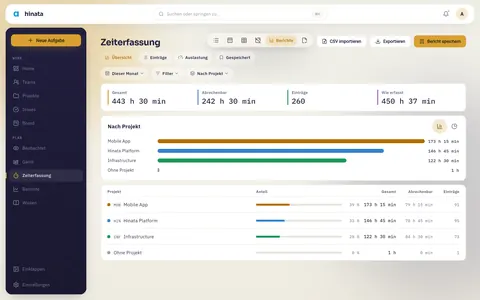
Unter Zeiterfassung → Berichte wertest du erfasste Zeit aus. Oben wählst du den Zeitraum, etwa Dieser Monat oder einen eigenen, daneben die Filter und die Gruppierung. Die Berichte haben vier Bereiche: Übersicht, Einträge, Auslastung und Gespeichert.
Was ein Bericht zählt
Ein Bericht zählt nur, was du auch sonst sehen darfst.
- Summen je Projekt, Tätigkeit, Tags, Vorgang oder Zeitraum enthalten deine eigenen Einträge und alle Einträge der Projekte, die du siehst. Dass an einem Vorgang Zeit gebucht wurde, sieht jedes Mitglied ohnehin.
- Personen erscheinen nur bei deinen eigenen Einträgen. Leitest du ein Projekt, kommen dessen Mitglieder dazu, aber nur, wenn die Organisationsadmins die Richtlinie Leitungen sehen Einträge der Mitglieder eingeschaltet hat. Das gilt für die Gruppierung nach Person oder Team, für die Liste der Einträge und für jeden Export.
- Organisationsadmins sehen Stunden, Person und Projektschlüssel für alle. Vorgangstitel, Vorgangsschlüssel, Beschreibungen und Projektnamen sehen sie nur bei Projekten, in denen sie Mitglied sind, und bei ihren eigenen Einträgen. Das gilt auch für jeden Export. Die Suche in den Beschreibungen durchsucht nur Einträge, die sie lesen dürfen.
Filter nach Personen, Teams, Suchwort oder Freigabe wirken deshalb nur dort, wo du die Einträge der Personen sehen darfst. Das Filterblatt sagt das auch.
Übersicht
Die Übersicht zeigt oben die Summen: Gesamt, Abrechenbar und die Zahl der Einträge. Rundet der Bericht, steht daneben Wie erfasst, also die Zeit vor dem Runden. Darunter folgt ein Diagramm und eine Liste mit dem Anteil jeder Gruppe.
- Gruppieren kannst du nach Projekt, Person, Team, Tätigkeit, Tags, Vorgang, Tag, Woche oder Monat.
- Das Diagramm wechselst du oben rechts in seiner Karte. Gruppen mit Namen zeigt es als Balken oder als Ring der Anteile, Tage, Wochen und Monate als Säulen oder als Verlauf. Der Wechsel fragt den Server nicht neu.
- Ein Tipp auf eine Gruppe öffnet ihre Einträge: derselbe Bericht, auf diese Gruppe eingegrenzt.
Gerundet wird jeder Eintrag für sich, nicht erst die Summe. Standard ist Wie in den Regeln, also die Rundung, die die Organisationsadmins für die Zeiterfassung festgelegt haben. Im Filterblatt kannst du für einen Bericht anders runden, zum Beispiel auf 15 Minuten auf. An den Einträgen selbst ändert das nichts.
Einträge
Einträge listet jeden Eintrag des Berichts, nach Tagen geordnet, mit Beschreibung, Uhrzeit, Projekt und Vorgang, Tätigkeit, Tags und, soweit du sie sehen darfst, der Person. Weicht die gerundete Dauer von der erfassten ab, steht die erfasste darunter. Die Liste lädt beim Scrollen nach.
Auslastung
Auslastung gibt es nur, wenn die Organisationsadmins Auslastungsberichte eingeschaltet haben, und nur für Organisationsadmins und Projektleitungen. Er stellt für jede Person die Kapazität im Zeitraum neben das, was sie gebucht hat, und die Differenz. Die Kapazität sind die geplanten Stunden abzüglich Feiertage und Abwesenheiten. Wie viel davon frei oder abwesend war, steht unter dem Namen.
- Oben wählst du die Gruppe: Meine Projekte oder ein einzelnes Projekt, das du leitest.
- Eine Leitung sieht bei Gebucht nur die Zeit auf Projekten, die sie leitet.
- Die Liste ist nach Namen sortiert, nie nach Stunden, und der Balken ist neutral. Keine Farbe sagt „zu wenig“ oder „zu viel“.
Ein Vergleich zwischen Menschen
Der Auslastungsbericht stellt Personen nebeneinander. Welche Zwecke er erfüllen darf, gehört in die Betriebs- oder Dienstvereinbarung. Siehe Datenschutz der Zeiterfassung.
Exportieren und drucken
Über Exportieren holst du den Bericht als PDF, Excel (XLSX) oder CSV, oder du druckst ihn. Der Export nimmt den Bericht, wie er gerade auf dem Bildschirm steht, mit Zeitraum, Filtern, Gruppierung und Rundung. PDF und Excel enthalten die Summen, die Gruppen und die Einträge, CSV nur die Einträge.
Eine Datei hat eine Obergrenze: 5 000 Einträge im PDF, 50 000 in Excel und 100 000 in CSV. Liegt der Bericht darüber, ist die Datei gekürzt, sagt das an ihrem Ende, und die App meldet es beim Speichern. Grenze dann den Zeitraum oder die Filter ein. Jeder Export steht im Audit-Protokoll, mit Format, Zahl der Zeilen und einem Fingerabdruck der Filter. Diese Einträge sehen nur Organisationsadmins, im Protokoll auf der Seite Organisation.
Deine eigenen Einträge als CSV nach Art. 20 DSGVO holst du weiterhin unter Einstellungen → Zeiterfassung. Der Berichtsexport ersetzt das nicht. Siehe Datenschutz der Zeiterfassung.
Einträge aus einer CSV-Datei importieren
Über CSV importieren übernimmst du Einträge aus einer Datei, zum Beispiel aus einem anderen Werkzeug. Eine Datei darf bis 5 MB groß sein und bis 10 000 Zeilen haben.
- Wähle die Datei. Exporte aus Hinata und aus toggl erkennt der Import selbst, auch mit deutschen oder englischen Spaltennamen.
- Prüfe die Zuordnung der Spalten: Datum, Beginn, Ende, Minuten, Stunden oder Dauer, Projekt, Vorgang, Tätigkeit, Beschreibung, Tags, Abrechenbar und Person. Eine Spalte, die du nicht zuordnest, wird nicht verwendet.
- Sieh dir die Vorschau an. Jede Zeile wird geprüft wie ein getippter Eintrag: Projekt und Vorgang, Sperrdatum, Freigaben, Pflichtfelder und erlaubte Tags. Zeilen mit Fehlern stehen mit Zeilennummer und Grund darunter.
- Importiere. Geschrieben werden nur die Zeilen, die die Prüfung bestanden haben, alle oder keine. Bricht der Import mittendrin ab, nimmt Hinata die schon geschriebenen Einträge wieder zurück.
Du importierst deine eigenen Einträge. Organisationsadmins können über Importieren für auch für andere importieren; das steht im Audit-Protokoll.
Berichte speichern, teilen und per Mail bekommen
Bericht speichern legt den Bericht mit Zeitraum, Filtern, Gruppierung und Rundung unter Gespeichert ab. Ein relativer Zeitraum wie Letzter Monat bleibt relativ: Öffnest du den Bericht im Oktober, zeigt er den September. Über das Menü an einem gespeicherten Bericht kannst du ihn öffnen, umbenennen, teilen, per Mail senden lassen oder löschen.
- Link teilen erzeugt einen Link, den du weitergeben kannst. Wer ihn öffnet, muss angemeldet sein und sieht den Bericht nur mit dem, was er selbst sehen darf, nie mit deiner Sicht. Link widerrufen macht den Link sofort ungültig.
- Per Mail senden schickt den Bericht wöchentlich an einem Tag deiner Wahl oder am Monatsersten, zur gewählten Stunde in deiner Zeitzone. Er deckt die sieben Tage davor oder den Vormonat ab. Jede Person auf der Liste bekommt ihn mit dem, was sie selbst sehen darf, ohne Anhang und mit einem Link in die App. Du selbst bekommst ihn nur, wenn du dich auf die Liste setzt.
Die Mail gehört zu den Benachrichtigungen der Zeiterfassung und lässt sich dort abbestellen. Siehe Auf dem Laufenden bleiben.
Wo deine erfasste Zeit landet
- Am Vorgang: Der Aufwand wird aus allen Einträgen neu berechnet und ist immer die echte Summe.
- Fokuszeit im Dashboard: deine Minuten der letzten sieben Tage, heute in Bernstein. Monat zeigt die letzten fünf Kalenderwochen. Es zählt nur deine Einträge.
- Dein Stundenzettel, wie oben beschrieben.
- Bericht „Zeit pro Tätigkeit“ in den Berichten: die Zeit des ganzen Projekts aus den letzten 30 Tagen nach Tätigkeitsart, als Dauer.
- Deine Wochenübersicht: deine Fokuszeit der Woche neben dem, was du abgeschlossen hast. Siehe Auf dem Laufenden bleiben.
- Die Zeitberichte unter Zeiterfassung → Berichte, wie oben beschrieben.
Gewohnheiten, die die Zahlen wertvoll halten
- Runde maßvoll. 25 Minuten als 30 sind in Ordnung. Zwei Stunden als ganzer Tag verfälschen jede spätere Schätzung.
- Erfasse Meetings. Sie gehen am häufigsten verloren.
- Erfasse am richtigen Vorgang. Arbeit an einer Unteraufgabe erfasst du dort. Aufwand wird nicht an den übergeordneten Vorgang weitergegeben.
- Erfasse nichts an einem Epic. Dort lässt sich die Zeit keiner konkreten Arbeit zuordnen.
- Niemand bewertet dich nach Stunden. Fokuszeit steht nur auf deinem eigenen Dashboard. Das Ranking im Team zählt gelöste Vorgänge.
Zeiterfassung benachrichtigt niemanden
Beobachter eines Vorgangs erfahren nichts von neuen Einträgen. War die Aufgabe viel größer als gedacht, schreib einen Kommentar.
Nächste Schritte
- Setze die Daten, gegen die Zeit gemessen wird, in der Timeline.
- Sieh, was aus deinen Stunden wird, im Dashboard und in den Berichten.
- Lerne, wie Vorgänge und Unteraufgaben zusammenpassen, unter Mit Vorgängen arbeiten.