Schichten planen
Mit der Schichtplanung organisiert ihr Events wie einen Messestand, ein Vereinsfest oder einen Dienstplan. Ein Event hat Schichten, jede Schicht braucht eine bestimmte Zahl an Leuten. Helfer tragen sich selbst ein, die Planung teilt zu. Diese Seite zeigt beides Schritt für Schritt. Hintergrund und Betrieb stehen auf der Seite Schichtplanung.
Erst einschalten
Die Schichtplanung ist ab Werk aus. Ohne sie fehlt der Punkt Schichten in der Seitenleiste. Wie ein Admin sie einschaltet, steht unten.
Meine Schichten
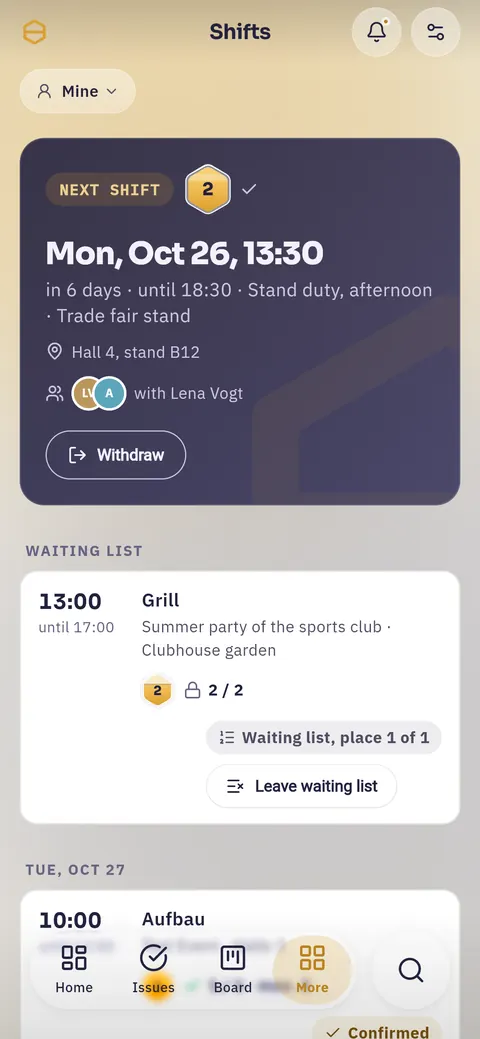
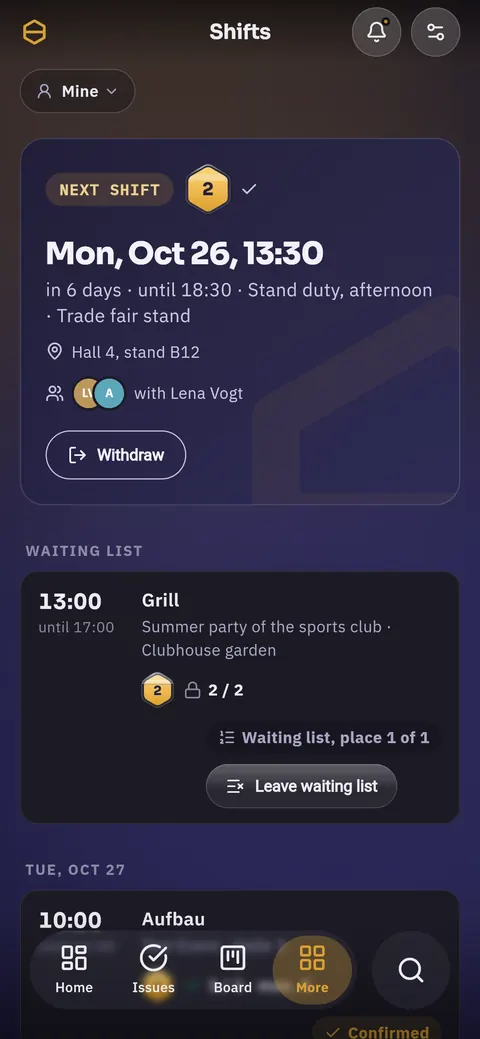
Öffne Schichten in der Seitenleiste, auf dem Handy unter Mehr. Du landest auf Meine.
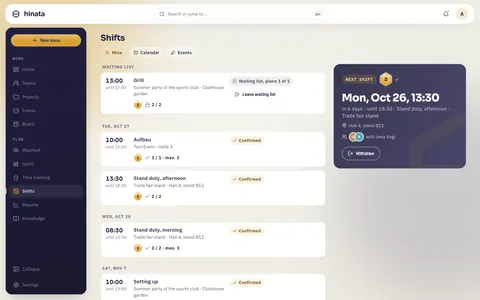
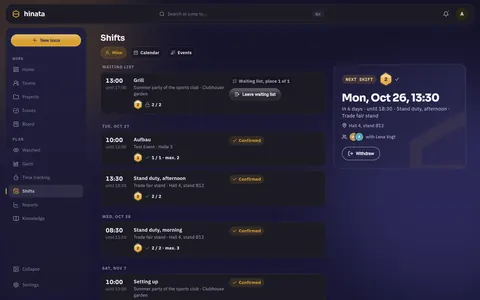
- Die Karte Nächste Schicht zeigt Tag, Zeit, Ort und wer mit dir dort ist.
- Darunter stehen deine Schichten nach Tagen, danach offene Schichten, die noch Leute brauchen.
- Die Wabe zeigt, wie voll eine Schicht ist. Daneben stehen die Zahl und ein Zeichen: ein Dreieck heißt, es fehlt jemand, ein Haken heißt, das Soll ist erreicht, ein Schloss heißt, die Schicht ist voll.
Eintragen und austragen
- Öffne Events und dann ein Event, oder tippe direkt auf eine offene Schicht.
- Tippe bei einer Schicht auf Eintragen.
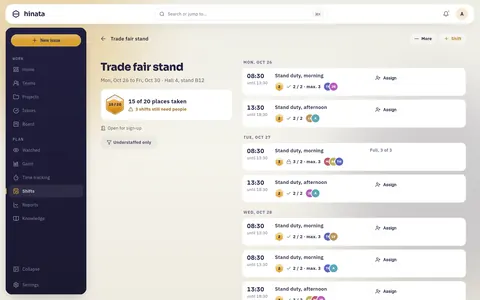
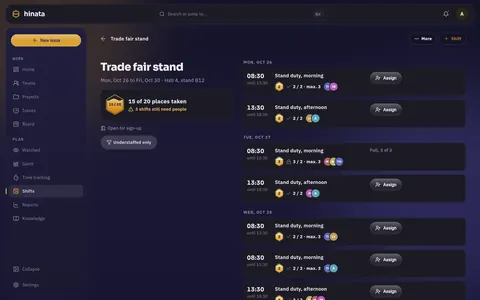
Ein Tipp auf eine Schicht öffnet ihr Blatt mit Zeit, Ort und den Leuten darauf.
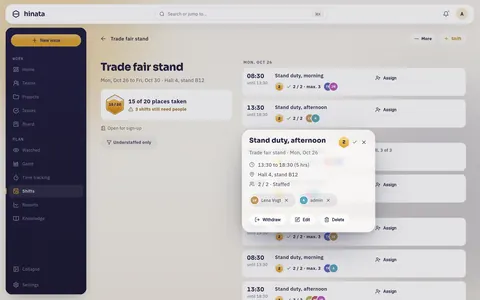
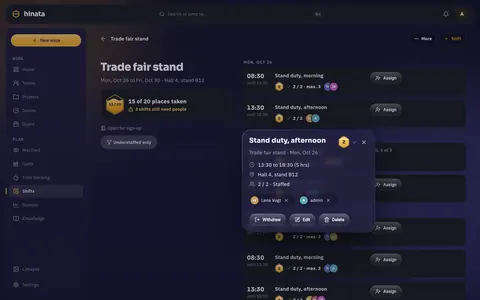
Kannst du doch nicht, wähle Austragen. Hinata fragt einmal nach, dann ist dein Platz wieder frei.
Zwei Orte gleichzeitig geht nicht
Liegt eine Schicht zeitlich über einer, auf der du schon stehst, lehnt Hinata das Eintragen ab. Das gilt auch über Projekte hinweg.
Auf die Warteliste
Ist eine Schicht voll, steht dort Auf Warteliste setzen.
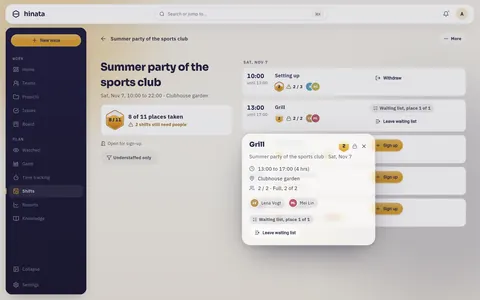
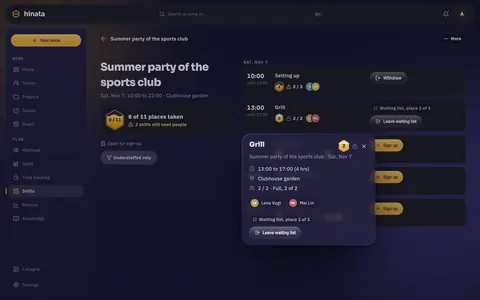
- Wird ein Platz frei, rückst du automatisch nach und bekommst eine Benachrichtigung.
- In Meine steht dann Nachgerückt, bitte bis … bestätigen. Tippe auf Bestätigen.
- Mit Warteliste verlassen gehst du wieder runter.
Zugeteilt bekommen
Teilt dich die Planung einer Schicht zu, steht sie mit Zugeteilt in deiner Liste. Bestätigen sagt zu, Ablehnen gibt den Platz zurück.
Der Kalender
Kalender zeigt alle Schichten deiner Projekte als Woche oder Monat.
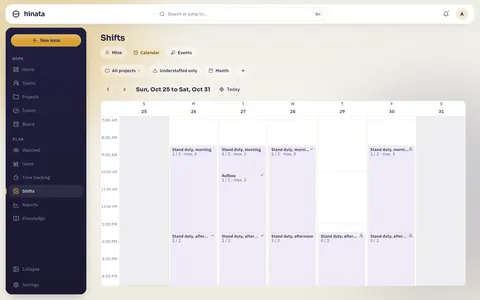
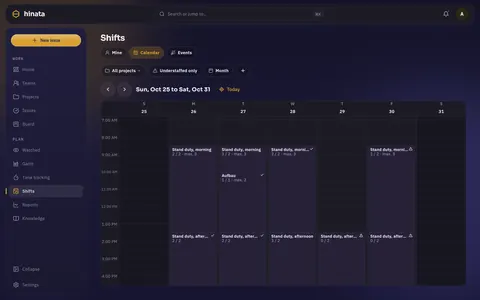
- Alle Projekte filtert auf ein Projekt.
- Nur unterbesetzt zeigt nur Schichten, denen noch Leute fehlen.
- Monat wechselt zur Monatsansicht. Ein Punkt heißt eigene Schicht, ein Ring heißt unterbesetzt.
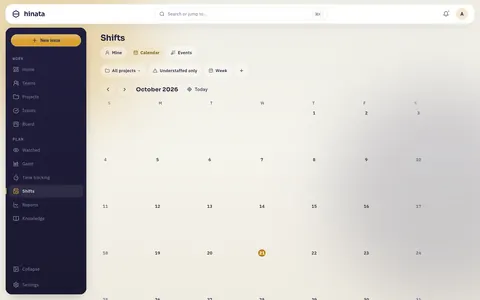
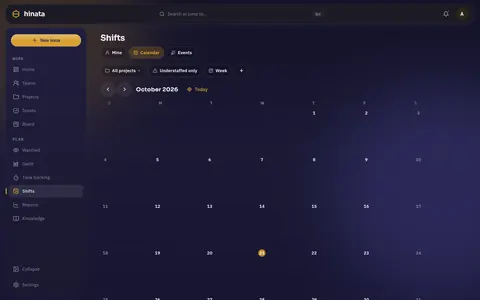
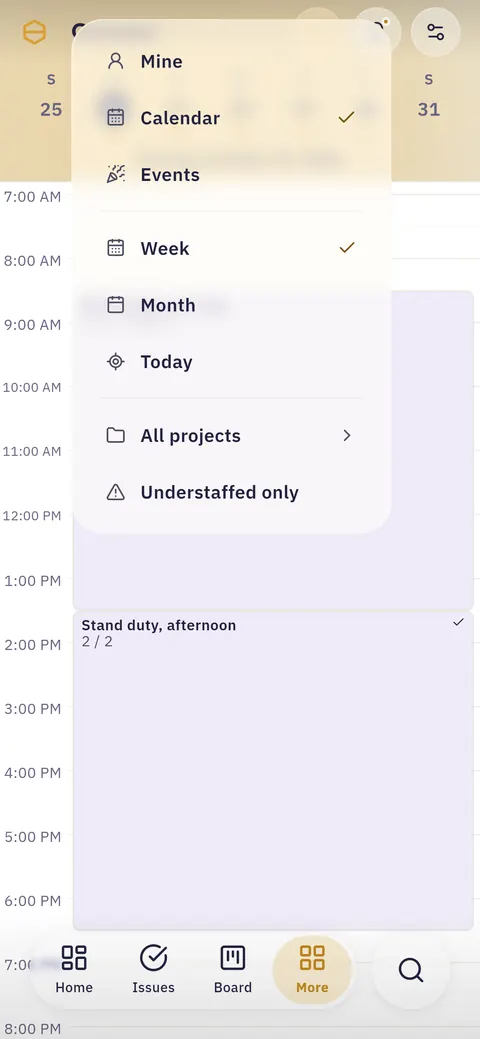
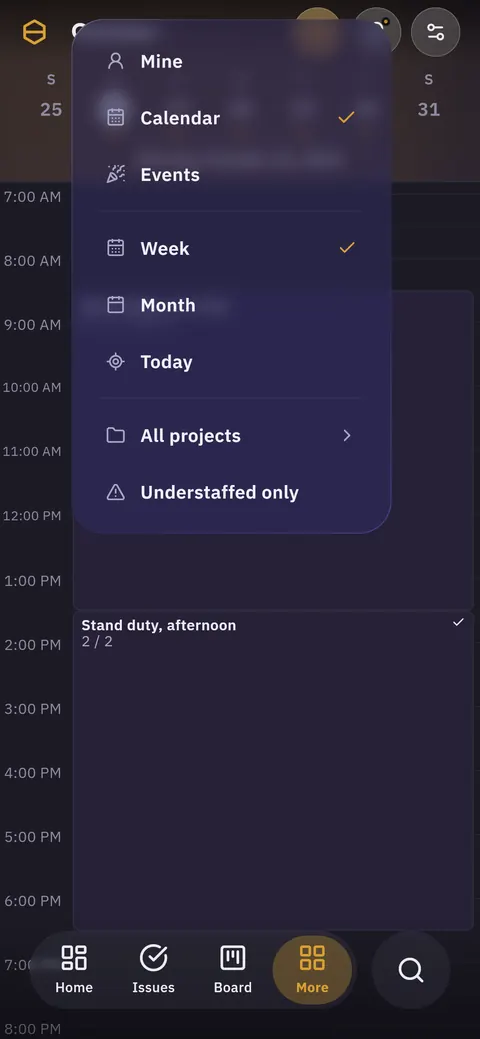
Auf dem Handy zeigt der Kalender einen Tag mit der Wochenleiste darüber. Der Monatsname oben öffnet das Menü mit Ansicht, Woche oder Monat, Heute und den Filtern.
Für die Planung
Planen dürfen Leitung und Team-Admins eines Projekts und alle, die dort als Planer eingetragen sind.
Ein Event anlegen
- Öffne Events und tippe auf + Event.
- Wähle das Projekt, gib Name, Beginn, Ende und Ort ein.
- Tippe auf Anlegen.
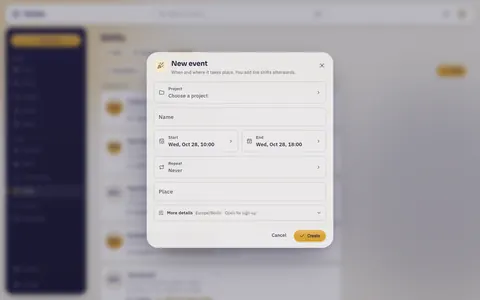
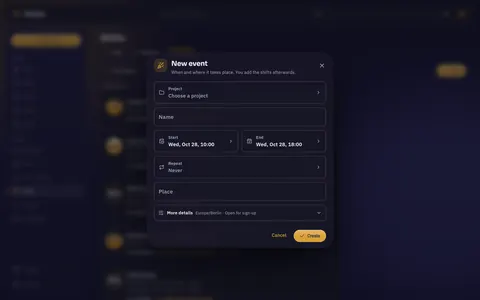
Unter Weitere Angaben stehen die Zeitzone und der Schalter Selbst eintragen erlaubt. Ist er aus, teilt nur die Planung zu.
Serien
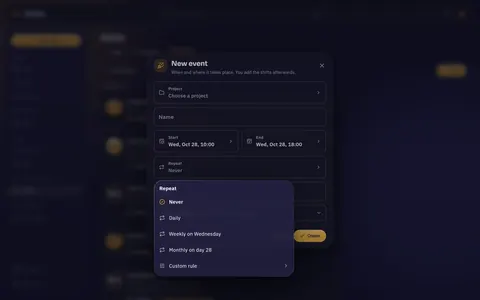
Für ein Event, das sich wiederholt, wähle bei Wiederholen Täglich, Wöchentlich, Monatlich oder Eigene Regel.
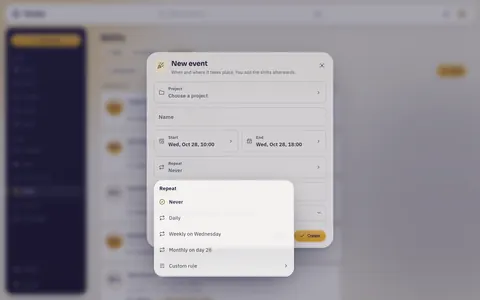
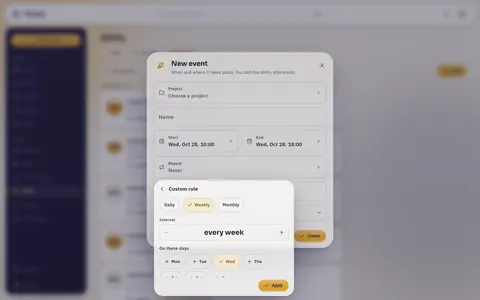
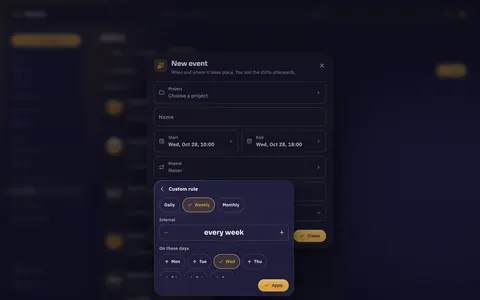
Beginn und Ende gelten für einen Termin
Bei einer Serie sind Beginn und Ende die Zeiten eines einzelnen Termins, etwa Dienstag 10 bis 18 Uhr. Wann die Serie aufhört, stellst du unter Eigene Regel bei Ende ein. Ein einzelner Termin dauert höchstens 14 Tage.
Änderst du später einen Termin einer Serie, fragt Hinata: Nur dieses oder Alle künftigen.
Schichten anlegen
Auf der Seite eines Events legst du mit + Schicht eine Schicht an. Schneller geht es im Kalender:
- Öffne Kalender in der Woche.
- Ziehe mit der Maus über die Zeit, die die Schicht dauern soll. Auf dem Handy drückst du lange und ziehst dann.
- Beim Loslassen öffnet sich der Editor mit genau dieser Zeit im passenden Event.
- Gib einen Namen ein, wähle Gebraucht und bei Bedarf eine Obergrenze, dann Speichern.
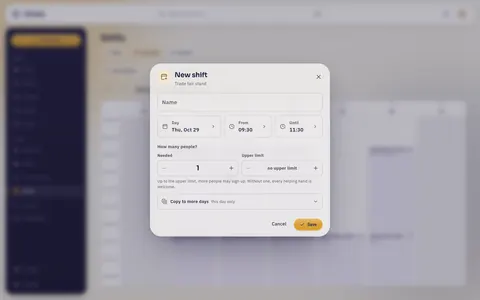
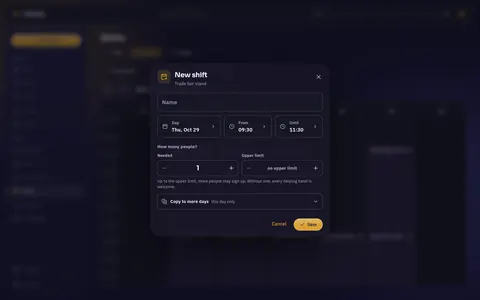
Liegen dort mehrere Events, fragt Hinata, für welches. Liegt dort keines, bietet Hinata Neues Event mit dieser Zeit an.
Ohne Ziehen geht es über + im Kalender: Neues Event oder Schicht anlegen.
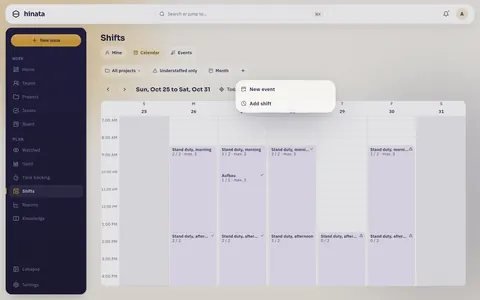
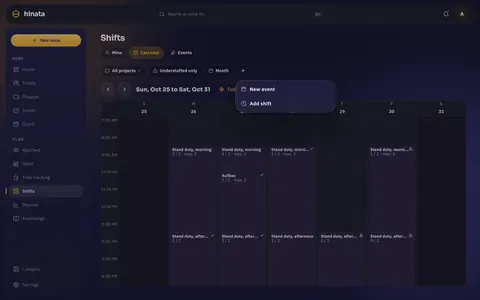
Mit Auf weitere Tage übernehmen im Editor legst du dieselbe Schicht für mehrere Tage auf einmal an.
Zuteilen und herausnehmen
- Tippe bei einer Schicht auf Zuteilen.
- Suche die Person und tippe auf sie. Mich eintragen steht ganz oben.
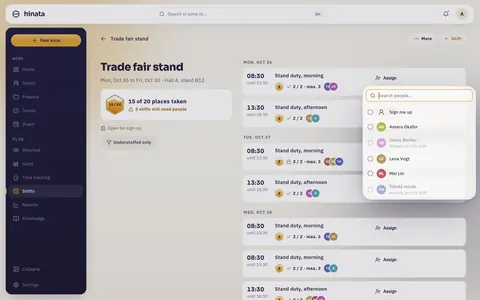
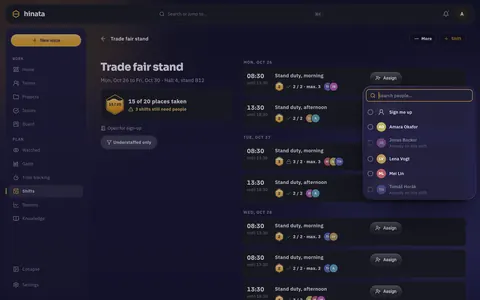
Im Blatt einer Schicht nimmt das x neben einem Namen die Person wieder heraus. Ein frei gewordener Platz geht automatisch an die erste Person der Warteliste.
Verschieben, absagen, löschen
- Im Kalender ziehst du einen Block an eine andere Stelle. Hinata fragt einmal nach.
- Mehr auf der Seite eines Events bietet Bearbeiten, Absagen und Löschen.
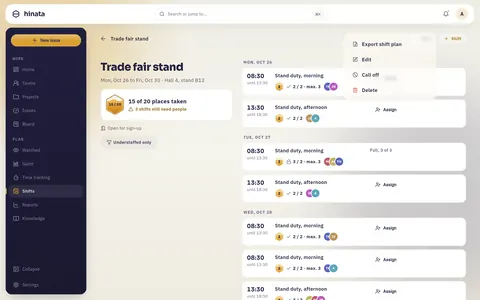
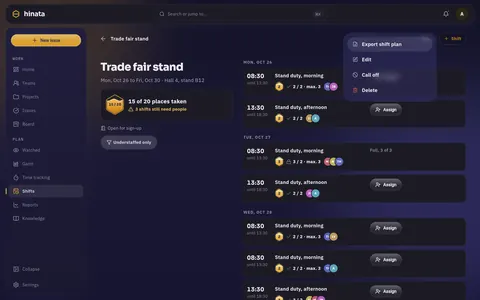
Den Schichtplan exportieren
- Tippe auf der Seite eines Events auf Mehr und dann Schichtplan exportieren.
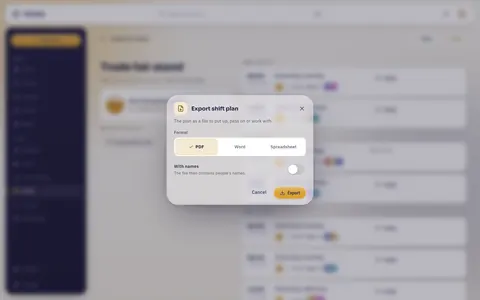
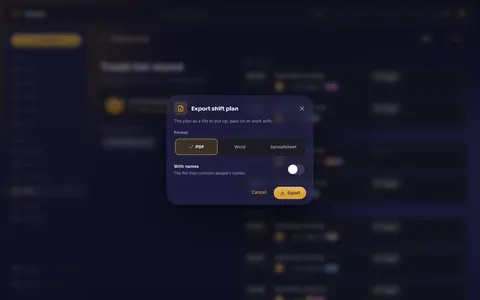
- Wähle PDF, Word oder Tabelle.
- Mit Mit Namen stehen die Namen der Leute in der Datei. Den Schalter sehen nur Planer.
Planer ernennen
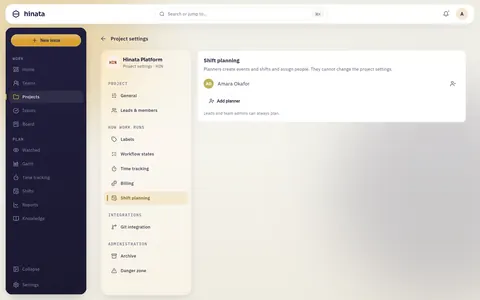
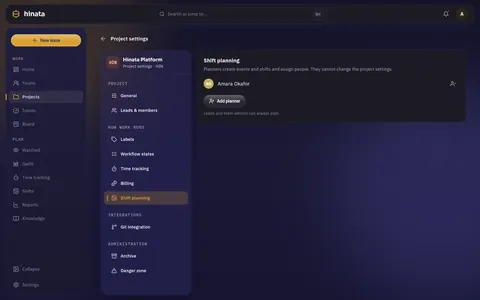
Die Leitung eines Projekts ernennt Planer in den Projekteinstellungen unter Schichtplanung mit Planer hinzufügen.
Schichten im eigenen Kalender
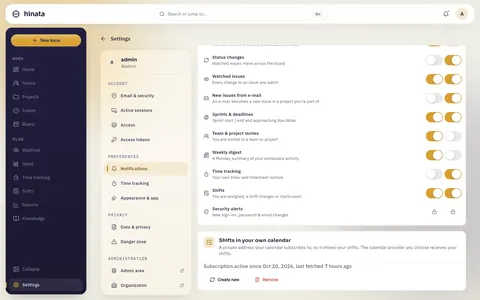
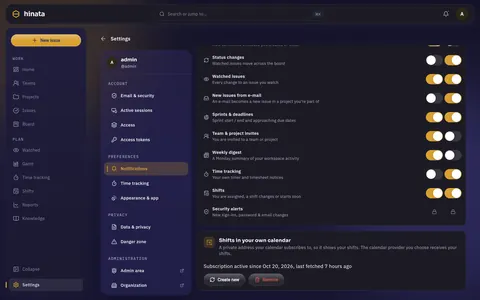
Deine Schichten erscheinen auf Wunsch in Apple Kalender, Google Kalender oder Outlook.
- Öffne Einstellungen, dann Benachrichtigungen, ganz unten Schichten im eigenen Kalender.
- Tippe auf Abo-Adresse erzeugen.
- Tippe auf In Kalender öffnen oder kopiere die Adresse in deinen Kalender.
Apple Kalender
Wähle beim Abonnieren als Ort Auf meinem Mac, wenn dein Hinata nur im eigenen Netz erreichbar ist. Mit Ort iCloud ruft Apple die Adresse von außen ab.
Die Adresse wird nur einmal angezeigt. Im Abo stehen nur deine eigenen Schichten.
Für Admins: einschalten
- Öffne Admin, dann Plattform.
- Schalte Schichtplanung ein.
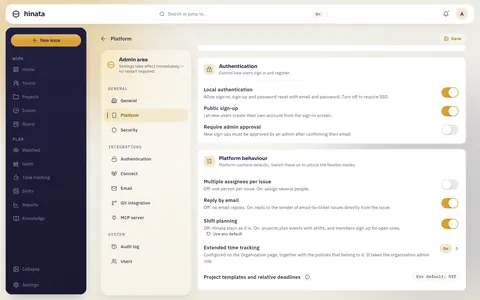
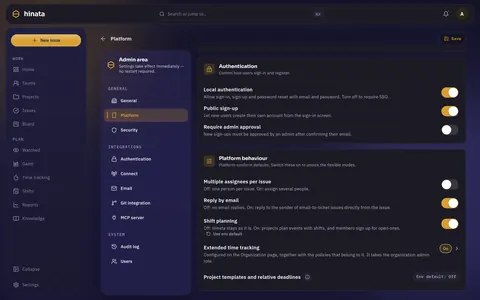
Die Schichtplanung braucht MongoDB als Replica Set. Ohne Replica Set steht statt des Schalters ein Hinweis. Mehr dazu auf der Seite Schichtplanung.