Dokumentation schreiben
Vorgänge beschreiben laufende Arbeit. Dokumentation beschreibt, wie die Dinge sind: Runbooks, Entscheidungen, Einstiegsseiten.
Dafür gibt es die Wissensdatenbank, ein Wiki. Seiten lassen sich verschachteln, wer eine Seite lesen kann, darf sie bearbeiten, und Artikel verlinken die Vorgänge und Personen, um die es geht.
Bereiche, Artikel und Unterseiten
- Ein Bereich ist ein Regal, etwa Engineering, Product, Design oder Operations. Er hat Namen, Symbol, Farbe und eine Zeile Beschreibung.
- Ein Artikel ist eine Seite in einem Bereich.
- Jeder Artikel kann Unterseiten haben, beliebig tief. Zum Beispiel oben ein Handbuch, darunter seine Kapitel.
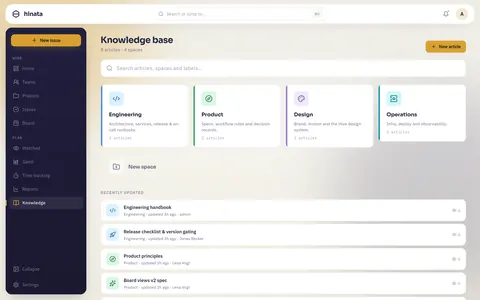
Jede Karte zeigt Farbe, Beschreibung und Artikelzahl eines Bereichs. Darunter listet Kürzlich aktualisiert die neuesten Änderungen mit Bereich und Autor.
Einen Bereich anlegen
Klicke die Kachel Neuer Bereich, gib Name und Beschreibung ein und wähle Symbol und Farbe.
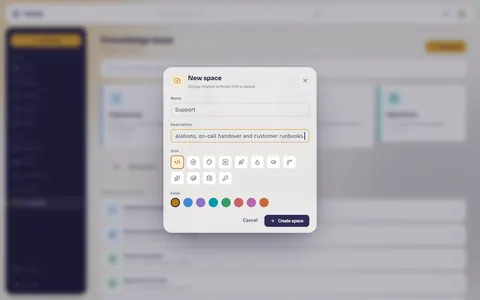
Bereich erstellen wird erst mit einem Namen aktiv. Der Bereich erscheint dann sofort im Raster.
Leg lieber wenige, breite Bereiche an, etwa einen pro Team oder Disziplin. Einer pro Projekt passt selten, weil Themen Projekte überdauern.
Ein Bereich lässt sich nur löschen, solange er leer ist
Bereich löschen gibt es nur für Bereiche ohne Artikel. Liegen noch Seiten darin, auch solche, die du nicht sehen kannst, lehnt Hinata das Löschen ab. Verschiebe oder lösche vorher alle Seiten.
Einen Artikel schreiben
Tippe auf Neuer Artikel, auf der Startseite oder in der Artikelansicht neben Alle Bereiche.
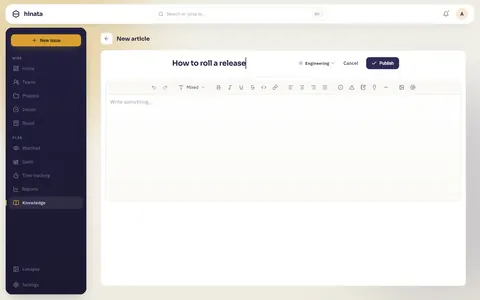
- Titel über der Werkzeugleiste. Er wird Überschrift, Zeile im Seitenbaum und Suchbegriff. „Checkliste für Releases“ findet man, „Notizen“ nicht.
- Bereichsauswahl daneben. Lässt sich jederzeit ändern.
- Sichtbar für: Nur ich, ein Projekt oder ein Team. Eine neue Seite bleibt privat, bis du sie einem Projekt oder Team zuordnest. Bei Unterseiten steht hier Wie die übergeordnete Seite.
- Knopf rechts: Veröffentlichen bei neuen Seiten, Speichern beim Bearbeiten.
Einen Entwurfsstatus gibt es nicht.
Fang ihn gleich als Unterseite an
Fahr im Baum über den Elternartikel und drück das + (Unterseite hinzufügen). Der Artikel entsteht direkt an der richtigen Stelle.
Eine erste Seite von Anfang bis Ende
- Öffne Wissen in der Seitenleiste und drücke Neuer Artikel.
- Wähle einen Titel nach der Frage, die er beantwortet: „Wie wir ein Release ausrollen“, nicht „Release“.
- Wähle im Dropdown neben dem Titel den Bereich und unter Sichtbar für das Projekt oder Team, das die Seite lesen soll.
- Schreib den Text mit Überschrift 2 pro Etappe, einer nummerierten Liste für die Schritte und einer Warnung für das, was schiefgehen kann.
- Tippe @ und wähle das zugehörige Ticket.
- Drücke Veröffentlichen.
Die Seite ist jetzt über Titel und Text auffindbar, steht unter Kürzlich aktualisiert, und der Vorgang zeigt sie unter Dokumentiert in.
Der Editor
Du schreibst direkt formatiert, ohne Syntax und ohne Vorschau. Die Werkzeugleiste:
| Gruppe | Knöpfe |
|---|---|
| Verlauf | Rückgängig, Wiederholen |
| Textstil | Ein Dropdown: Fließtext, Überschrift 1 bis 3, Zitat, Aufzählung, Nummerierte Liste, Aufgabenliste, Codeblock |
| Formatierung | Fett, Kursiv, Unterstrichen, Durchgestrichen, Inline-Code, Link |
| Ausrichtung | Linksbündig, Zentriert, Rechtsbündig, Blocksatz |
| Blöcke | Infobox, Warnung, Notiz, Tipp, Trennlinie |
| Einfügen | Bild einfügen, Erwähnen / verlinken (@) |
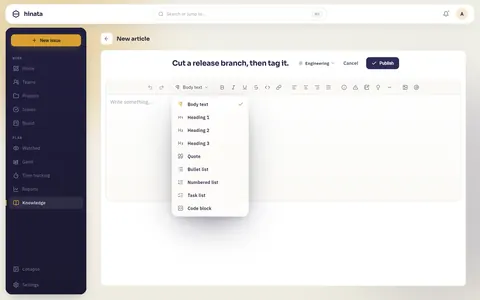
- Textstil ist ein Dropdown, weil eine Zeile nur eine Form haben kann. Ein Haken markiert die aktuelle. Umfasst die Auswahl mehrere, steht dort Gemischt.
- Farbige Boxen (Infobox, Warnung, Notiz, Tipp) machen Wichtiges sichtbar.
- Aufgabenlisten haben echte Kästchen und sind für Checklisten gedacht. Brauchen Punkte Verantwortliche und Termine, nimm Vorgänge.
- Codeblöcke haben eine Sprache und werden passend eingefärbt.
Markiere Text, und die Werkzeuge kommen zu dir
Über markiertem Text erscheint eine kleine Leiste mit den häufigsten Formatierungen und dem Linkeditor. Die Adresse tippst du direkt über den markierten Wörtern.
Tastenkürzel
| Kürzel | Wirkung |
|---|---|
| ⌘B / Strg+B | Fett |
| ⌘I / Strg+I | Kursiv |
| ⌘U / Strg+U | Unterstrichen |
| ⌘Z / Strg+Z | Rückgängig |
| ⇧⌘Z / Strg+Y | Wiederholen |
Für farbige Boxen und @ gibt es kein Kürzel. @ tippst du einfach.
Links, Bilder und Trennlinien
- Links über die Werkzeugleiste oder die Leiste über markiertem Text. Link entfernen löscht ihn. Unsichere Adressen lehnt der Editor ab.
- Bilder lädst du mit dem Bildknopf hoch, sie landen am Cursor. Größe über die Eckgriffe, Bildunterschrift darunter. Erlaubt sind PNG, JPEG, GIF und WebP. SVG nicht, weil es Code enthalten kann. Die maximale Größe legt fest, wer den Server betreibt, siehe Objektspeicher.
- Trennlinien sparsam einsetzen. Überschriften erscheinen zusätzlich in der Gliederung.
Eine leere Seite über eine volle zu speichern, ist gesperrt
Geht beim Laden etwas schief, speichert der Editor keinen leeren Text über bestehenden Inhalt und nennt den Grund.
Smarte Links mit @
Tippe @ im Text oder drück den Knopf @ am Ende der Werkzeugleiste. Wählst du einen Vorschlag, entsteht ein Chip, ein echter Link.
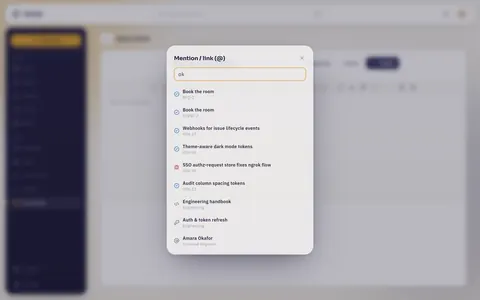
Die Liste wird beim Tippen enger. Jede Zeile zeigt ein Symbol für die Art und den Vorgangsschlüssel oder Bereich. Im Beispiel findet ok vier Vorgänge, zwei Artikel und Amara Okafor.
- Vorgang: zeigt Typ, Schlüssel und aktuellen Titel, öffnet per Klick. Maus darüber (Desktop) oder gedrückt halten (Handy) zeigt Status, Priorität und zugewiesene Person.
- Artikel: zeigt Symbol und Titel der Seite.
- Person: zeigt Avatar und Vornamen, auch wenn sich die Position ändert.
Verschwindet das Ziel, wird der Chip rot.
HIN-42 von Hand zu tippen ist bloß Text
Nur mit @ eingefügte Chips sind Links. Getippter Text öffnet nichts und erscheint nicht unter Verknüpfte Aufgaben.
Dokumentation, die weiß, was sie beschreibt
Chips wirken in beide Richtungen, ganz automatisch:
- Verknüpfte Aufgaben am Ende eines Artikels listet jeden erwähnten Vorgang mit aktuellem Status.
- Dokumentiert in am Vorgang listet jeden Artikel, der ihn verlinkt.
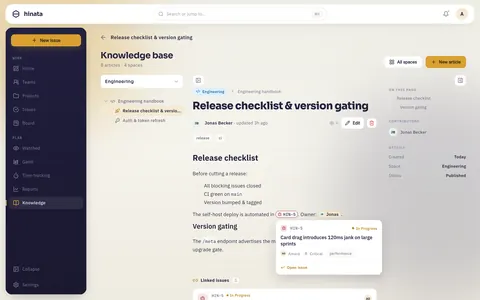
Die Vorschaukarte zeigt Status, Titel, zugewiesene Person, Priorität und Label, unten Aufgabe öffnen.
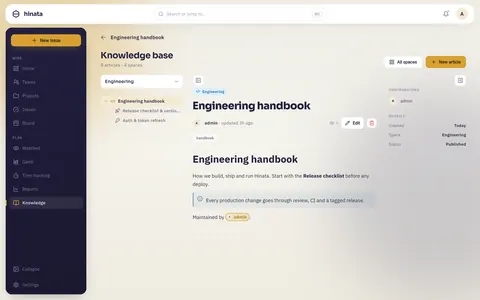
Sich in einem Artikel zurechtfinden
Drei Spalten. Die äußeren klappst du über die Schalter an ihren Innenkanten weg.
- Links: Bereichsauswahl und Seitenbaum. Der aktuelle Artikel ist hervorgehoben.
- Mitte: Bereichschip, Titel, Autor, letzte Aktualisierung, Labels und Text. Bearbeiten und Löschen stehen neben der Autorenzeile.
- Rechts: Auf dieser Seite (Gliederung, nur bei mehr als einer Überschrift), Mitwirkende, Verwandte Artikel (Seiten, die dieser Artikel verlinkt) und Details (Erstellungsdatum, Bereich, Status).
Auf dem Handy schreiben
- Die Werkzeugleiste scrollt seitwärts, Rückgängig und Wiederholen stehen vorn.
- Der Seitenbaum liegt in einer Schublade, der Artikel hat die volle Breite.
- Halte einen Chip gedrückt für die Vorschaukarte.
Siehe Auf dem Handy.
Umsortieren: ziehen, verschachteln, verschieben
- Zieh eine Seite auf eine andere, um sie einzuhängen. Unterseiten wandern mit, und alles liegt danach dort, wo die neue Elternseite liegt.
- Lass sie auf der Wurzelzone oben im Baum fallen, um sie auf die oberste Ebene zu holen.
- Anderer Bereich: Seite öffnen, Bearbeiten, Bereich in der Kopfzeile ändern.
- Anderes Projekt oder Team: Seite der obersten Ebene öffnen, Bearbeiten, Sichtbar für ändern. Die Unterseiten ziehen mit. Privat machen kann eine Seite nur, wer sie geschrieben hat.
Eine Seite an einen anderen Ort zu bringen, braucht Rechte über den Ort, an dem sie jetzt liegt. Eine Projektseite verschieben die Projektleitungen und die Team-Admins eines Teams, dem das Projekt gehört. Eine Teamseite verschieben die Admins des Teams, eine private Seite ihr Autor. Hat jemand eine Unterseite von einem anderen Ort aus darunter abgelegt, bleibt sie beim Verschieben, wo sie ist, und wird dort zur Seite der obersten Ebene. Die private Seite einer Person zieht nie mit der Seite einer anderen Person um.
Fährst du über eine Zeile, erscheinen + (Unterseite hinzufügen) und das Menü.
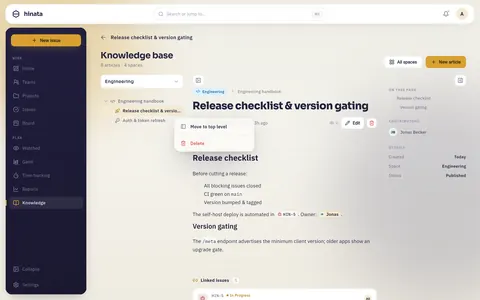
- Auf oberste Ebene verschieben löst die Seite ohne Ziehen aus ihrem Elternartikel.
- Löschen entfernt die Seite. Hat sie Unterseiten, heißt der Eintrag Löschen (zuerst Unterseiten verschieben) und tut nichts.
Löschen ist endgültig, und Elternseiten sind geschützt
Löschen fragt mit dem Artikelnamen nach. Es gibt kein Rückgängig und keinen Papierkorb. Seiten mit Unterseiten lassen sich erst löschen, wenn die Unterseiten verschoben sind.
Wer was sieht und ändern darf
| Sichtbar für | Wer die Seite liest |
|---|---|
| Projekt | Alle, die das Projekt sehen |
| Team | Die Team-Admins und die Mitglieder, denen das Team die Seite geöffnet hat |
| Nur ich | Nur du als Autor |
- Team-Admins legen pro Mitglied fest, welche Seiten des Teams es liest: Keine (die Voreinstellung), Alle Seiten des Teams oder Ausgewählte Seiten. Eine ausgewählte Seite schließt alles darunter ein.
- Unterseiten ziehen mit, wenn ihre Elternseite umzieht. Ausnahme sind Unterseiten, die von einem anderen Ort aus abgelegt wurden. Sie bleiben an ihrem Ort.
- Andere Teammitglieder sehen nur, wie viele Seiten ein Kollege bekommen hat, aber nicht welche. Welche es sind, sehen die Team-Admins.
- Private Seiten gehören zu deinen persönlichen Daten. Sie sind im Export deiner Daten enthalten und werden mit deinem Konto gelöscht. Das gilt auch für Seiten, die vor dem Update alle lesen konnten und jetzt privat für ihren Autor sind. Soll eine wichtige Seite bleiben, verschiebe sie in ein Projekt oder Team, bevor das Konto gelöscht wird.
- Sonst liest niemand eine Seite, auch Administratorinnen und Administratoren nicht. Was du nicht lesen darfst, siehst du weder in der Suche noch in Listen.
- Ist dir eine Unterseite geöffnet, ihre Elternseite aber nicht, steht sie in deinem Baum ganz oben.
Projekt- und Teamzugriff: Projekte & Teams.
Nach dem Update
Seiten, die vorher keinem Projekt und keinem Team gehörten, sind jetzt privat für ihre Autoren. Bestehende Teammitglieder lesen die Seiten ihres Teams erst, wenn ein Team-Admin sie ihnen öffnet. Seiten, die unter einer Seite von einem anderen Ort hingen, sind jetzt Seiten der obersten Ebene an ihrem eigenen Ort. Seiten, deren Autor schon vor dem Update gelöscht wurde, bleiben gespeichert, aber niemand kann sie lesen. Was damit geschieht, entscheidet der Betreiber.
Wer eine Seite lesen kann, kann sie bearbeiten und löschen
Es gibt keinen reinen Lesezugriff. Nur Elternseiten mit Unterseiten sind vor dem Löschen geschützt.
Die Wissensdatenbank durchsuchen
- Suchfeld auf der Startseite von Wissen: Artikeltitel, Bereichsnamen und Labels.
- Palette (⌘K): zusätzlich der Text in Artikeln und alles andere in Hinata. Siehe Dinge finden.
Labels stehen als Chips unter dem Titel, beide Suchen finden sie. Ein Label wie runbook holt eine ganze Kategorie. Der Editor hat noch kein Feld für Labels, sie kommen meist von dem, was den Artikel angelegt hat.
Was hierher gehört und was in einen Vorgang
| Schreib einen Artikel, wenn … | Schreib einen Vorgang, wenn … |
|---|---|
| es auch nach getaner Arbeit noch stimmt | es irgendwann fertig ist und dann vorbei |
| die Lesenden später dazukommen | die Lesenden es gerade tun |
| es beschreibt, wie etwas funktioniert | es eine Änderung beschreibt, die gemacht werden soll |
| niemand dafür zuständig sein muss | jemand es besitzen und abschließen muss |
Faustregel: Braucht die Seite einen Status, ist es ein Vorgang. Braucht sie ein Datum der letzten Durchsicht, ist es ein Artikel.
Eine Seite aktuell halten
Autorenzeile, Mitwirkende und Details zeigen Autor, letzte Aktualisierung und Erstellungsdatum. Eine Versionshistorie gibt es nicht. Deshalb:
- Bearbeite gezielt, statt den ganzen Text zu ersetzen.
- Ist eine Seite überholt, schreib das oben hin und verlinke die neue Seite, statt sie zu löschen.
Tut sich unter Kürzlich aktualisiert monatelang nichts, ist die Dokumentation vermutlich veraltet.
Gewohnheiten, die eine Wissensdatenbank am Leben halten
- Eine Seite, ein Thema. Sonst teile sie in Seite und Unterseite.
- Verlinke den Vorgang, statt ihn nachzuerzählen. Ein Chip mit
@bleibt aktuell. - Schreib die Warnung zuerst, in einer farbigen Box weit oben.
- Repariere, was dir auffällt. Du darfst jede Seite bearbeiten, die du lesen kannst.
- Nutze echte Überschriften. Sie ergeben Auf dieser Seite.
Nächste Schritte
- Häng Dokumentation an die Arbeit, die sie beschreibt: Mit Vorgängen arbeiten.
- Lerne die schnellsten Wege zurück zu einer Seite: Dinge finden.
- Wie Projekt- und Teamzugriff vergeben wird: Projekte & Teams.