Auf dem Laufenden bleiben
Hinata meldet Ereignisse über Glocke, E-Mail und Push. Du legst pro Ereignis fest, was dich unterbrechen darf.
Worüber Hinata dich benachrichtigt
Diese zehn Ereignisse findest du auch in deinen Einstellungen.
| Ereignis | Löst aus, wenn |
|---|---|
| Erwähnungen & Antworten | Dich jemand per @ in einer Beschreibung oder einem Kommentar erwähnt oder auf deinen Kommentar antwortet |
| Vorgang dir zugewiesen | Du als Bearbeiter hinzugefügt wirst |
| Kommentare zu meinen Vorgängen | Jemand einen Vorgang kommentiert, den du erstellt hast oder beobachtest |
| Statusänderungen | Ein Vorgang, mit dem du zu tun hast, in eine andere Spalte wandert |
| Beobachtete Vorgänge | Sich irgendetwas an einem Vorgang ändert, den du abonniert hast |
| Neue Vorgänge aus E-Mails | Eine eingehende E-Mail zu einem Vorgang in einem deiner Projekte wird |
| Sprints & Fristen | Ein Sprint startet oder endet oder eine Fälligkeit näher rückt |
| Team- & Projekteinladungen | Du zu einem Team oder Projekt hinzugefügt wirst |
| Wöchentliche Zusammenfassung | Deine Übersicht der Woche am Montag fertig ist |
| Sicherheitshinweise | Eine neue Anmeldung, eine Passwort- oder E-Mail-Änderung stattfindet |
Gut zu wissen:
- Als Bearbeiter oder Ersteller musst du nicht beobachten. Änderungen erreichen dich über „Statusänderungen“. „Beobachtete Vorgänge“ ist für Vorgänge, die niemandem zugewiesen sind und die du trotzdem im Blick behalten willst.
- An Fälligkeiten erinnert Hinata einmal. Jeden Morgen schaut der Server zwei Tage voraus und erinnert die Bearbeiter offener Vorgänge. Es gibt eine Erinnerung pro Fälligkeitsdatum. Wird das Datum verschoben, kommt eine neue.
- Über deine eigenen Aktionen hörst du nichts. Die Glocke zeigt, was andere getan haben.
- Niemand hört von Arbeit, die er nicht sehen darf. Beim Versand prüft Hinata, ob die Person das Projekt erreicht, in dem der Vorgang jetzt liegt. Wer aus einem Projekt entfernt wurde, bekommt keine Mails mehr dazu.
Neue Vorgänge aus E-Mails hängen von deinem Server ab
Dieses Ereignis gibt es nur, wenn dein Betreiber ein Postfach mit einem Projekt verbunden hat. Siehe E-Mail zu Vorgang.
Die Glocke und das Mitteilungscenter
Die Glocke sitzt auf jedem Bildschirm oben in der Leiste. Ein Punkt zeigt Ungelesenes an.
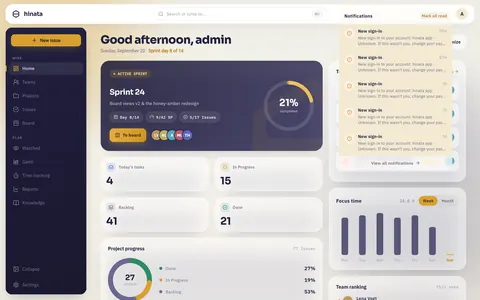
Oben rechts steht „Alle als gelesen markieren“, unten „Alle Mitteilungen anzeigen“. Das vollständige Center gruppiert nach Heute, Gestern, Diese Woche, Dieser Monat und Früher und lädt beim Scrollen nach.
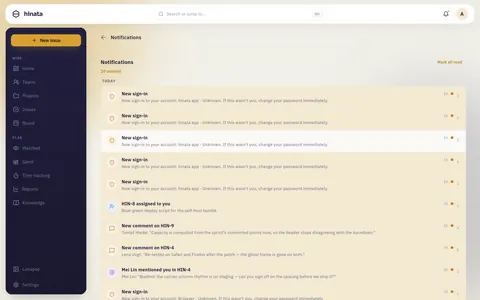
- Antippen öffnet das Ziel, etwa den Kommentar mit deiner Erwähnung, und markiert die Mitteilung als gelesen.
- Nach rechts wischen schaltet zwischen gelesen und ungelesen um.
- Nach links wischen löscht deine Kopie. Am Vorgang ändert sich nichts.
Ungelesen als Merkliste
Setz eine Mitteilung wieder auf ungelesen, um sie dir für später zu merken. Der Punkt an der Glocke bleibt, bis du es erledigt hast.
Drei Kanäle und welche du steuerst
| Kanal | Wo er erscheint | Abschaltbar? |
|---|---|---|
| In-App | Glocke und Mitteilungscenter | Nein, wird immer aufgezeichnet |
| Dein Postfach | Ja, pro Ereignis | |
| Push | Systembenachrichtigungen deines Handys oder Desktops | Ja, pro Ereignis |
Die Glocke zeichnet immer alles auf. Deine Einstellungen regeln nur, ob dich etwas zusätzlich unterbricht.
- E-Mail braucht einen Mailversand, den dein Betreiber einrichtet.
- Push gibt es unter Android, iOS, macOS und Windows, nicht unter Linux und im Browser. Siehe Download.
Der Schalter für Push bleibt überall bedienbar
Die Einstellung gehört zu deinem Konto. Du kannst sie also auch unter Linux oder im Browser ändern, und sie gilt für dein Handy. Die App weist nur darauf hin, dass dieses Gerät kein Push empfängt.
Stell ein, was dich erreicht
Öffne Einstellungen → Benachrichtigungen.
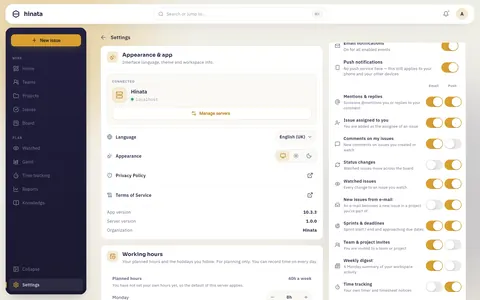
Die Hauptschalter E-Mail-Benachrichtigungen und Push-Benachrichtigungen schalten einen Kanal ganz ab. Deine Auswahl pro Ereignis bleibt gespeichert. Zugestellt wird nur, wenn Hauptschalter und Zelle an sind.
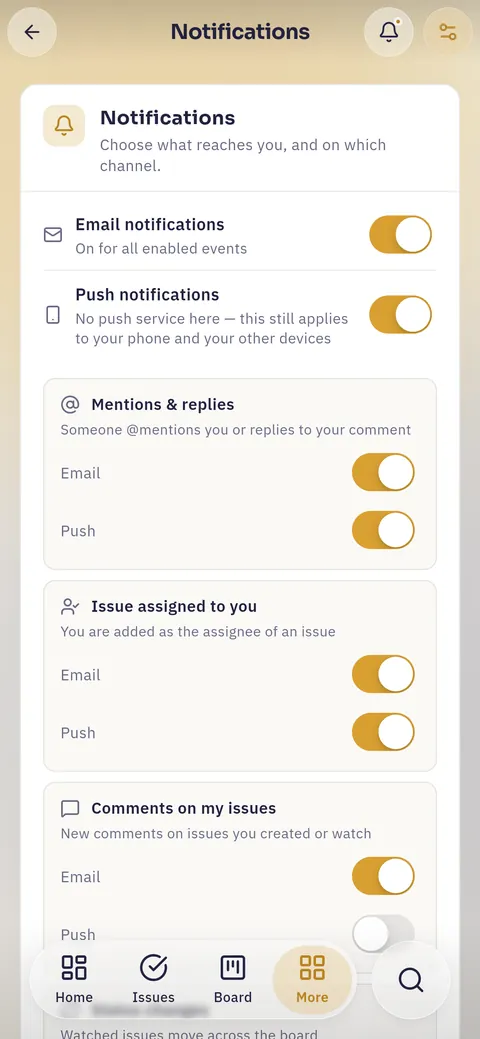
Voreinstellungen eines neuen Kontos:
| Ereignis | Push | |
|---|---|---|
| Erwähnungen & Antworten | an | an |
| Vorgang dir zugewiesen | an | an |
| Kommentare zu meinen Vorgängen | an | aus |
| Statusänderungen | aus | an |
| Beobachtete Vorgänge | an | an |
| Neue Vorgänge aus E-Mails | aus | an |
| Sprints & Fristen | an | an |
| Team- & Projekteinladungen | an | aus |
| Wöchentliche Zusammenfassung | an | aus |
| Sicherheitshinweise | fest an | fest an |
Sicherheitshinweise lassen sich nicht abschalten. Ihre Zeile zeigt ein Schloss und Immer aktiv.
Nimm dir einmal zwei Minuten
Schalte die zwei oder drei Zeilen ab, auf die du nie reagierst. Dann bedeutet jede Mitteilung etwas.
Wann dich etwas erreicht
Unter Benachrichtigungszeiten legst du fest, wann E-Mails und Push-Nachrichten kommen dürfen.
- Immer: Alles kommt sofort, an jedem Tag und zu jeder Uhrzeit.
- Benutzerdefiniert: Wähle die Wochentage und dazu Von und Bis. Beim ersten Umschalten stehen dort die Werktage, wo du lebst, und 9 bis 17 Uhr. Die Uhrzeiten gelten in deiner Zeitzone. Ein Zeitraum über Mitternacht, etwa 22 bis 6 Uhr, gehört zu dem Tag, an dem er beginnt.
- Voreingestellt ist, was deine Organisation festlegt: Rechnet sie in Werktagen, gilt für alle ohne eigene Wahl „Benutzerdefiniert“ mit den Werktagen und 9 bis 17 Uhr. Sonst gilt „Immer“. Die Werktage leitet Hinata aus der Region deiner Sprache oder aus deiner Zeitzone ab, meist Montag bis Freitag, in Saudi-Arabien zum Beispiel Sonntag bis Donnerstag. Standard verwenden stellt die Voreinstellung wieder her.
- Außerhalb deiner Zeiten geht nichts verloren. Die Glocke in der App zeigt alles sofort. E-Mails und Push-Nachrichten warten und kommen zu Beginn deiner nächsten Zeit gesammelt, als eine E-Mail und eine Push-Nachricht. Was du in der App schon gelesen hast, fehlt darin.
- Sicherheitshinweise und wichtige Hinweise, zum Beispiel zu verfallendem Urlaub, kommen immer, egal wann.
- Mindestens ein Tag bleibt aktiv. Willst du gar nichts mehr bekommen, schalte oben die Kanäle aus.
Hattest du vorher eigene Benachrichtigungstage gewählt, bleiben sie erhalten, ganztägig. Nach dem Update bekommst du einmal eine Mitteilung in der Glocke, die dich auf die neue Einstellung hinweist.
Vorgänge beobachten und bewusst zuhören
- Öffne den Vorgang.
- Tippe in der Kopfzeile auf ⋯.
- Wähle Beobachten.
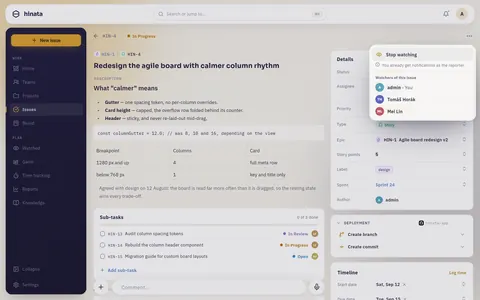
Ein Toast bestätigt: Du beobachtest diesen Vorgang jetzt. Der Schalter heißt dann „Beobachtung beenden“. Ein Hinweis wie „Du erhältst bereits Benachrichtigungen als Ersteller.“ zeigt, ob du ohnehin schon informiert wirst.
Alle Abos stehen unter Beobachtet in der Seitenleiste (auf dem Handy unter Mehr).
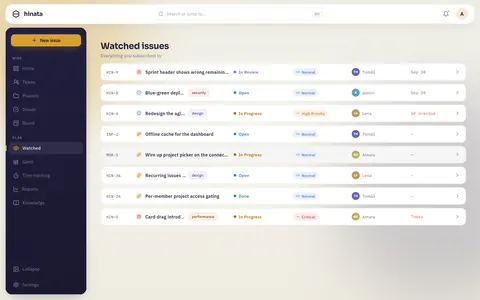
Ohne Abos erklärt die Seite, wie du sie füllst.
Warum beobachtete Vorgänge dein Postfach nicht fluten
Glocke und Push melden jede Änderung sofort. Mails fasst Hinata zusammen: Nach etwa fünf Minuten ohne Bearbeitung kommt eine Mail mit allen Änderungen, spätestens aber nach einer halben Stunde.
Bearbeiter und Ersteller bekommen ihre Mail sofort, auch wenn sie zusätzlich beobachten.
Deine Wochenübersicht
Jeden Montagmorgen fasst Hinata deine Woche zusammen: was das Team und du abgeschlossen habt, deine Fokuszeit und was als Nächstes ansteht. Sie kommt in die Glocke und, wenn die E-Mail für „Wöchentliche Zusammenfassung“ an ist, auch per Mail. Beide öffnen dieselbe Seite. Gibt es nichts zu berichten, kommt keine Übersicht.
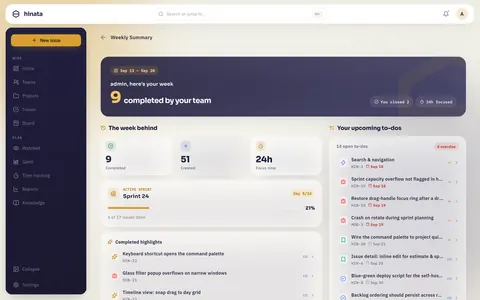
- Kopf: Zeitraum, vom Team abgeschlossene Vorgänge, deine erledigten Vorgänge und deine Fokuszeit.
- Die Woche hinter uns: Abgeschlossen, Erstellt, Fokuszeit und der Fortschritt des aktiven Sprints.
- Top-Mitwirkende und Erledigte Highlights: wer was bewegt hat und eine Auswahl fertiger Arbeit.
- Deine anstehenden To-Dos: deine offenen Vorgänge nach Dringlichkeit. Oben steht die Zahl überfälliger Einträge, Überfälliges ist rot. Tippe eine Zeile an, um den Vorgang zu öffnen.
Abschalten kannst du die Übersicht in der Zeile Wöchentliche Zusammenfassung.
Lies sie vor dem Montagstermin
Sie zeigt, was letzte Woche fertig wurde und was diese Woche wackelt.
Wenn etwas nicht ankommt
Die häufigsten Ursachen stehen oben.
- Prüfe den Hauptschalter. Ein stummgeschalteter Kanal gilt für alle Ereignisse. Die App zeigt das am Schalter an.
- Prüfe deine Benachrichtigungszeiten. Außerhalb deiner Zeiten warten E-Mails und Push-Nachrichten und kommen gesammelt, sobald deine nächste Zeit beginnt. Die Glocke hat trotzdem alles sofort.
- Prüfe die Zeile des Ereignisses. Kommentare und Statusänderungen sind standardmäßig für je einen Kanal aus.
- Prüfe, ob du beteiligt bist. Du hörst von Vorgängen als Bearbeiter, Ersteller oder Beobachter. Mitglied im Projekt zu sein reicht nicht.
- Für Push: Prüfe die Berechtigung am Gerät. Die App fragt beim ersten Anmelden. Hast du abgelehnt, erlaube Push in den Systemeinstellungen. Prüfe unter Download, ob deine Plattform Push kann.
- Für E-Mail: Frag deinen Betreiber. Ohne funktionierenden Mailversand auf dem Server hilft keine Einstellung.
Eine Mitteilung zu löschen macht nichts rückgängig
Du löschst nur deine Kopie. Soll der Vorgang dich nicht mehr stören, beende die Beobachtung oder gib ihn ab.
Nächste Schritte
- Kommentare & Anhänge: wie du Erwähnungen schreibst, die häufigste Quelle von Mitteilungen.
- Mit Vorgängen arbeiten: Bearbeiter, Ersteller und das Menü ⋯.
- Dein Konto: der Rest der Einstellungen.
- Berichte & Dashboard: die Zahlen hinter der Wochenübersicht, jederzeit abrufbar.