Berichte & Dashboard
- Das Dashboard ist persönlich und zeigt, was du als Nächstes tust.
- Berichte zeigen allen, wie ein Projekt läuft.
Beide brauchen keine zusätzlichen Eingaben und sind nur so genau wie deine Vorgänge.
Dein Dashboard
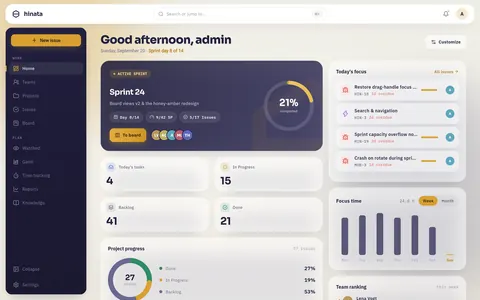
Öffne Home in der Seitenleiste. Oben stehen dein Name, das Datum und, wenn ein Sprint läuft, der aktuelle Sprinttag.
Die Karte zum aktiven Sprint
Läuft auf einem Scrum-Board ein Sprint, zeigt die große dunkle Karte:
- Name und Ziel des Sprints
- Chips für den Sprinttag, erledigte von committeten Story Points und fertige von allen Vorgängen
- einen Ring mit dem Fortschritt in Prozent
- Avatare aller, die im Sprint Vorgänge zugewiesen haben
Zum Board öffnet das Board. Ohne Sprint zeigt die Karte eine Kanban-Übersicht, deren Fortschritt erledigte Vorgänge statt Punkte zählt. Ohne Board bietet sie an, einen Sprint zu planen.
Board anheften
Standardmäßig nimmt die Karte den ersten laufenden Sprint aus deinen Projekten. Über Anpassen heftest du ein festes Board an.
Die vier Kennzahlen
Ein Tipp auf eine Kachel öffnet die Vorgangsliste, gefiltert auf genau diese Vorgänge.
| Kachel | Was gezählt wird |
|---|---|
| Heutige Aufgaben | Deine offenen Vorgänge, heute fällig oder überfällig, nach Priorität. |
| In Arbeit | Alle begonnenen Vorgänge im Bereich, die nicht fertig und nicht im Backlog sind. |
| Backlog | Alle Vorgänge im Bereich in Backlog oder Open. |
| Erledigt | Alle Vorgänge im Bereich in einem Abschlussstatus deines Projekts. |
Nur die erste Kachel betrifft dich
Die anderen drei zählen die Arbeit des ganzen Teams in allen Projekten des Dashboards.
Fokus heute
Die Liste zeigt die ersten fünf Vorgänge aus Heutige Aufgaben, höchste Priorität zuerst. Jede Zeile hat Typ, Titel, Schlüssel und in Rot die Überfälligkeit. Der dünne Balken rechts zeigt die aufgewendete Zeit gegen die Schätzung, falls es eine gibt.
Ein Tipp öffnet den Vorgang über dem Dashboard. Alle Issues → öffnet die ganze Liste. Ist nichts fällig, zeigt Hinata einen kurzen Hinweis.
Projektfortschritt
Der Donut zeigt in der Mitte den gelösten Anteil aller Projekte im Bereich. Die Legende teilt in Erledigt, In Arbeit und Backlog, die Gesamtzahl steht in der Ecke. Ist das Backlog der größte Teil, kommt mehr herein, als fertig wird.
Fokuszeit
Nur deine erfassten Stunden: sieben Balken für die letzten sieben Tage (heute in
Bernstein) und oben die Summe. Woche / Monat zeigt die letzten fünf
Kalenderwochen. Ohne Einträge steht dort 0,0 Std. Zeit aus Git-Commits zählt
nicht mit. Siehe Zeit erfassen.
Team-Ranking und Git-Aktivität
- Team-Ranking: die zehn Personen mit den meisten gelösten Vorgängen der letzten 30 Tage. Augenzwinkernd gemeint, Stunden zählen hier bewusst nicht.
- Git-Aktivität: neue Commits, Pull Requests und Merges aus den verbundenen Repositories. Nur sichtbar, wenn die Git-Integration eingerichtet ist.
Anpassen
Anpassen oben rechts startet den Bearbeitungsmodus.
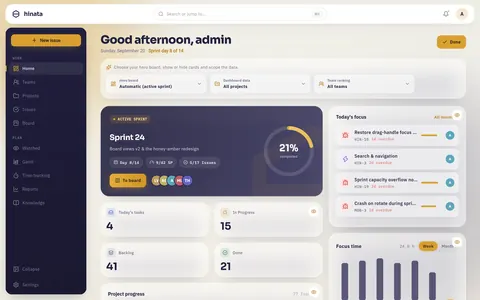
- Über den Kacheln stehen die Felder „Hero-Board“, „Dashboard-Daten“ und „Team-Ranking“.
- „Hero-Board“ wählt das Board für die große Karte. Standard ist „Automatisch (aktiver Sprint)“.
- „Dashboard-Daten“ legt fest, welche Projekte Kennzahlen, Donut und „Fokus heute“ zählen.
- Das Augensymbol auf einer Kachel blendet sie aus.
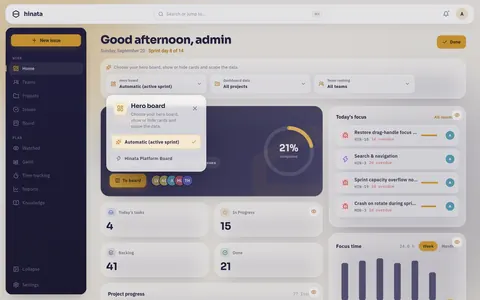
Fertig speichert. Das Layout gilt für dein Konto, also auch auf dem Handy. Ohne Fertig gehen die Änderungen verloren.
Berichte
Öffne Berichte in der Seitenleiste, auf dem Handy unter Mehr. Ein Bericht zeigt immer ein Projekt. Die Auswahl unter der Überschrift listet nur Projekte, die du über dein Team erreichst.
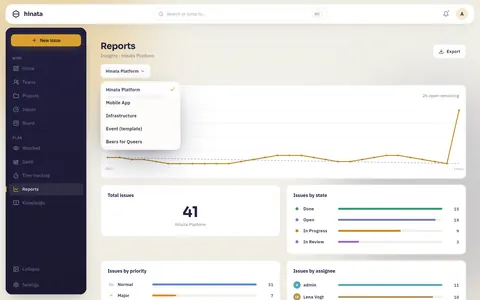
Burndown · letzte 30 Tage
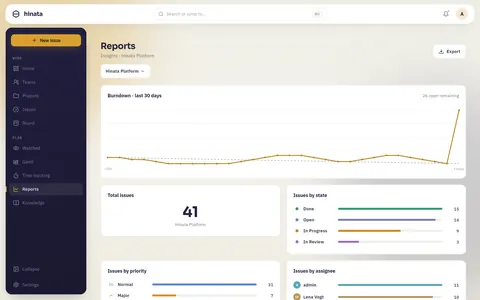
- Bernsteinfarbene Linie: offene Vorgänge an jedem der letzten 30 Tage, rückwärts berechnet ab der heutigen Zahl.
- Gestrichelte Linie: gerader Weg vom Startwert auf null. Sie dient nur als Maßstab.
- Zahl oben rechts: der heutige Wert. Nur er ist gemessen.
Was die Form bedeutet
- Flach: Es wird so viel fertig, wie hereinkommt.
- Steigend: Es kommt mehr herein, als fertig wird. Schneller arbeiten löst das nicht.
- Abfall kurz vor Schluss: Vorgänge lagen in Review oder QA und wurden gesammelt geschlossen. Wo es hing, bleibt verborgen.
- Genau auf der Linie: Werde misstrauisch. Echte Arbeit ist unregelmäßig.
Aufgaben gesamt
Alle Vorgänge, die es im Projekt je gab, gelöst oder nicht. Nutze die Zahl als Maßstab: 7 Vorgänge In Review sind bei 53 viel, bei 5.000 kaum der Rede wert.
Aufgaben nach Status
Ein Balken pro Status deines Projekts, längster zuerst, in der Statusfarbe und mit Anzahl. Eigene Status wie In Parking oder Abgenommen erscheinen auch. Ein Stau in einem Status vor dem Abschluss zeigt einen Engpass.
Aufgaben nach Priorität
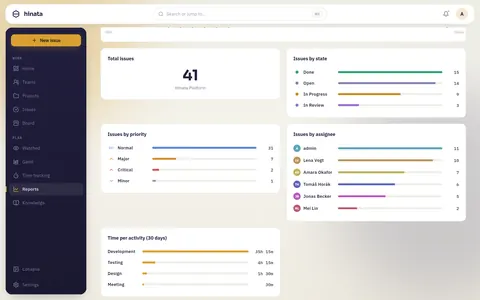
Achte auf den Anteil. Ist fast alles dringend, ist eine Triage fällig.
Aufgaben nach Bearbeiter
Vorgänge ohne Verantwortlichen stehen unter unassigned. Diese Zeile solltest du im Blick behalten.
Anzahl ist nicht Aufwand
Alle Verteilungen zählen Vorgänge. Zwölf kleine Bugs wiegen hier mehr als eine dreiwöchige Migration. Nutze die Diagramme, um Muster zu finden, und kläre die Gründe im Gespräch.
Zeit pro Tätigkeit (30 Tage)
Die erfasste Zeit aller Personen in diesem Projekt während der letzten 30 Tage, je Tätigkeitsart. Es zählen nur Zeiteinträge, keine Zeit aus Git-Commits.
Sprint-Burndown und Velocity leben auf dem Board
Sprintkennzahlen stehen im Tab Auswertung des Boards, neben Planung und Aktiver Sprint: Sprint-Burndown, Velocity über abgeschlossene Sprints, Ø Velocity, Umfangsänderungen und Arbeitsverteilung nach Bearbeiter. Siehe Boards & Sprints.
Diagramme richtig lesen
- Zeitraum prüfen. Burndown, Zeit pro Tätigkeit und Team-Ranking zeigen 30 Tage, die Verteilungen den gesamten Zeitraum. Deshalb können sie sich scheinbar widersprechen.
- Workflow prüfen. Liegt alles in einem vagen In Progress, zeigt kein Bericht Details. Das änderst du in den Projekteinstellungen.
- Auf Lücken achten. Fehlende Balken sagen so viel wie hohe.
- Zahlen erklären. „Vierzehn Vorgänge sind In Review, weil eine Person jedes Review macht“ hilft mehr als die Zahl allein.
Einen Bericht exportieren
Exportieren oben rechts. Jeder Export umfasst nur das angezeigte Projekt.
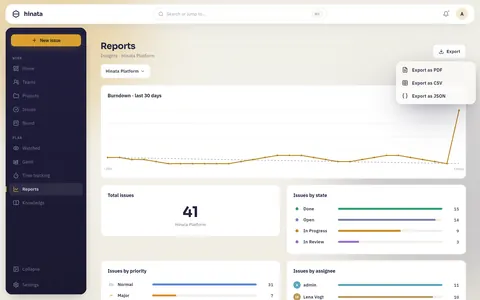
- Als PDF exportieren: druckbares A4-Dokument mit Name und Logo deiner
Organisation, Projektname, Erstellungszeitpunkt, Gesamtzahl, Burndown, allen
Verteilungen als Tabelle (auch Zeit pro Tätigkeit) und Seitenzahlen. Es kommt
über den Dialog zum Teilen oder Speichern und heißt etwa
hinata-report-Website-Relaunch-2026-08-20.pdf. - Als CSV exportieren und Als JSON exportieren: dieselben Zahlen als Daten. Im Browser als Download, in den Apps für Desktop und Handy in der Zwischenablage, bestätigt durch einen Toast.
Kurz vor dem Termin exportieren
Jeder Export ist eine Momentaufnahme mit aufgedruckter Erstellungszeit.
Berichte zeigen, was du sehen darfst
Es gelten dieselben Sichtbarkeitsregeln wie im Rest der App. Siehe Projekte & Teams.
Nächste Schritte
- Halte Vorgänge im richtigen Status und gib ihnen Verantwortliche.
- Erfasse deine Zeit für genaue Aufwandszahlen.
- Sprintkennzahlen findest du im Tab Auswertung unter Boards & Sprints.