Gantt & Zeiterfassung
Zwei Funktionen beantworten zwei Fragen: Wann ist es fertig? und Wohin ist die Zeit geflossen?
- Die Timeline (Gantt) macht aus Start- und Fälligkeitsdaten einen Plan.
- Die Zeiterfassung hält den tatsächlichen Aufwand fest und liefert die Zahlen für die Berichte.
Die Timeline
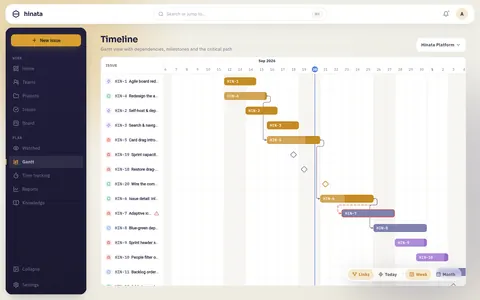
Die Timeline wird aus deinen Vorgängen aufgebaut. Jeder Vorgang mit Daten erscheint als Balken vom Startdatum bis zum Fälligkeitsdatum. So erkennst du Überschneidungen, Lücken und den kritischen Pfad auf einen Blick.
- Abhängigkeiten: Verknüpfungen zwischen Vorgängen sind als Linien gezeichnet. Verzögert sich ein Vorgang, siehst du, was dahinter nach hinten rutscht.
- Fortschritt: Jeder Balken zeigt, wie weit sein Vorgang ist. So siehst du sofort, ob der Plan hält.
- Gruppierung: Du kannst einem Projekt, einem Epic oder einer zugewiesenen Person entlang der Timeline folgen.
Daten treiben die Timeline
Ein Balken erscheint erst, wenn ein Vorgang ein Start- und/oder Fälligkeitsdatum hat. Du setzt sie in der Detailansicht des Vorgangs (siehe Vorgänge). Die Timeline aktualisiert sich sofort.
Plane auf dem Board, prüfe auf der Timeline
Auf dem Board legst du fest, was in einen Sprint kommt. Auf der Timeline prüfst du, wann alles passieren muss und ob die Abhängigkeiten zusammenpassen.
Zeiterfassung
Die Timeline zeigt den Plan, die Zeiterfassung die Wirklichkeit. Alle, die an einem Vorgang arbeiten, können ihren Aufwand erfassen.
Arbeit erfassen
Öffne einen Vorgang und wähle Zeit erfassen. Ein Arbeitseintrag enthält:
- Dauer: Stunden und Minuten.
- Tätigkeitsart: Entwicklung, Testen, Dokumentation, Design, Meeting oder Support. So lässt sich der Aufwand nach Art der Arbeit auswerten.
- Datum: wann die Arbeit stattfand (jeder Tag bis heute).
- Notiz: optional, was du gemacht hast.
Jeder Vorgang zeigt aufgewendet vs. Schätzung. So fällt sofort auf, wenn etwas den Rahmen sprengt.
Zeit direkt aus einem Commit erfassen
Mit aktiver Git-Integration erfasst ein Smart Commit Arbeit, ohne dass du deinen Editor verlässt: MOB-42 #time 2h 30m legt an MOB-42 einen Arbeitseintrag über 2½ Stunden an.
Wöchentlicher Stundenzettel
Arbeitseinträge ergeben einen wöchentlichen Stundenzettel: eine Zeile je Person und Projekt, eine Spalte je Tag. Damit prüfst du schnell eine Woche, findest Lücken und meldest Zeit ohne Tabellenkalkulation.
Wohin die Zahlen fließen
Erfasste Zeit und Schätzungen fließen in die Liefermetriken: Kapazitätsplanung bei Sprints sowie Auswertungen zu Zykluszeit und Aufwand in den Berichten.
Nächste Schritte
- Setze Daten und Abhängigkeiten an deinen Vorgängen.
- Lies die Liefermetriken in Berichte & Dashboard.
- Automatisiere die Zeiterfassung mit Smart Commits.