Mit Vorgängen arbeiten
Fast alles in Hinata passiert an einem Vorgang: ein Fehler, ein Feature, ein Epic, eine kleine Aufgabe. Board, Timeline und Berichte zeigen dieselben Vorgänge nur unterschiedlich an.
Was ein Vorgang ist
Ein Vorgang ist ein Stück Arbeit mit Titel, Status und Kommentaren. Er gehört zu genau einem Projekt und trägt dessen Schlüssel plus Nummer, etwa HIN-42 oder WEB-7.
Der Schlüssel bleibt
Jede Nummer wird nur einmal vergeben, auch wenn der Vorgang gelöscht wird. Nur beim Umzug in ein anderes Projekt bekommt er einen neuen Schlüssel, und der alte löst nicht mehr auf.
Einen Vorgang anlegen
Alle Wege öffnen dasselbe Formular:
- Bernsteinfarbener Button Neue Aufgabe oben in der dunkelblauen Seitenleiste (auf jeder Seite)
- Button Neue Aufgabe rechts oben auf der Seite Issues
- ⌘K (Strg+K unter Windows und Linux), „neu“ tippen, Neuen Vorgang erstellen
- Sub-Task hinzufügen oder Untervorgang hinzufügen an einem offenen Vorgang. Der neue hängt direkt daran.
- Auf dem Board: das Eingabefeld unten in einer Spalte. Der Vorgang bekommt den Status dieser Spalte.
Was die Felder bedeuten
Pflicht sind nur Projekt und Titel.
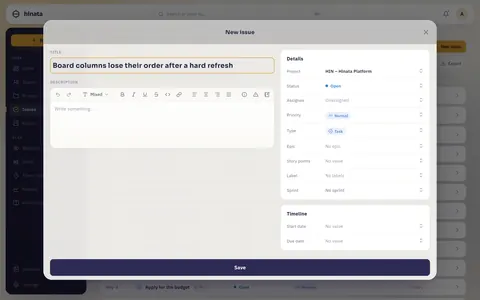
| Feld | Wofür es da ist |
|---|---|
| Projekt | Bestimmt Schlüssel, Status und Stichwörter. Du siehst nur Projekte, in denen du Mitglied bist. |
| Titel | Eine verständliche Zeile für Listen, Karten und Suche. |
| Beschreibung | Was, warum, wann fertig. Siehe Mit dem Editor schreiben. |
| Status | Die Spalte auf dem Board, aus dem Workflow des Projekts. |
| Zugewiesene Person | Wer die Arbeit macht. Leer: Nicht zugewiesen. In der Detailansicht gibt es Mir zuweisen. |
| Priorität | Showstopper, Kritisch, Hohe Priorität, Normal, Gering oder Sehr gering. Standard: Normal. |
| Typ | Epic, Story, Aufgabe, Fehler, Feature oder Sub-Task, siehe Den richtigen Typ wählen. |
| Story Points | Größe, keine Stunden. Zählt für Sprintkapazität und Velocity. |
| Stichwort | Farbige Schlagworte wie frontend, needs-design, regression. Neue legst du im Picker an. |
| Sprint | Leer heißt: Backlog. |
| Epic / Übergeordnet | Der Vorgang eine Ebene darüber („Übergeordnet“ bei Sub-Tasks). |
| Startdatum / Fälligkeitsdatum | Der Balken auf der Timeline. Überschrittene Fälligkeit ist in Listen rot. |
!!! tip “Titel, die man wiederfindet" Statt „Login kaputt“ lieber „Login schlägt mit 500 fehl, wenn die E-Mail ein Plus enthält“.
Den richtigen Typ wählen
Der Typ bestimmt Icon, Farbe und Ebene:
Epic
└─ Story · Aufgabe · Fehler · Feature
   └─ Sub-Task
| Typ | Wofür | Ebene |
|---|---|---|
| Epic | Thema über viele Sprints | Oben |
| Story | Nutzen aus Sicht der Nutzenden | Mitte, kann Sub-Tasks haben |
| Aufgabe | Arbeit ohne Außenwirkung, etwa eine Migration | Mitte |
| Fehler | Etwas ist kaputt | Mitte |
| Feature | Neue Fähigkeit | Mitte |
| Sub-Task | Ein Schritt in einem Vorgang der Mitte | Unten, hat immer etwas über sich |
Faustregel: Schiebst du es allein durch den Workflow, ist es Mitte. Ergibt es nur als Teil von etwas Sinn, ist es ein Sub-Task. Ist es zu groß zum Fertigwerden, ist es ein Epic.
!!! note “Sub-Tasks reisen mit" Archivierst oder stellst du den Vorgang darüber wieder her, gilt das auch für seine Sub-Tasks. Nimm sie also nicht für Arbeit, die du getrennt priorisieren willst.
Die Hierarchie aufbauen
- Von unten: In der Detailspalte Epic setzen (bei Sub-Tasks Übergeordnet). Der Picker zeigt zuerst die letzten Epics.
- Von oben: Untervorgang hinzufügen am Epic oder Sub-Task hinzufügen an der Story.
- Lösen: Kein Epic wählen. Das Kind bleibt als eigener Vorgang bestehen.
Die Karte Sub-Tasks und das Abzeichen in Listen zeigen den Fortschritt, etwa „3 von 7 erledigt“. Das Board kann Swimlanes nach Epic bilden oder auf ein Epic filtern.
Den passenden Vorgang finden
Die Seite Issues listet alle Vorgänge, die du sehen darfst. Die Zahl unter der Überschrift zeigt, wie viele gerade angezeigt werden.
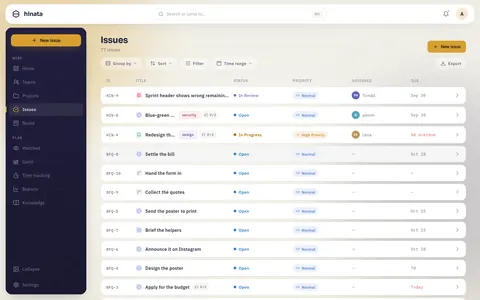
0/1 zählt erledigte Sub-Tasks, rote Daten sind überfällig.
- Gruppieren nach: Keine, Status, Priorität, Zugewiesene Person, Projekt oder Typ
- Sortieren: Neueste, Älteste oder nach Änderungsdatum
- Filter: fünf Kategorien mit Mehrfachauswahl, dazu der Schalter Archiviert
- Zeitraum: Überfällig, Bis heute fällig, Diese Woche, Nächste 7 Tage, eigener Zeitraum und mehr
- Exportieren: die ganze gefilterte Ergebnismenge als PDF, CSV oder JSON
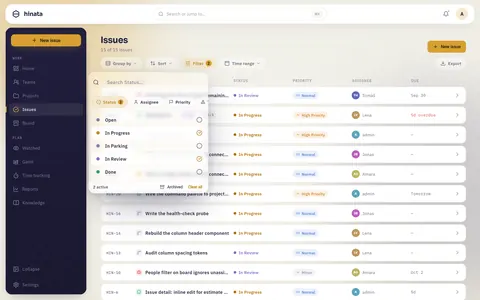
Einen bestimmten Vorgang findest du schneller über die Befehlspalette.
Mehrere Vorgänge auswählen und eine Frist setzen
In der Liste kannst du mehrere Vorgänge auswählen und ihnen in einem Schritt dieselbe Frist geben.
- Auf dem Handy hältst du einen Vorgang gedrückt. Beim ersten Mal erklärt ein kurzer Tipp über der Liste, wie das geht.
- Auf breiteren Fenstern tippst du auf den runden Auswahlknopf neben Neue Aufgabe. Derselbe Knopf beendet die Auswahl wieder.
- Alle auswählen wählt die Zeilen, die gerade geladen sind, nicht jeden Treffer des Filters.
Mit Frist festlegen wählst du dann ein Datum oder entfernst die Frist bei allen. Das geht für bis zu 100 Vorgänge auf einmal. Sind Projektvorlagen eingeschaltet und gehören alle gewählten Vorgänge zu einem Projekt, kannst du die Frist auch als Versatz zum Termin dieses Projekts setzen. Bei Vorgängen aus mehreren Projekten geht nur ein festes Datum, weil jedes Projekt seinen eigenen Termin hat.
Die Änderung gilt für alle oder für keinen: Darfst du einen der Vorgänge nicht bearbeiten, bleibt jeder unverändert.
Der Vorgang im Detail
Links der Inhalt, rechts die Fakten.
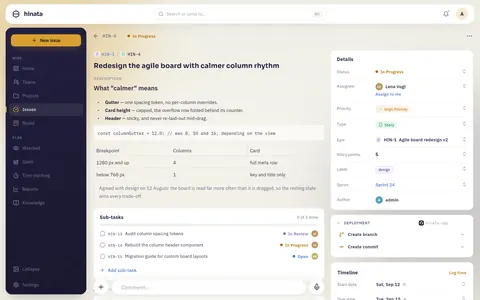
Die Kopfzeile
Pfeil zurück, Schlüssel und Status.
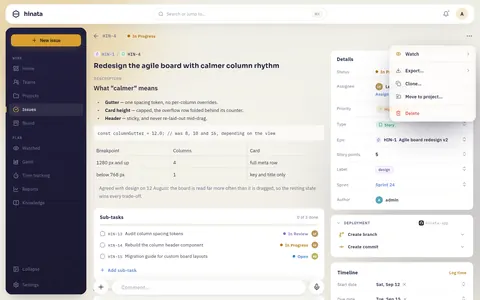
Die Hauptspalte
- Titel und Beschreibung: doppeltippen (Doppelklick) zum Bearbeiten
- Sub-Tasks (bei Epics Untergeordnete Vorgänge): mit Fortschritt und Feld zum Ergänzen
- Verknüpfte Vorgänge: siehe Vorgänge miteinander verknüpfen
- Anhänge: siehe Kommentare & Anhänge
- Aktivität: Tabs Alle, Kommentare und Verlauf
Die Detailspalte
Klick auf einen Wert öffnet einen Picker für Status, Zugewiesene Person (mit Mir zuweisen), Priorität, Typ, Epic oder Übergeordnet, Story Points, Stichwort und Sprint. Nur Autor ist fest.
Die Karte Timeline enthält Startdatum, Fälligkeitsdatum, Zeit erfassen und nach dem Buchen etwa „1 Std. 30 Min. von 4 Std. aufgewendet“ (siehe Zeit erfassen). Ganz unten steht „Erstellt vor 3 Tagen“ oder „Aktualisiert vor …“.
Eine Frist zum Termin des Projekts
Führt die Instanz Projektvorlagen, haben beide Datumsfelder eine zweite Betriebsart: statt eines festen Tages ein Versatz zum Termin des Projekts, etwa „4 Wochen vorher“. Rechts daneben steht sofort das Datum, das dabei herauskommt.
Kalendertage sind vorausgewählt. Arbeitstage überspringen Wochenenden und, wenn am Projekt ein Feiertagskalender gewählt ist, dessen Feiertage. Ohne einen solchen Kalender zählt ein Feiertag als Arbeitstag.
In Listen und auf Board-Karten bleibt die Frist ein Datum; ein kleines Uhrzeichen sagt, dass sie am Termin hängt. Wer ein Datum von Hand wählt, löst den Versatz ab, und die nächste Terminverschiebung lässt die Frist dann in Ruhe.
Karte Deployment nur mit Repository
Ist das Projekt mit GitHub, GitLab oder Bitbucket verbunden, zeigt Deployment Branches, Commits und Pull Requests mit dem Schlüssel, dazu Abkürzungen für Namen von Branch oder Commit. Verbinden kann die Projektleitung, siehe Git-Integration.
Einen Vorgang bearbeiten
- Felder rechts speichern sofort. Eine Karte auf dem Board in eine andere Spalte ziehen ändert den Status.
- Titel und Beschreibung: doppeltippen, ändern, Speichern oder Abbrechen.
Änderungen anderer erscheinen live, ohne Neuladen und ohne etwas zu überschreiben.
Beobachter erfahren es
Feldänderungen benachrichtigen Beobachter, zugewiesene und erstellende Person. Siehe Auf dem Laufenden bleiben.
Den Aktivitätsverlauf lesen
- Alle: Kommentare und Änderungen zusammen, gut zum Aufholen
- Kommentare: nur Geschriebenes, der Standardtab
- Verlauf: nur Änderungen wie „hat den Status geändert“, mit Person und Zeitpunkt
Den Verlauf schreibt Hinata automatisch, niemand kann ihn bearbeiten.
Einen Kommentar löschen darf die Person, die ihn geschrieben hat. Außerdem dürfen das die Projektleitungen und die Team-Admins eines Teams, dem das Projekt gehört. Plattformadmins dürfen es nur mit einer dieser Rollen. Siehe Kommentare & Anhänge.
Einen Link zum Vorgang teilen
Klick auf den Schlüssel in der Kopfzeile (HIN-42) kopiert den Link. Ein grüner Haken bestätigt es. Der Link öffnet die App, falls installiert, sonst den Browser. Empfänger brauchen ein Konto auf deinem Server und Zugriff aufs Projekt.
Mit dem Editor schreiben
Beschreibung und Kommentare nutzen denselben Editor. Die Werkzeugleiste bietet Textstil (Fließtext, Überschrift 1 bis 3), Fett, Kursiv, Unterstrichen, Durchgestrichen, Inline-Code, Aufzählung, Nummerierte Liste, Aufgabenliste, Zitat, Link, Codeblock (mit Sprachauswahl), Tabelle, Trennlinie, Bild einfügen, Infobox, Warnung, Notiz, Tipp, Rückgängig und Wiederholen.
@sucht Vorgänge, Artikel der Wissensdatenbank und Personen. Ein Vorgang wird zum Chip, der Umbenennung und Status live mitzieht. Eine Person wird benachrichtigt.- Bilder einfügen oder einsetzen lädt sie auf deinen Server. Auf dem Handy bietet + Kamera und Fotomediathek.
!!! tip “Markdown-Kürzel"
Bindestrich am Zeilenanfang für Aufzählung, 1. für nummerierte Liste, # für Überschrift, Backticks für Inline-Code.
Vorgänge miteinander verknüpfen
In der Karte Verknüpfte Vorgänge: Vorgang hinzufügen, links eine der dreizehn Arten wählen, rechts Titel, Schlüssel oder URL eingeben (auch mehrere), dann Verknüpfen.
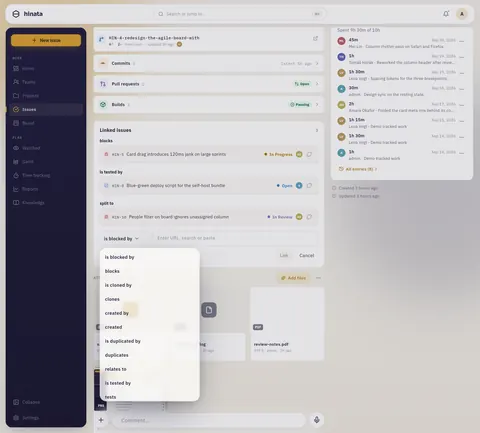
| Beziehung | Liest sich als | Wann |
|---|---|---|
| wird blockiert von / blockiert | „HIN-42 wird blockiert von HIN-40“ | Arbeit kann erst starten, wenn die andere fertig ist |
| dupliziert / wird dupliziert von | „HIN-42 dupliziert HIN-11“ | Doppelt gemeldet |
| hängt zusammen mit | Von beiden Seiten gleich | Lose verbunden, keine Abhängigkeit |
| klont / wird geklont von | Beim Klonen automatisch | Kopie und Original |
| testet / wird getestet von | „HIN-90 testet HIN-42“ | Test oder QA zu einer Arbeit |
| aufgeteilt in / aufgeteilt aus | „HIN-42 aufgeteilt in HIN-55“ | Zu groß, in mehrere geteilt |
| hat erstellt / erstellt von | Herkunft | Eine Arbeit hat eine andere ausgelöst |
Der andere Vorgang zeigt die Gegenrichtung sofort live an.
!!! info “Nur blockiert wirkt auf die Planung" Nur blockiert zeichnet die Timeline als Pfeil und zählt für den kritischen Pfad. Alle anderen Arten verschieben nie ein Datum.
Einen Vorgang beobachten
… → Beobachten. Du bekommst Kommentare und Änderungen, bis du es ausschaltest. Das Popover zeigt alle Beobachter. Zugewiesene und erstellende Person werden ohnehin benachrichtigt, das Popover sagt es dann. Alles Beobachtete steht auf der Seite Beobachtet.
Einen Vorgang klonen
… → Klonen … kopiert den Vorgang ins selbe Projekt, etwa als Vorlage.
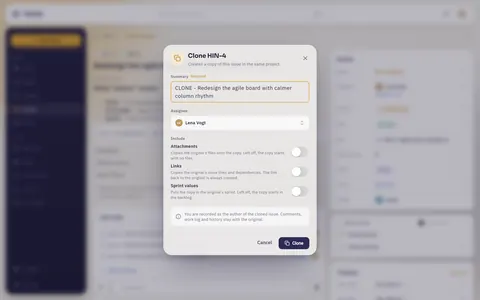
- Anhänge werden als eigene Dateien kopiert.
- Eine Verknüpfung klont zum Original entsteht immer, und du bist Autor.
- Kommentare, Arbeitszeiten und Verlauf bleiben beim Original.
Einen Vorgang in ein anderes Projekt verschieben
… → In Projekt verschieben …: erst Zielprojekt wählen, dann die Status zuordnen. Hinata ordnet vorab zu, was passt, und zeigt Folgen und neue Schlüssel.
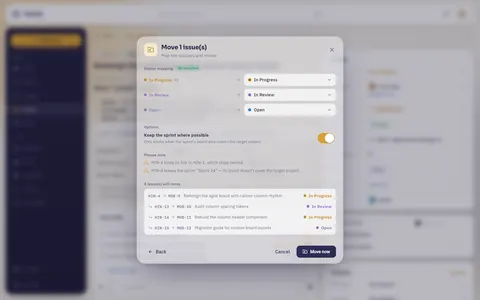
Der alte Schlüssel löst danach nicht mehr auf.
!!! warning “Archivierte Vorgänge zuerst wiederherstellen" Für archivierte Vorgänge ist der Eintrag deaktiviert.
Archivieren und löschen
Archivieren darf jedes Projektmitglied. Der Vorgang verschwindet aus Listen, Boards, Sprints und Suche, bleibt aber erhalten. Filter Archiviert findet ihn, Wiederherstellen holt ihn zurück. Sub-Tasks von Story, Aufgabe, Fehler und Feature gehen mit.
Löschen dürfen nur Projektleitungen und Admins eines Teams, dem das Projekt gehört. Plattformadmins dürfen es nur, wenn sie eine dieser Rollen haben. Alle anderen sehen nur Archivieren. Wer löschen darf, bekommt im Dialog beides, Löschen in Rot.
Löschen ist endgültig
Kommentare, Arbeitszeiten, Verknüpfungen und Verlauf verschwinden mit. Bei Story, Aufgabe, Fehler oder Feature auch die Sub-Tasks. Bei einem Epic bleiben die Kinder als normale Vorgänge und verlieren nur die Verbindung. Im Zweifel archivieren.
Einen Vorgang exportieren oder drucken
… → Exportieren … bietet Drucken, Als PDF exportieren, Als Excel-Datei exportieren, Als Word-Datei exportieren und Als XML-Datei exportieren.
- Der Server erzeugt alles, das Layout ist auf jedem Gerät gleich. Drucken nutzt dasselbe PDF.
- Enthalten: Felder, Beschreibung, Kommentare, verknüpfte Vorgänge, Liste der Anhänge, Änderungsverlauf.
- Excel hat zwei Blätter (Felder und Kommentare), XML ist maschinenlesbar.
- iOS, Android, macOS und Windows öffnen das Menü zum Teilen. Linux speichert in den Ordner Downloads und nennt den Dateinamen. Im Web übernimmt der Browser.
Ganze Liste exportieren
Exportieren auf der Seite Issues exportiert die aktuelle Liste samt Filtern und Gruppierung als PDF, CSV oder JSON.
Verwandte Seiten
- Boards & Sprints: Workflow, Sprints, Backlog
- Kommentare & Anhänge: Unterhaltung, Dateien, Sprachnachrichten
- Timeline & Abhängigkeiten: Daten und blockiert im Diagramm
- Zeit erfassen: Arbeit buchen, Stundenzettel
- Auf dem Laufenden bleiben: wer was erfährt
- Dinge finden: ⌘K-Palette, Filter und Suche