Vorgänge & Hierarchie
Alles, was du in Hinata planst, zuweist, besprichst und auslieferst, ist ein Vorgang: ein Epic über ein Quartal, eine Story im aktuellen Sprint, ein frisch gemeldeter Bug oder ein Sub-Task. Diese Seite zeigt, was ein Vorgang enthält, wie Vorgänge verschachtelt werden und wie sie mit Git zusammenhängen.
Wo Vorgänge leben
Jeder Vorgang gehört zu genau einem Projekt und trägt dessen Schlüssel als Präfix, etwa ASTA-42 oder WEB-7. Die Nummer wird einmal vergeben und nie wiederverwendet. Den Schlüssel kannst du also dauerhaft in Chats, Commit-Nachrichten oder den Browser einfügen.
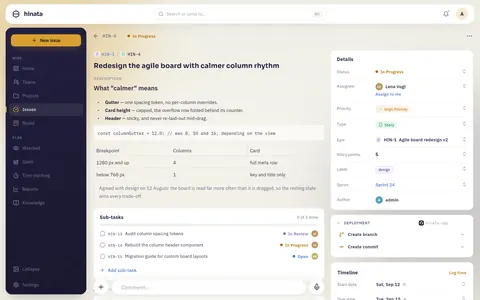
Anatomie eines Vorgangs
Ein Vorgang enthält:
- Typ: Epic, Story, Task, Bug, Feature oder Sub-Task. Der Typ bestimmt Icon, Farbe und den Platz in der Hierarchie.
- Titel & Beschreibung: Die Beschreibung ist Markdown mit gemeinsamer Toolbar (Überschriften, Listen, Code, Links). Smart Links lösen Vorgänge und Personen beim Tippen auf.
- Priorität: eine abgestufte Skala von niedrigster bis höchster.
- Bearbeiter & Melder: wer die Arbeit erledigt und wer sie gemeldet hat.
- Labels: wiederverwendbare, farbige Projekt-Labels zum Filtern (z. B.
frontend,needs-design). - Story Points: eine Schätzung für die Sprintkapazität und den Velocity-Bericht.
- Daten: Start- und Fälligkeitsdatum, die auch die Gantt-Timeline steuern.
- Workflow-Zustand: die Spalte auf dem Board, aus den Zuständen des Projekts.
- Kommentare: flache Diskussion mit Antwort-Threads, Reaktionen und Sprachnachrichten.
- Anhänge: Dateien und Bilder.
- Abhängigkeiten & Verknüpfungen: Beziehungen zu anderen Vorgängen.
Typen auf einen Blick
| Typ | Typische Verwendung | Rolle in der Hierarchie |
|---|---|---|
| Epic | Ein großer Arbeitsblock über viele Sprints | Oberste Ebene, über Storys, Tasks, Bugs und Features |
| Story | Ein Stück Nutzen für Anwender | Mittlere Ebene, kann Sub-Tasks haben |
| Task | Arbeit, die Anwender nicht direkt sehen | Mittlere Ebene, kann Sub-Tasks haben |
| Bug | Ein zu behebender Fehler | Mittlere Ebene, kann Sub-Tasks haben |
| Feature | Eine zu bauende Funktion | Mittlere Ebene, kann Sub-Tasks haben |
| Sub-Task | Ein kleiner Schritt innerhalb einer Story, Task, Bug oder Feature | Unterste Ebene |
Beschreibungen & Kommentare
Beschreibung und Kommentare unterstützen Markdown mit gemeinsamer Toolbar. So bekommst du Überschriften, Checklisten, Codeblöcke und Links, ohne die Syntax zu kennen.
- @-Erwähnungen benachrichtigen ein Teammitglied direkt.
- Smart Links erkennen Vorgangsschlüssel und machen daraus Verweise.
ASTA-42wird aufgelöst und bleibt hervorgehoben, auch wenn sich der Titel später ändert. Die Wissensdatenbank nutzt dieselbe Technik.
Halte die Diskussion am Vorgang
Entscheidungen aus Kommentaren bleiben dauerhaft am Vorgang. Wer das Ticket später übernimmt, findet sie dort.
Kommentare stehen flach und linksbündig untereinander wie in Jira, ohne Chatblasen. Das lässt sich bei langen Vorgängen leichter überfliegen. Jeder Wurzelkommentar kann einen eigenen Antwort-Thread haben, der erst beim Öffnen lädt. Sortiere nach neuestem zuerst oder ältestem zuerst und springe per Permalink zu jedem Kommentar.
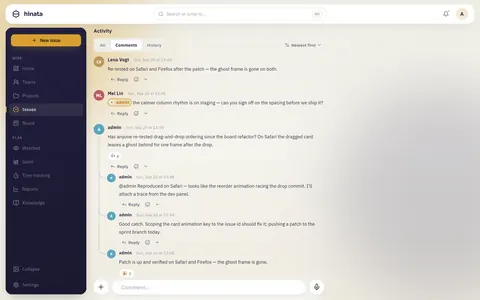
- Reaktionen: ein Emoji auf einen Kommentar, wie bei WhatsApp. Pro Kommentar hast du eine Reaktion, eine neue ersetzt die alte.
- Sprachkommentare: Nimm im Composer eine kurze Sprachnachricht auf. Sie landet in deinem S3/MinIO-Bucket und spielt inline als Sprachblase mit Wellenform ab, zwischen den Textkommentaren.
- Kontextmenü: Lange drücken (am Desktop mit der Maus darüberfahren) für Antworten, Kopieren, Link kopieren, Anheften, Bearbeiten, Löschen und Mehrfachauswahl zum Löschen eigener Kommentare. Der kopierte Link scrollt zu genau diesem Kommentar und lässt ihn aufblinken.
- Echtzeit: Neue Kommentare, Bearbeitungen, Reaktionen und Löschungen kommen per Server-Sent Events. Alle sehen die Diskussion sofort, ohne neu zu laden.
Anhänge
Ziehe Dateien direkt auf einen Vorgang. Sie liegen in deinem S3/MinIO-Bucket unter zufälligen Objektschlüsseln und werden über kurzlebige presigned URLs ausgeliefert. So wird nichts versehentlich öffentlich.
- Datei per Drag & Drop auf das Anhangraster ziehen oder über die Upload-Schaltfläche vom Gerät wählen.
- Bilder öffnen sich groß in einer Lightbox im Liquid-Glass-Stil.
- Änderungen kommen live per Server-Sent Events. Fügt jemand eine Datei hinzu oder entfernt sie, aktualisiert sich deine Ansicht ohne Neuladen.
- Größen- und Typlimits setzt der Betreiber per Umgebungsvariablen. Siehe Objektspeicher.
Abhängigkeiten & Verknüpfungen
Verknüpfe Vorgänge, um Beziehungen auszudrücken, etwa dass ein Vorgang einen anderen blockiert oder mit ihm in Beziehung steht. Abhängigkeiten erscheinen in der Gantt-Timeline. Eine blockierende Verknüpfung wird dort als Linie zwischen den Balken gezeichnet. So siehst du, was zuerst fertig sein muss.
Die dreistufige Hierarchie
Hinata ordnet Arbeit in drei Ebenen, ähnlich wie Jira:
Epic
└─ Story / Task / Bug / Feature
   └─ Sub-Task
- Epic: oberste Ebene. Gruppiert die Storys, Tasks, Bugs und Features, die es liefern.
- Story, Task, Bug oder Feature: mittlere Ebene. Kann an einem Epic hängen und sich in Sub-Tasks aufteilen.
- Sub-Task: kleinster Schritt, immer unter einem übergeordneten Element.
Am Vorgang selbst baust und navigierst du diese Struktur:
- Breadcrumb: zeigt oben die Abstammung (Epic › Story › Sub-Task). Ein Klick springt eine Ebene höher.
- Auswahl des übergeordneten Elements: Setze oder ändere es über eine durchsuchbare Auswahl, etwa um eine Story an ein Epic zu hängen.
- Panel für untergeordnete Elemente: listet an einem Epic seine Elemente und lässt dich weitere hinzufügen.
- Sub-Task-Panel: listet an einer Story, Task, Bug oder Feature die Sub-Tasks und lässt dich inline neue anlegen.
Archivieren vs. Löschen
Archivieren ist ein weiches Löschen:
- Jedes Projektmitglied darf archivieren.
- Sub-Tasks werden mitarchiviert.
- Der Vorgang verschwindet standardmäßig aus Suche, Board und Sprints.
- Du kannst ihn genauso leicht wieder entarchivieren.
Endgültiges Löschen ist destruktiv und dürfen nur die Projektleitung oder Team-Admins eines Teams, dem das Projekt gehört. Die Rolle Plattform-Admin allein reicht nicht. Hinata prüft deine Rechte am Vorgang und bietet nur die Option an, die du nutzen darfst.
Endgültiges Löschen lässt sich nicht rückgängig machen
Was mitgelöscht wird, hängt vom Typ ab:
- Standardvorgang (Story, Task, Bug, Feature): Die Sub-Tasks werden samt Kommentaren, Arbeitsprotokollen und Verknüpfungen mit entfernt. Ein Sub-Task kann ohne übergeordnetes Element nicht existieren.
- Epic: Die untergeordneten Vorgänge bleiben als normale Vorgänge der obersten Ebene erhalten. Sie verlieren nur die Epic-Verknüpfung.
Archiviere im Zweifel zuerst.
Die Hierarchie steuert auch das Board: Du kannst das agile Board nach Epic oder Sub-Task in Swimlanes gruppieren und auf ein einzelnes Epic filtern.
Mehrere Vorgänge auf einmal
In der Vorgangsliste wählst du mehrere Vorgänge aus (auf dem Handy durch langes Drücken, auf breiteren Fenstern über den runden Auswahlknopf neben Neue Aufgabe) und setzt für alle dieselbe Frist oder entfernst sie. Das geht für bis zu 100 Vorgänge auf einmal. Einen Versatz zum Termin des Projekts gibt es dabei nur, wenn alle Vorgänge zu einem Projekt gehören und Projektvorlagen eingeschaltet sind. Siehe Mit Vorgängen arbeiten.
Vorgänge und Git
Ist ein Projekt mit einem Repository verbunden, verknüpft Hinata über den Vorgangsschlüssel:
- Ein Branch, dessen Name
ASTA-42enthält, gehört zu diesem Vorgang. - Ein Commit gehört nur dazu, wenn seine Nachricht
ASTA-42nennt. Dass er auf dem Branch des Vorgangs liegt, reicht nicht. - Ein Pull oder Merge Request wird über Titel oder Quell-Branch verknüpft.
Branches, Commits, PR/MRs und Build-Status erscheinen dann direkt am Vorgang.
Smart Commits
Mit Trailern in der Commit-Nachricht wirkst du direkt auf einen Vorgang:
ASTA-42 #comment Fixed the race in the uploader
ASTA-42 #time 2h 30m
ASTA-42 #done
#comment <text>fügt dem Vorgang einen Kommentar hinzu.#time 2h 30merfasst Arbeit am Vorgang.- Jedes andere
#wordsetzt den passenden Workflow-Zustand.
Die Nebeneffekte laufen genau einmal, auch wenn Anbieter Webhooks erneut zustellen. Einrichtung, Automatisierungsregeln und Webhooks beschreibt Git-Integration.
Verwandte Seiten
- Projekte & Teams: wo Vorgänge, Schlüssel, Labels und Workflow-Zustände definiert werden.
- Boards & Sprints: Vorgänge durch den Workflow und in Sprints bewegen.
- Gantt & Zeiterfassung: Daten, Abhängigkeiten und Arbeitszeit erfassen.
- Git-Integration: ein Repo verbinden und Smart Commits nutzen.