Projektvorlagen
Manche Projekte wiederholen sich. Die Erstiwoche, die Mensaparty, der Aktionstag im Sommer: jedes Mal dieselbe Kette aus Raum buchen, Geld beantragen, Plakate drucken, ankündigen, abrechnen. Nur der Termin ist ein anderer.
Dafür gibt es drei Dinge, die zusammengehören: ein Termin am Projekt, Fristen als Versatz zu diesem Termin, und das Kopieren eines ganzen Projekts.
Muss eingeschaltet sein
Projektvorlagen sind ein eigenes Modul und auf einer frischen Instanz aus. Die Administration schaltet sie unter Adminbereich → Plattform ein; siehe Konfigurationsreferenz. Solange sie aus sind, verhalten sich Projekte genau wie bisher.
Der Termin am Projekt
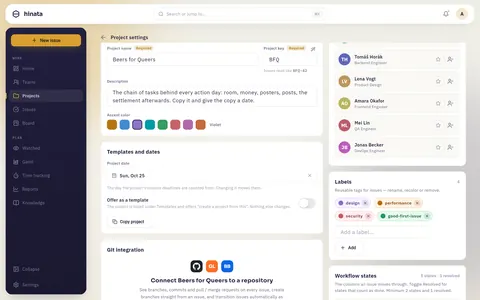
Jedes Projekt kann einen Termin tragen: den Tag der Veranstaltung, des Aktionstags, der Party. Du setzt ihn in den Projekteinstellungen unter „Vorlagen und Termin“.
Der Termin macht für sich genommen nichts. Er ist der Tag, von dem aus gerechnet wird.
Fristen als Versatz
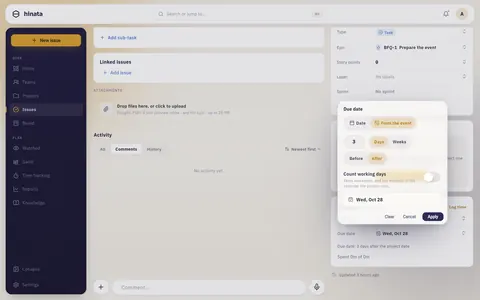
Eine Frist lässt sich weiterhin als festes Datum setzen. Neu ist die zweite Betriebsart: „Zum Termin“. Du gibst eine Zahl an, eine Einheit und eine Richtung, und daneben steht sofort das Datum, das dabei herauskommt.
Frist   ( ) Datum      [ 14.10.2026 ]
        (•) Zum Termin [ 4 ] [ Wochen ] [ vorher ]  ->  15.10.2026
Zwei Dinge dazu sind wichtig:
- Das Datum wird trotzdem geschrieben. Board, Zeitachse, Berichte, die Erinnerungsmail und die App lesen weiterhin ein Datum. Der Versatz ist die Regel, das Datum ihr Ergebnis.
- Ein Datum von Hand gewinnt. Wer eine Frist direkt auf einen Tag setzt, löst den Versatz ab. Das steht vorher da, und die nächste Terminverschiebung lässt diese Frist dann in Ruhe.
Kalendertage oder Werktage
„28 Tage vorher“ in Kalendertagen sind 28 Tage, Wochenende eingeschlossen. In Werktagen zählen Wochenenden nicht mit. Welche Zählweise bei einer neuen Frist vorgewählt ist, entscheidet sich so:
- Hat das Projekt eine eigene Wahl unter Fristen zählen in, gilt sie. Du setzt sie beim Anlegen, beim Kopieren oder in den Projekteinstellungen.
- Sonst gilt der Standard der Organisation, den Organisationsadmins auf der Seite Organisation festlegen.
- Hat auch die Organisation nichts gewählt, gilt der Standard des Servers. Ab Werk sind das Kalendertage (
HINATA_PROJECT_TEMPLATES_DEFAULT_BASIS).
An jeder einzelnen Frist kannst du trotzdem umstellen. Die Vorwahl gilt nur für neue Fristen: Bestehende behalten ihre Zählweise und verschieben sich nicht, wenn sich der Standard ändert.
Werktage brauchen einen Feiertagskalender
Werktage überspringen immer Wochenenden. Feiertage überspringen sie nur, wenn am Projekt ein Feiertagskalender gewählt ist. Ohne ihn zählt ein Feiertag wie ein gewöhnlicher Werktag. Die Kalender pflegen Organisationsadmins auf der Seite Organisation.
Den Termin verschieben
Die Veranstaltung wird verlegt. Du änderst den Termin in den Projekteinstellungen, und bevor etwas geschrieben wird, zeigt ein Blatt, was passieren würde:
- welche Fristen mitziehen, mit altem und neuem Datum
- wie viele es insgesamt sind
- wie viele stehen bleiben, weil jemand sie von Hand gesetzt hat
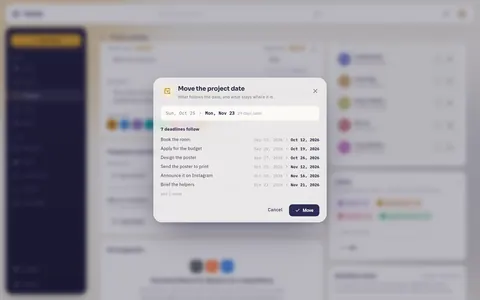
Erst „Verschieben“ schreibt. Abbrechen ändert nichts.
Wird der Termin gelöscht, bleiben die Fristen stehen, wo sie sind, und behalten ihren Versatz. Es geht nichts verloren.
Ein Projekt kopieren
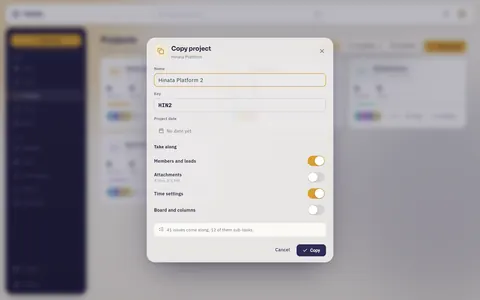
Auf einer Projektkarte am Rechner oder in den Projekteinstellungen: Projekt kopieren. Auf dem Telefon führt der Weg über die Projekteinstellungen. Du gibst Namen, Kürzel und wahlweise einen Termin an und wählst, was mitkommt. Die Kopie zählt Fristen wie das Original, außer du wählst unter Fristen zählen in etwas anderes.
Was mitkommt
| Bereich | Inhalt |
|---|---|
| Projekt | Beschreibung, Farbe, Bild, Workflow-Spalten, Stichwörter, erledigte Status |
| Vorgänge | Titel, Beschreibung, Typ, Priorität, Stichwörter, Schätzung, Story Points, Reihenfolge, Unteraufgaben in voller Tiefe, Abhängigkeiten und Verknüpfungen innerhalb des Projekts, die Versätze |
| Wahlweise | Mitglieder und Leitung, Anhänge, Zeit-Einstellungen, das Board mit seinen Spalten |
Was nie mitkommt
Kommentare, der Aktivitätsverlauf, erfasste Zeiten, Beobachter, die Meldenden, der Status (die Kopie startet im ersten Workflow-Status), Sprints, die Git-Verbindung und der Mail-Eingang.
Das ist keine Sparsamkeit, sondern die Trennung von Plan und Geschichte: Eine Kopie erbt den Plan. Die Git-Verbindung bleibt zurück, weil sie einen verschlüsselten Zugriffsschlüssel und einen Webhook trägt, die zu genau einem Projekt gehören.
Grenzen
- Höchstens 500 Vorgänge je Kopie. Darüber lehnt der Server ab und nennt die tatsächliche Zahl, statt ein halbes Projekt anzulegen.
- Anhänge höchstens 50 Dateien und 100 MB.
- Geht unterwegs etwas schief, wird alles wieder abgeräumt. Ein halbes Projekt ist schlimmer als kein Projekt.
Eine Vorlage behalten
Ein Projekt, das nur als Bauplan existiert, wird als Vorlage gekennzeichnet. Dafür gibt es zwei Wege, und sie beantworten zwei verschiedene Fragen:
- Das Projekt gibt es schon und es ist der Bauplan. Schalte in seinen Einstellungen „Als Vorlage anbieten“ ein. Das Projekt wandert aus der laufenden Liste zu den Vorlagen; sonst ändert sich nichts daran.
- Du willst einen Bauplan von einem Projekt, das weiterläuft. Öffne den Tab Vorlagen und drücke auf das Plus. Du wirst gefragt, aus welchem Projekt die Vorlage entstehen soll, und bekommst eine Kopie — das gewählte Projekt bleibt unangetastet.
So oder so steht das Ergebnis unter „Vorlagen“ statt zwischen den laufenden Projekten und bietet als erste Aktion „Projekt anlegen“.
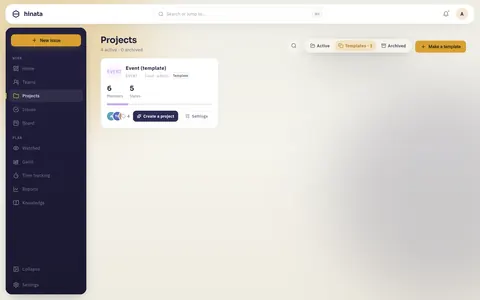
Sonst ändert sich nichts: gleiche Rechte, gleiche Suche, gleiche Boards.
„Projekt anlegen“ fragt Name, Kürzel und Termin und erledigt Kopieren und Rechnen in einem Schritt. Der Umfang ist dabei vorbelegt — Struktur, Vorgänge, Mitglieder und Zeit-Einstellungen ja, Anhänge und Board nein. Wer es anders will, nimmt den Kopierweg.
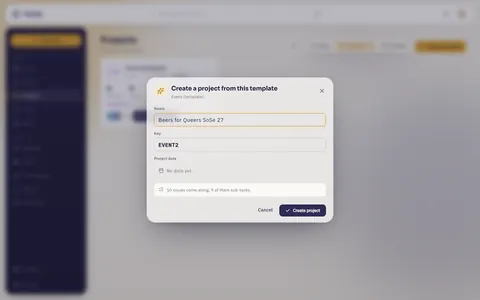
Eine Vorlage trägt üblicherweise gar keinen Termin: Ihre Vorgänge halten nur Versätze. Das Anlegen ist der Moment, in dem daraus Daten werden.
Über MCP
Mit eingeschaltetem Modul kennt der MCP-Server zwei zusätzliche Werkzeuge:
copy_project— ein Projekt kopieren, mit Name, optionalem Kürzel, optionalem Termin und den Umfangsschaltern. Braucht den Scopeprojects:write.set_issue_deadline— die Frist eines Vorgangs als Versatz setzen oder wieder entfernen. Brauchtissues:write.
Wenn etwas nicht geht
Neben der Frist steht „Projekt hat noch keinen Termin“. Der Versatz ist gespeichert und bleibt es. Es fehlt nur der Tag, von dem aus gerechnet wird; setze ihn in den Projekteinstellungen.
Die Kopie hat andere Daten als das Original. So soll es sein: Fristen mit Versatz werden am Termin der Kopie neu gerechnet. Feste Daten kommen unverändert mit.
Eine Frist ist beim Verschieben nicht mitgezogen. Dann trägt sie keinen Versatz mehr — jemand hat sie von Hand gesetzt. Stelle sie im Fristfeld wieder auf „Zum Termin“.
Werktage ergeben ein anderes Datum als erwartet. Prüfe, ob am Projekt ein Feiertagskalender gewählt ist. Ohne ihn zählen Feiertage als Werktage.