Dein Konto#
Deine Kontoeinstellungen sind der einzige Bildschirm in Hinata, bei dem es ausschließlich um dich geht und nicht um die Arbeit. Dein Name und dein Bild, wie Kolleginnen und Kollegen sie sehen; wie du dich anmeldest; welche Geräte gerade angemeldet sind; in welcher Sprache die App mit dir spricht; und was mit deinen Daten passiert, wenn du gehst.
Du öffnest sie über Einstellungen unten in der Navigationsleiste oder über dein Profilbild oben rechts — dieses Menü hat außerdem ein schnelles Profil bearbeiten und Abmelden. Auf dem Handy sitzt das Einstellungs-Symbol neben der Glocke in der oberen Leiste.
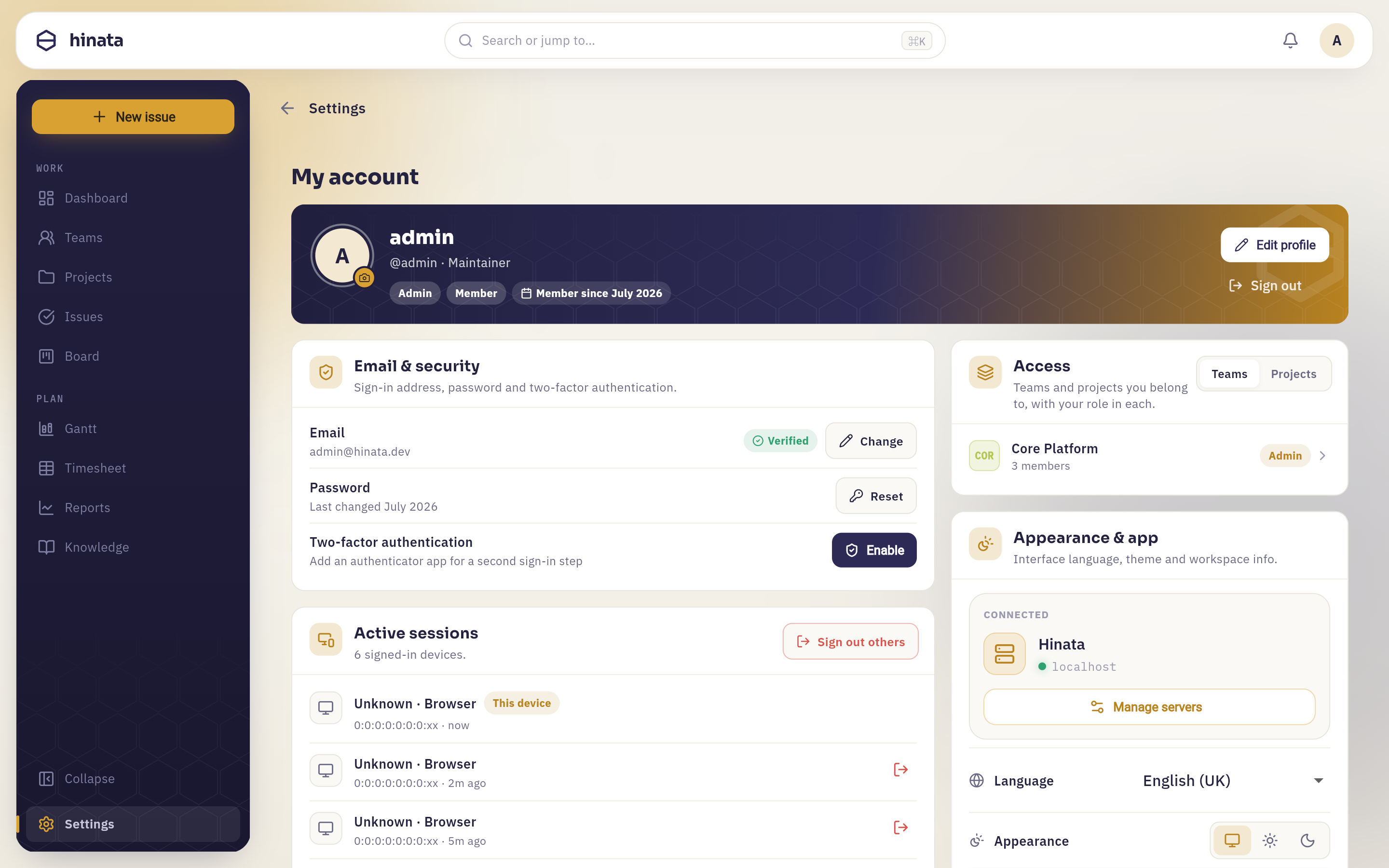 Die Einstellungen auf dem Desktop. Oben läuft das Profil-Banner mit „Profil bearbeiten“ und „Abmelden“. Darunter teilt sich die Seite: links beginnen E-Mail & Sicherheit und Aktive Sitzungen, rechts Zugriff und Darstellung & App. Deine Benachrichtigungsmatrix und die Datenfunktionen laufen in denselben zwei Spalten unterhalb des sichtbaren Bereichs weiter.
Auf dem Handy ist das eine Liste, keine Wand
Schmale Bildschirme machen aus demselben Inhalt ein Verzeichnis, und jeder Eintrag öffnet sich als eigene Seite. Der Zurück-Pfeil bringt dich erst zurück ins Verzeichnis und dann dorthin, wo du hergekommen bist.
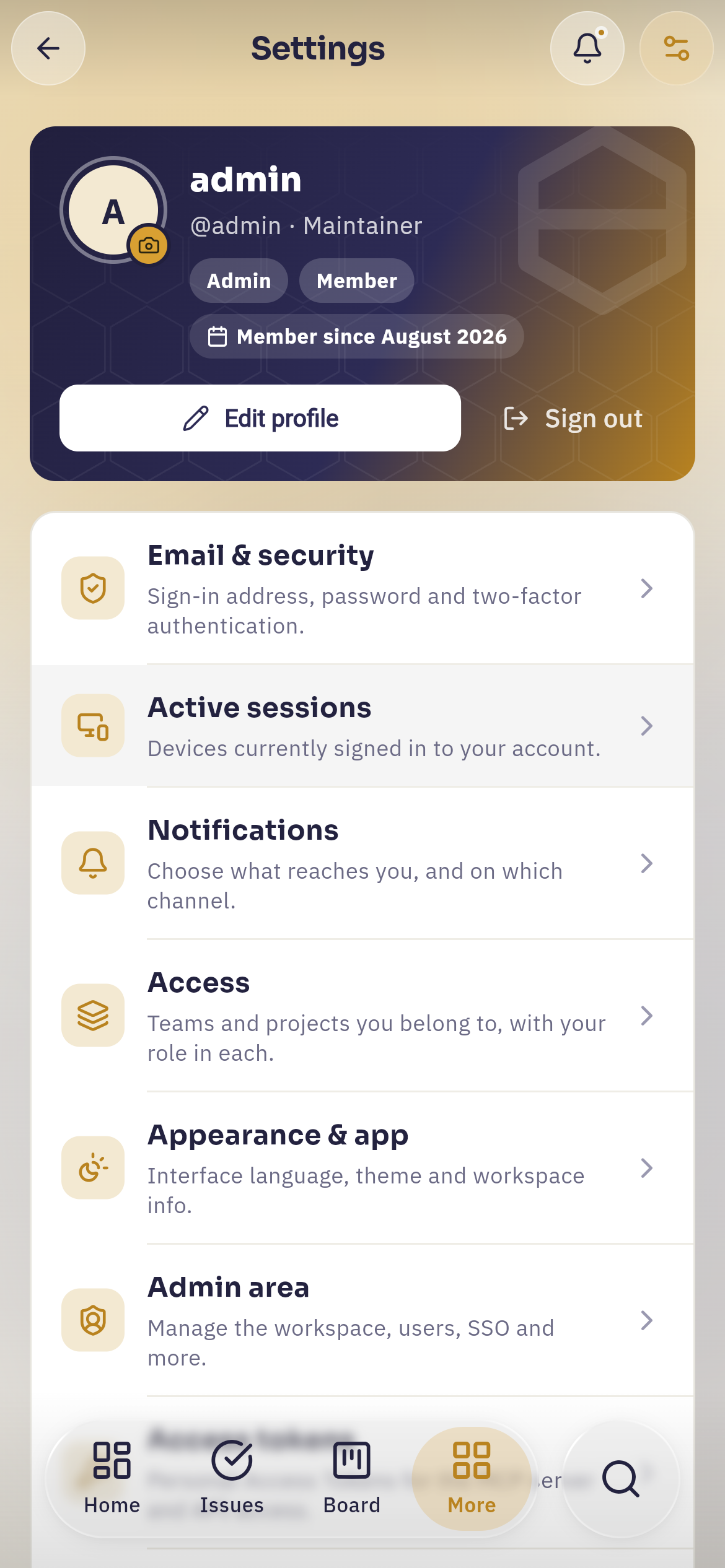 Die Einstellungen auf dem Handy. Das Profil-Banner behält „Profil bearbeiten“ und „Abmelden“; darunter wird jede Karte des Desktop-Bildschirms zu einer Zeile — „E-Mail & Sicherheit“, „Aktive Sitzungen“, „Benachrichtigungen“, „Zugriff“, „Darstellung & App“ und für Administratoren „Adminbereich“. Welche Zeilen du bekommst, hängt von deinem Konto ab.
Dein Profil#
Das Banner ganz oben zeigt, wie alle anderen dich sehen: dein Bild, deinen
Anzeigenamen, deinen @Benutzernamen, deine Position, deine Rollen und den
Monat, in dem du dazugekommen bist.
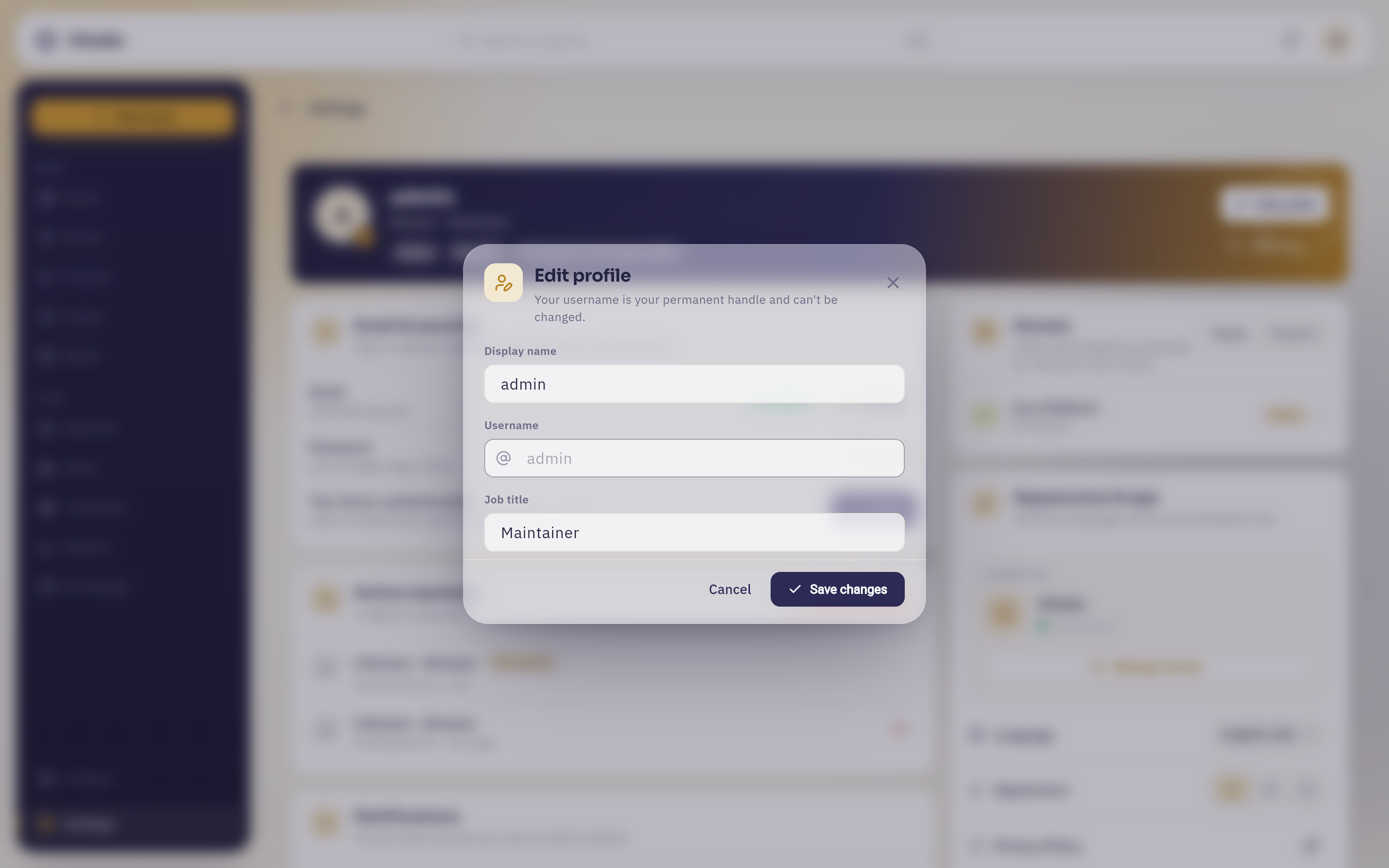 „Profil bearbeiten“ öffnet sich über dem Einstellungs-Bildschirm. „Anzeigename“ und „Position“ sind änderbar; „Benutzername“ liegt ausgegraut dazwischen, und die Unterzeile sagt, warum.
Dein Anzeigename ist das, was Kolleginnen und Kollegen auf Karten, in Kommentaren und in der Bearbeiter-Auswahl sehen — ihn zu ändern kostet nichts. Die Position ist freier Text: „Maintainer“, „Design-Leitung“, „Werkstudentin“ — was auch immer jemandem hilft zu entscheiden, ob er dich fragen sollte.
Der Benutzername lässt sich nicht ändern, weil @-Erwähnungen darauf auflösen
und alte Kommentare weiter darauf zeigen. Ihn verschieben zu lassen würde die
Geschichte still umschreiben.
Dein Bild#
Klicke auf das kleine Kamera-Abzeichen an deinem Profilbild oder öffne die Zeile für das Profilbild und wähle Foto hochladen. JPEG, PNG, GIF und BMP werden akzeptiert, bis 12 MB — ein Foto direkt vom Handy ist also kein Problem. Der Server verkleinert alles auf höchstens 512 Pixel an der langen Kante und legt es als JPEG ab; aus einem 9-MB-Upload wird also kein 9-MB-Download für alle, die das Board öffnen.
Foto entfernen setzt dich auf die farbigen Initialen zurück, die Hinata aus deinem Namen erzeugt. Kein Foto zu haben, wird nicht bestraft — aber ein Board voller Initialen ist tatsächlich schwerer zu überfliegen als eines voller Gesichter.
Deine Anmeldeadresse#
Die Karte E-Mail & Sicherheit beginnt mit der Adresse, mit der du dich anmeldest, markiert als Verifiziert oder Nicht verifiziert.
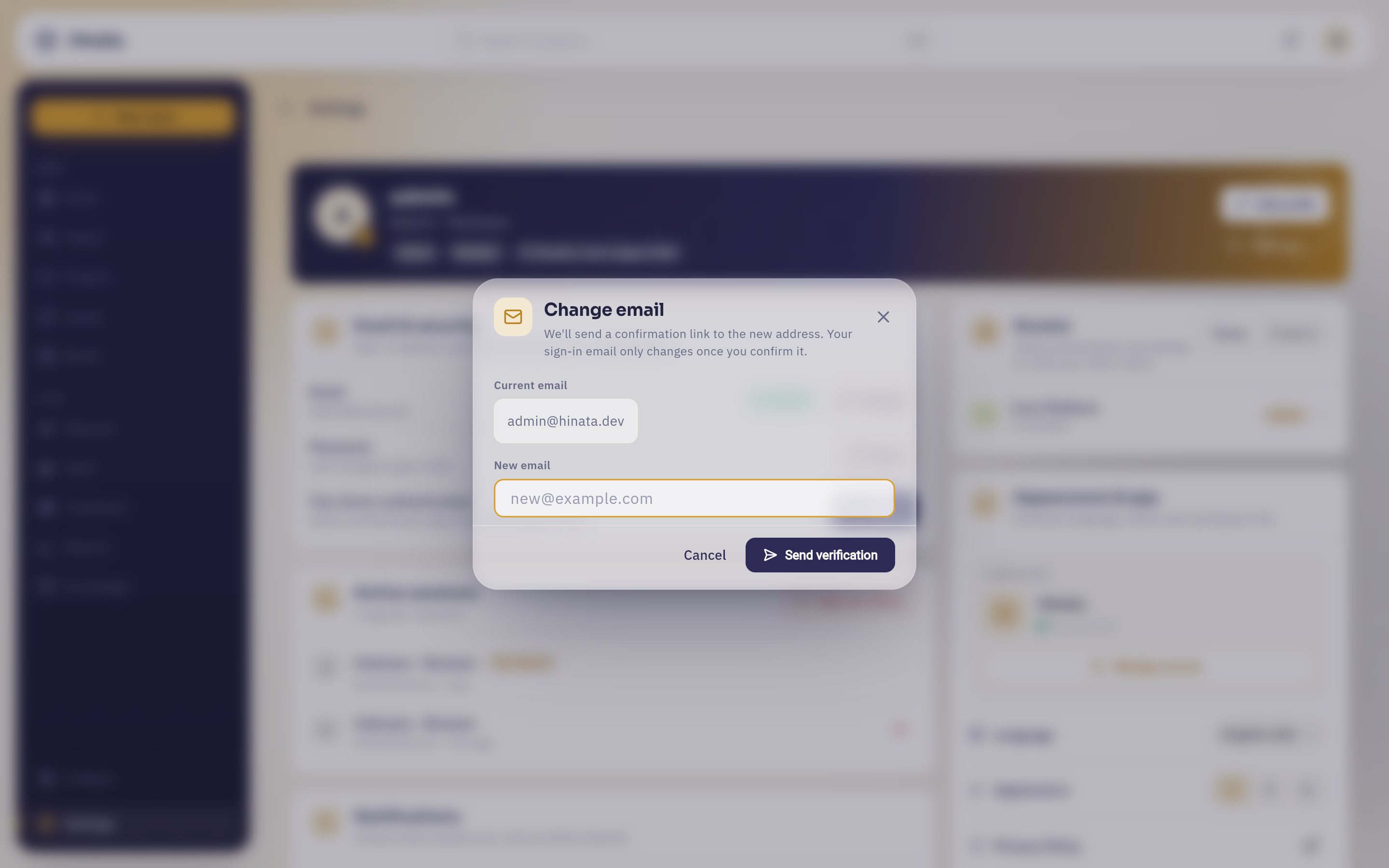 „Ändern“ in der Zeile E-Mail öffnet diesen Dialog. Die aktuelle Adresse steht schreibgeschützt über der neuen, und die Unterzeile trägt die Zusage: Deine Anmelde-E-Mail ändert sich erst nach der Bestätigung.
Bis du den Link in dieser Mail anklickst, zeigt die Karte Bestätigung ausstehend für …, und nichts hat sich bewegt. Ein Tippfehler kostet dich also nichts — du bestätigst schlicht nie.
In dem Moment, in dem du doch bestätigst, passieren zwei Dinge: Jedes Gerät, das an deinem Konto angemeldet ist, wird abgemeldet, und ein Sicherheitshinweis landet in deiner Glocke und in deinem Postfach. Eine Adressänderung ist eine Änderung daran, wie das Konto wiederhergestellt wird — Hinata behandelt sie entsprechend.
Es sei denn, deine Organisation nutzt Single Sign-on
Meldest du dich über einen Identitätsanbieter an, sagt die Karte das — E-Mail und Passwort werden von deinem Identitätsanbieter verwaltet — und die Buttons zum Ändern und Zurücksetzen sind weg. Beides lebt dort, wo die Konten deiner Organisation leben. Single Sign-on beschreibt die Konstruktion.
Dein Passwort#
Hinata fragt dich nicht in einem Formular nach deinem alten Passwort.
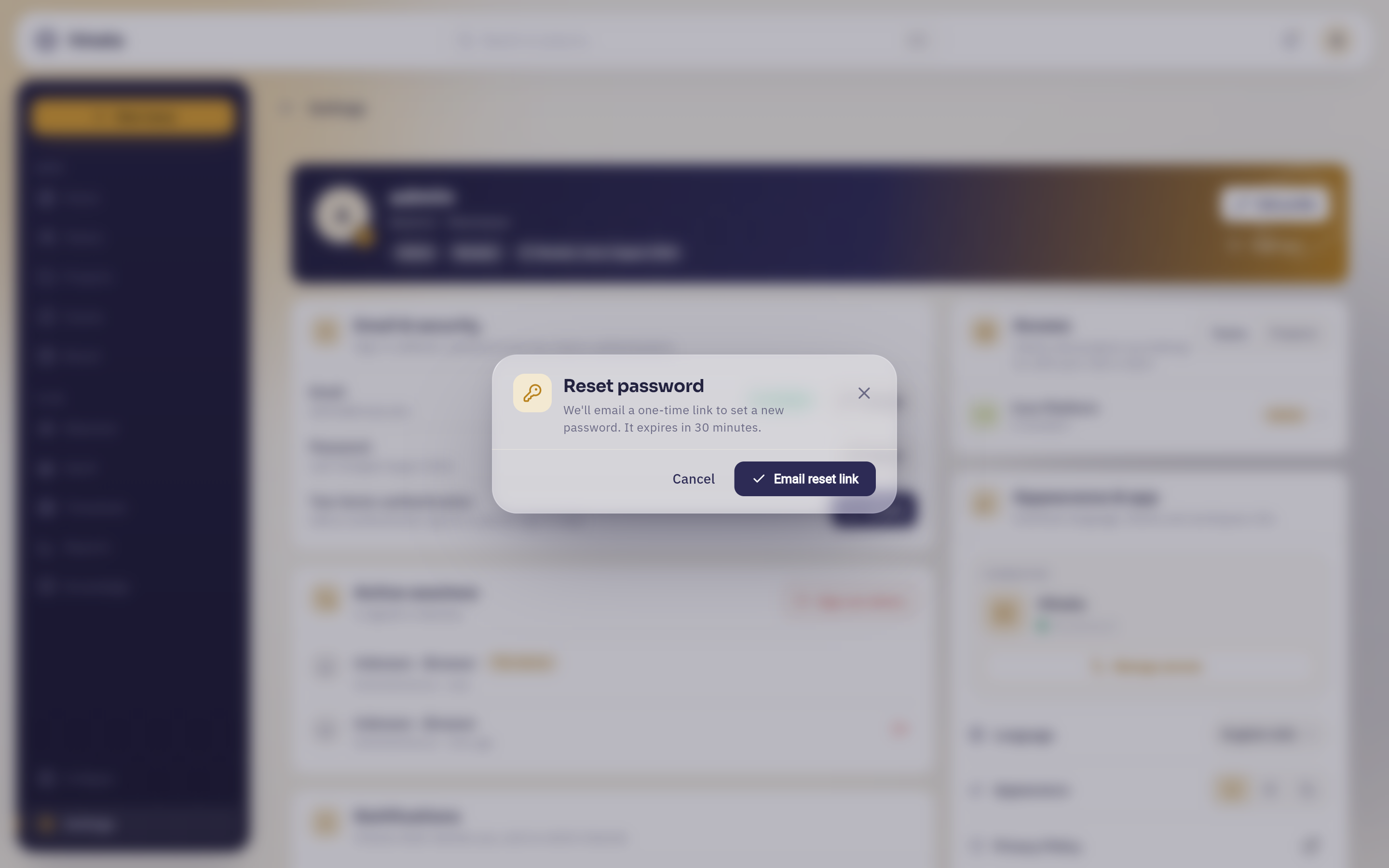 „Zurücksetzen“ in der Zeile Passwort öffnet kein Formular zum Ändern. Es öffnet dies: eine Zeile, dass ein einmaliger Link in dein Postfach geht und nach 30 Minuten abläuft, und einen einzigen Knopf „Link per E-Mail senden“.
Das ist Absicht. Ein Passwort-ändern-Formular in einer angemeldeten Sitzung schützt nichts, wenn jemand an deinem entsperrten Laptop sitzt. Ein Link ins Postfach bedeutet, dass wer das Passwort ändert, auch das Postfach kontrollieren muss.
Neue Passwörter müssen mindestens 10 Zeichen lang sein. Ein abgeschlossenes Zurücksetzen meldet dich außerdem überall ab — auch in der Sitzung, aus der du es gestartet hast. Das Erste danach ist also die Anmeldung mit dem neuen Passwort.
Länge schlägt Sonderzeichen
Vier gewöhnliche Wörter, die du dir wirklich merkst, schlagen P@ssw0rd! in
jeder Hinsicht, die zählt. Nichts in Hinata verlangt ein Symbol oder eine
Ziffer — verlangt wird Länge, weil genau die das Raten teuer macht.
Zwei-Faktor-Authentifizierung#
Mit aktivierter Zwei-Faktor-Authentifizierung braucht die Anmeldung dein Passwort und einen sechsstelligen Code aus einer App auf deinem Handy. Wer das Passwort stiehlt, kommt trotzdem nicht hinein.
Die Zeile zeigt Aktivieren, solange es aus ist, und Aktiv · 10 Wiederherstellungscodes übrig, wenn es an ist.
Aktivieren#
Drücke Aktivieren. Der Assistent hat drei Schritte und dauert etwa eine Minute.
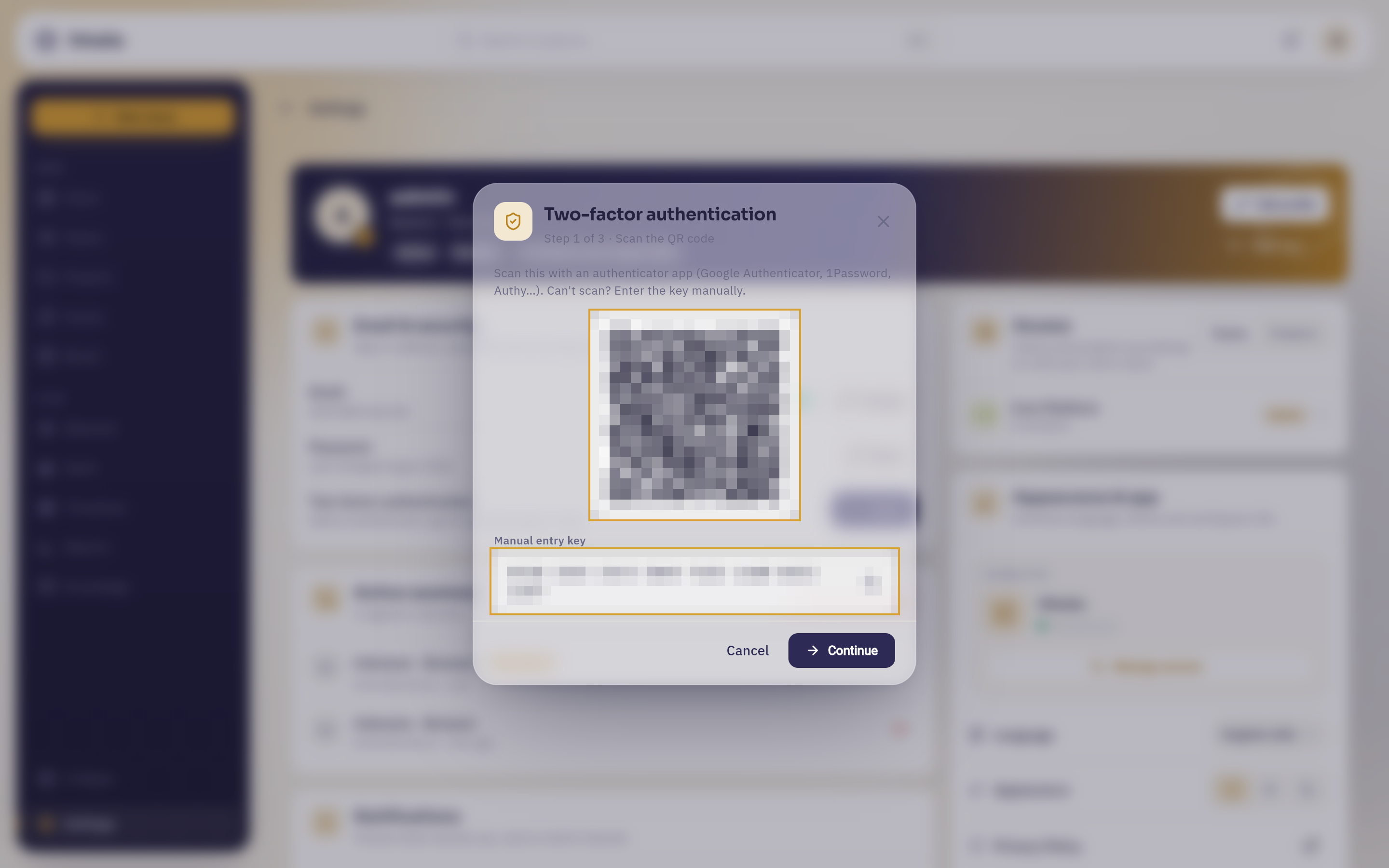 Schritt 1 von 3. Scanne den Code mit einer Authenticator-App — Google Authenticator, 1Password, Authy. Sitzt du gerade auf genau dem Handy, das scannen würde, kopiere stattdessen den „Schlüssel zur manuellen Eingabe“ darunter. Beides ist hier verpixelt: Es ist ein echtes Geheimnis, und ein funktionierendes gehört nicht auf eine Webseite.
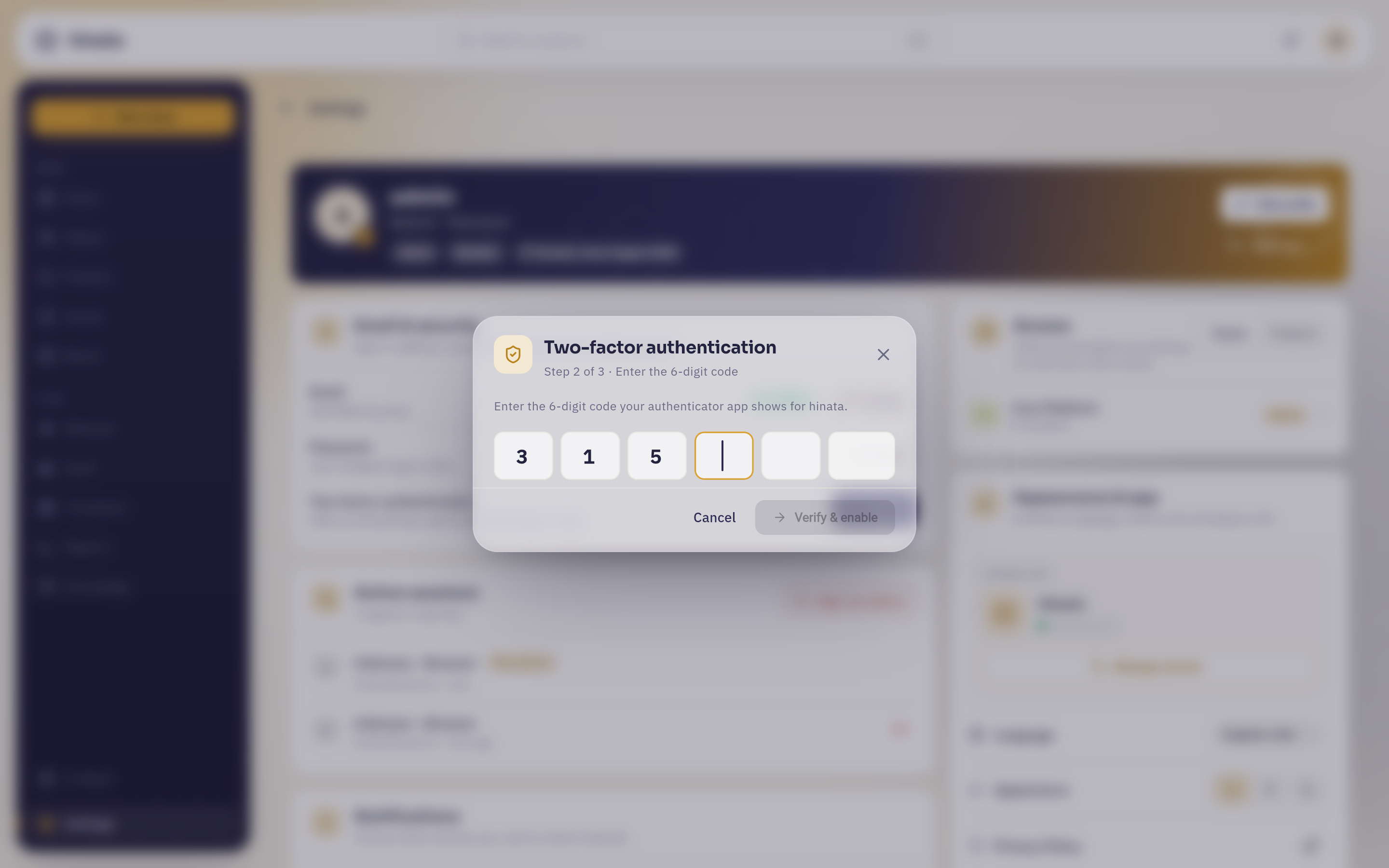 Schritt 2 von 3 sind sechs einzelne Felder statt eines Textfelds, und der Cursor springt von selbst weiter. „Bestätigen & aktivieren“ bleibt ausgegraut, bis alle sechs gefüllt sind — hier fehlt noch das letzte.
Schritt 2 gibt es, damit bewiesen ist, dass deine Authenticator-App das richtige Geheimnis wirklich gespeichert hat, bevor Hinata anfängt, es zu verlangen. Genau das verhindert, dass du dich aus einem Konto aussperrst, das du nie sauber eingerichtet hast.
Schritt 3 von 3 · Wiederherstellungscodes speichern. Du bekommst zehn einmalig verwendbare Codes. Jeder funktioniert genau einmal anstelle des sechsstelligen Codes, falls du den Zugriff auf deine Authenticator-App verlierst. Alle kopieren legt sie in die Zwischenablage.
Die Wiederherstellungscodes werden genau einmal angezeigt
Hinata zeigt sie nie wieder an — es speichert nur Hashes und kann es schlicht nicht. Leg sie dorthin, wo du noch herankommst, wenn ausgerechnet das Handy fehlt: in einen Passwort-Manager, als Ausdruck in eine Schublade. Nicht als Notiz auf demselben Handy.
Im Alltag#
- Beim Anmelden wird der Code als zweiter Schritt nach dem Passwort abgefragt. Er wechselt alle 30 Sekunden; ein gerade abgelaufener Code wird noch einen Moment akzeptiert, damit langsames Tippen nicht bestraft wird.
- Codes erzeugt einen frischen Satz von zehn und macht die alten ungültig. Dafür brauchst du einen aktuellen Code — genau deshalb lohnt es sich vor dem Handywechsel und nicht danach.
- Deaktivieren schaltet es ab. Auch das verlangt einen aktuellen Code oder einen Wiederherstellungscode: Eine Sicherheitsfunktion abzuschalten muss so aufwendig sein wie sie zu benutzen.
Aktive Sitzungen#
Jedes an deinem Konto angemeldete Gerät steht hier, die zuletzt aktive Sitzung zuerst: was es ist (ein Browser, die Hinata-App), das Betriebssystem, eine maskierte IP-Adresse und wann es zuletzt aktiv war. Das Gerät, an dem du gerade sitzt, ist als Dieses Gerät markiert.
Zwei Wege, auf die Liste zu reagieren:
- Der Abmelden-Pfeil in einer Zeile beendet genau diese Sitzung. Das Gerät muss sich beim nächsten Versuch neu anmelden.
- Andere abmelden beendet sofort jede Sitzung außer dieser.
Was eine Sitzung von selbst beendet#
- Ein abgeschlossenes Zurücksetzen des Passworts meldet jedes Gerät ab.
- Eine bestätigte E-Mail-Änderung meldet jedes Gerät ab.
- Ein Administrator, der dein Konto deaktiviert, meldet jedes Gerät ab.
- Das Löschen deines Kontos meldet jedes Gerät ab, endgültig.
Alles andere — die App schließen, den Rechner neu starten, das Netz verlieren — lässt die Sitzung unberührt. Genau deshalb lohnt ab und zu ein Blick in die Liste: Sitzungen laufen nicht aus Ordnungsliebe ab.
Der Ein-Minuten-Sicherheitscheck
Laptop verloren, eine Sitzung auf einem geteilten Rechner offen gelassen oder einen Eintrag schlicht nicht wiedererkannt? Drücke Andere abmelden und setze danach dein Passwort zurück. In dieser Reihenfolge — erst abmelden heißt, dass das neue Passwort auf einem Konto landet, an dem niemand mehr die Tür aufhält.
Bei Sitzungen zahlt sich auch die Benachrichtigung Sicherheitshinweise aus: Eine Anmeldung, die nicht von dir kam, taucht in deiner Glocke und in deinem Postfach auf — und dieser Bildschirm ist der nächste, den du dann öffnest. Siehe Auf dem Laufenden bleiben.
Sprache und Darstellung#
Die Karte Darstellung & App enthält die kleinen Entscheidungen:
- Sprache — Englisch oder Deutsch. Sie ändert die Oberfläche sofort und ist zugleich die Sprache, in der der Server dir E-Mails schickt und Fehlermeldungen zurückgibt. Eine Einstellung, überall.
- Darstellung — System, Hell oder Dunkel. System folgt dem, was dein Betriebssystem tut, inklusive Umschalten bei Sonnenuntergang, wenn dein System das macht.
- Der verbundene Server — mit welchem Server diese App spricht, daneben Server verwalten, falls du mehrere nutzt. Siehe Auf dem Handy.
- Datenschutzerklärung — der Datenschutzhinweis deines Betreibers sowie die Versionsnummern von App und Server, praktisch beim Melden eines Problems.
Das Branding deines Betreibers, kein Theme
Organisationsname und Logo oben links kommen vom Server, nicht aus deinen Einstellungen. Sie ändern sich für alle gleichzeitig, wenn ein Administrator sie ändert — siehe Adminbereich, falls du das bist.
Teams und Projekte, die du erreichst#
Die Karte Zugriff ist reine Anzeige und beantwortet eine Frage, die sonst ärgerlich schwer zu beantworten ist: Wovon bin ich eigentlich Mitglied? Wechsle zwischen Teams und Projekte; jede Zeile zeigt Name, Mitgliederzahl und deine Rolle dort.
Wenn eine Kollegin schwört, dass es ein Projekt gibt, und du es nicht findest, schau zuerst hier. Eine leere Liste ist kein Fehler — Projektsichtbarkeit kommt über Teammitgliedschaft, und jemand muss dich hinzufügen. Projekte & Teams erklärt, wie das funktioniert.
Zugriffstokens#
Hat dein Betreiber es aktiviert, erscheint eine Karte Zugriffstokens. Sie stellt Personal Access Tokens aus, mit denen KI-Assistenten und Skripte in deinem Namen mit Hinata arbeiten können — begrenzt auf das, was du ihnen erlaubst. Das Geheimnis wird einmal beim Erstellen angezeigt und danach nie wieder.
Siehst du die Karte nicht, ist die Funktion auf deinem Server abgeschaltet, und du musst nichts tun. MCP-Server hat die Details für alle, bei denen sie an ist.
Deine Daten#
Die letzten beiden Karten sind deine Rechte nach der DSGVO — als Buttons verdrahtet statt als E-Mail-Adresse, an die du schreiben müsstest.
Eine Kopie exportieren (Art. 15)#
Daten & Datenschutz → Anfordern bittet den Server, alles zusammenzustellen, was er über dich weiß. Du bekommst eine E-Mail mit einem sicheren Download-Link; der Bericht wird innerhalb von 24 Stunden erstellt, und der Link bleibt drei Tage gültig.
Du brauchst keinen Grund, und niemand wird darüber informiert, dass du gefragt hast.
Konto löschen (Art. 17)#
Gefahrenzone → Konto löschen löscht dein Konto.
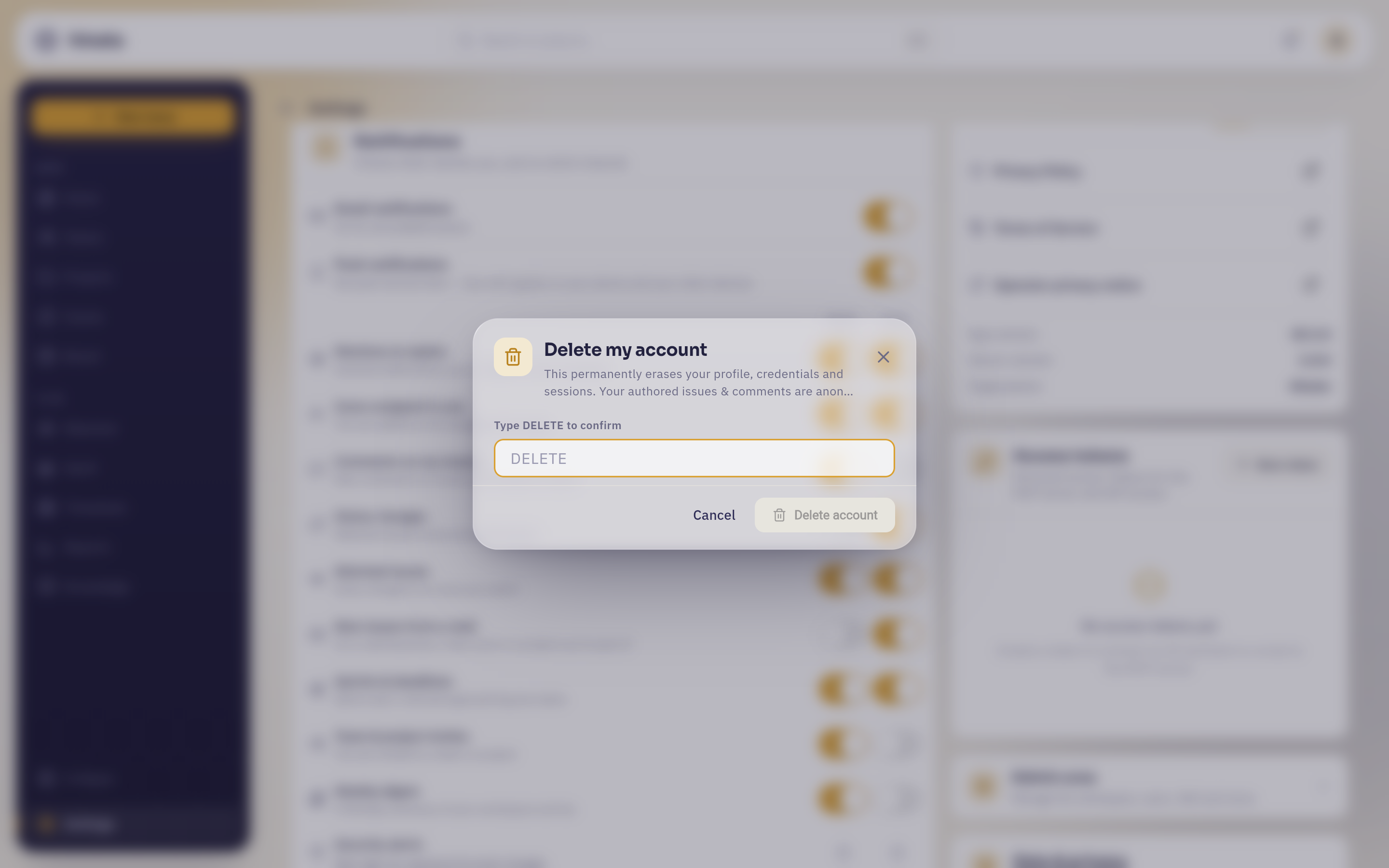 Die Bestätigung. „Konto löschen“ bleibt wirkungslos, bis im Feld genau DELETE steht — und der Satz darüber ist der, den man zuerst liest: Profil, Zugangsdaten und Sitzungen gehen, erstellte Vorgänge und Kommentare werden anonymisiert.
Das lässt sich nicht rückgängig machen
Das Löschen deines Kontos entfernt dauerhaft dein Profil, deine Zugangsdaten und jede offene Sitzung — du bist in dem Moment überall abgemeldet, und eine Bestätigung geht dir per E-Mail zu.
Die von dir erstellte Arbeit wird nicht gelöscht — Vorgänge, Kommentare und Historie bleiben, damit die Aufzeichnungen deines Teams keine Löcher bekommen —, aber sie wird anonymisiert: Dein Name kommt herunter und lässt sich nicht wieder anbringen. Es gibt kein Rückgängig, keine Karenzzeit und keine Wiederherstellung. Willst du dich nur aus einem Projekt zurückziehen, bitte stattdessen einen Administrator, dir den Zugriff zu entziehen.
Ein Fall, in dem der Button sich weigert: Bist du der letzte aktive Administrator des Workspace, lässt Hinata dich nicht löschen. Jemand muss die anderen wieder hereinlassen können. Gib zuerst jemand anderem Administrator-Rechte und lösche dann.
Nächste Schritte#
- Auf dem Laufenden bleiben — die Benachrichtigungsmatrix, die auf demselben Bildschirm sitzt.
- Erste Schritte — Anmelden, das Layout und was am ersten Tag zu tun ist.
- Auf dem Handy — dieser Bildschirm im mobilen Layout und wie sich mehrere Server eine App teilen.
- Authentifizierung — die Betreibersicht auf Passwörter, Registrierung und 2FA-Richtlinien.