Auf dem Laufenden bleiben#
Ein Tracker ist nur dann nützlich, wenn er dich erreicht, sobald du wirklich gebraucht wirst — und den Rest der Zeit ruhig bleibt. Hinata verschickt jede Mitteilung über bis zu drei Kanäle, und du entscheidest Ereignis für Ereignis, welche davon dich unterbrechen dürfen.
Diese Seite erklärt, was eine Benachrichtigung auslöst, wo sie landet und wie du sie so einstellst, dass du die ankommenden auch tatsächlich liest.
Worüber Hinata dich benachrichtigt#
Zehn Arten von Ereignissen erzeugen eine Benachrichtigung. Genau diese Zeilen findest du in deinen Einstellungen wieder — es lohnt sich also zu wissen, was jede abdeckt:
| Ereignis | Löst aus, wenn |
|---|---|
| Erwähnungen & Antworten | Dich jemand per @ in einer Beschreibung oder einem Kommentar erwähnt oder auf deinen Kommentar antwortet |
| Vorgang dir zugewiesen | Du als Bearbeiter hinzugefügt wirst |
| Kommentare zu meinen Vorgängen | Jemand einen Vorgang kommentiert, den du erstellt hast oder beobachtest |
| Statusänderungen | Ein Vorgang, mit dem du zu tun hast, in eine andere Spalte wandert |
| Beobachtete Vorgänge | Sich irgendetwas an einem Vorgang ändert, den du abonniert hast |
| Neue Vorgänge aus E-Mails | Eine eingehende E-Mail zu einem Vorgang in einem deiner Projekte wird |
| Sprints & Fristen | Ein Sprint startet oder endet oder eine Fälligkeit näher rückt |
| Team- & Projekteinladungen | Du zu einem Team oder Projekt hinzugefügt wirst |
| Wöchentliche Zusammenfassung | Deine Montags-Übersicht der Woche fertig ist |
| Sicherheitshinweise | Eine neue Anmeldung, eine Passwort- oder E-Mail-Änderung stattfindet |
Zwei davon verhalten sich so, dass man es ausdrücklich sagen sollte.
Du musst einen Vorgang nicht beobachten, um von ihm zu hören. Wenn du Bearbeiter oder Ersteller bist, erreichen dich Änderungen ohnehin — dafür ist „Statusänderungen“ da. „Beobachtete Vorgänge“ ist das separate, bewusste Abo obendrauf, für Vorgänge, die niemandem zugewiesen sind und die du trotzdem im Blick behalten willst.
An Fälligkeiten erinnert Hinata genau einmal. Jeden Morgen schaut der Server zwei Tage voraus und benachrichtigt die Bearbeiter aller offenen Vorgänge, die bald fällig sind. Du bekommst eine Erinnerung pro Fälligkeitsdatum, nicht eine pro Tag — und wenn das Datum verschoben wird, wird die Erinnerung für den neuen Termin wieder scharfgeschaltet.
Über deine eigene Arbeit hörst du nie etwas. Was immer du änderst, kommentierst oder zuweist: Du wirst aus der Empfängerliste entfernt, bevor irgendetwas verschickt wird. Die Glocke zeigt, was andere getan haben.
Und niemand hört von Arbeit, die er nicht sehen darf. Bevor eine Mitteilung rausgeht, prüft Hinata erneut, ob jede empfangende Person das Projekt, in dem der Vorgang jetzt liegt, überhaupt erreicht — nicht das, in dem er zum Zeitpunkt der Änderung lag. Wer heute Vormittag aus einem Projekt entfernt wurde, bekommt am Nachmittag keine E-Mail mehr darüber.
Neue Vorgänge aus E-Mails hängen von deinem Server ab
Das Ereignis „Neue Vorgänge aus E-Mails“ tritt nur ein, wenn dein Betreiber ein Postfach mit einem Projekt verbunden hat. Ist nichts verbunden, wird die Zeile schlicht nie benutzt. Siehe E-Mail zu Vorgang, falls du diejenige oder derjenige bist, der das einrichtet.
Die Glocke und das Mitteilungscenter#
Die Glocke sitzt auf jedem Bildschirm oben in der Leiste. Ein kleiner Punkt erscheint, sobald etwas Ungelesenes da ist.
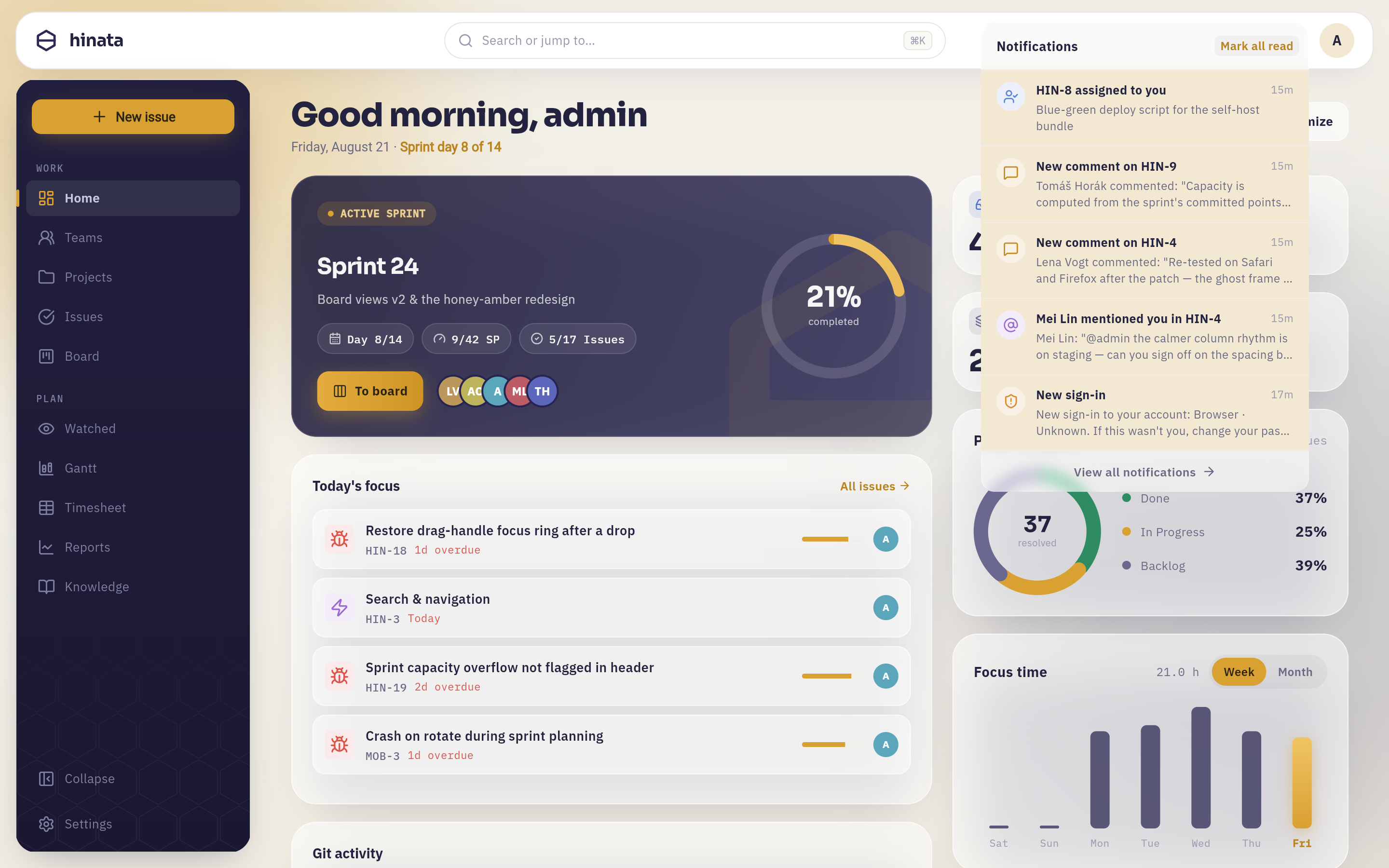 Die Vorschau unter der Glocke: die fünf neuesten Mitteilungen, jede mit einem Symbol für ihre Art — eine Person mit Haken für die Zuweisung, Sprechblasen für die Kommentare, ein „@“ für die Erwähnung, ein Schild für die Anmeldung. Ungelesene Zeilen liegen auf einem Amber-Ton. Oben rechts „Alle als gelesen markieren“, unten „Alle Mitteilungen anzeigen“.
Das vollständige Center behält alles und gruppiert es nach Heute, Gestern, Diese Woche, Dieser Monat und Früher; beim Scrollen lädt es weiter nach.
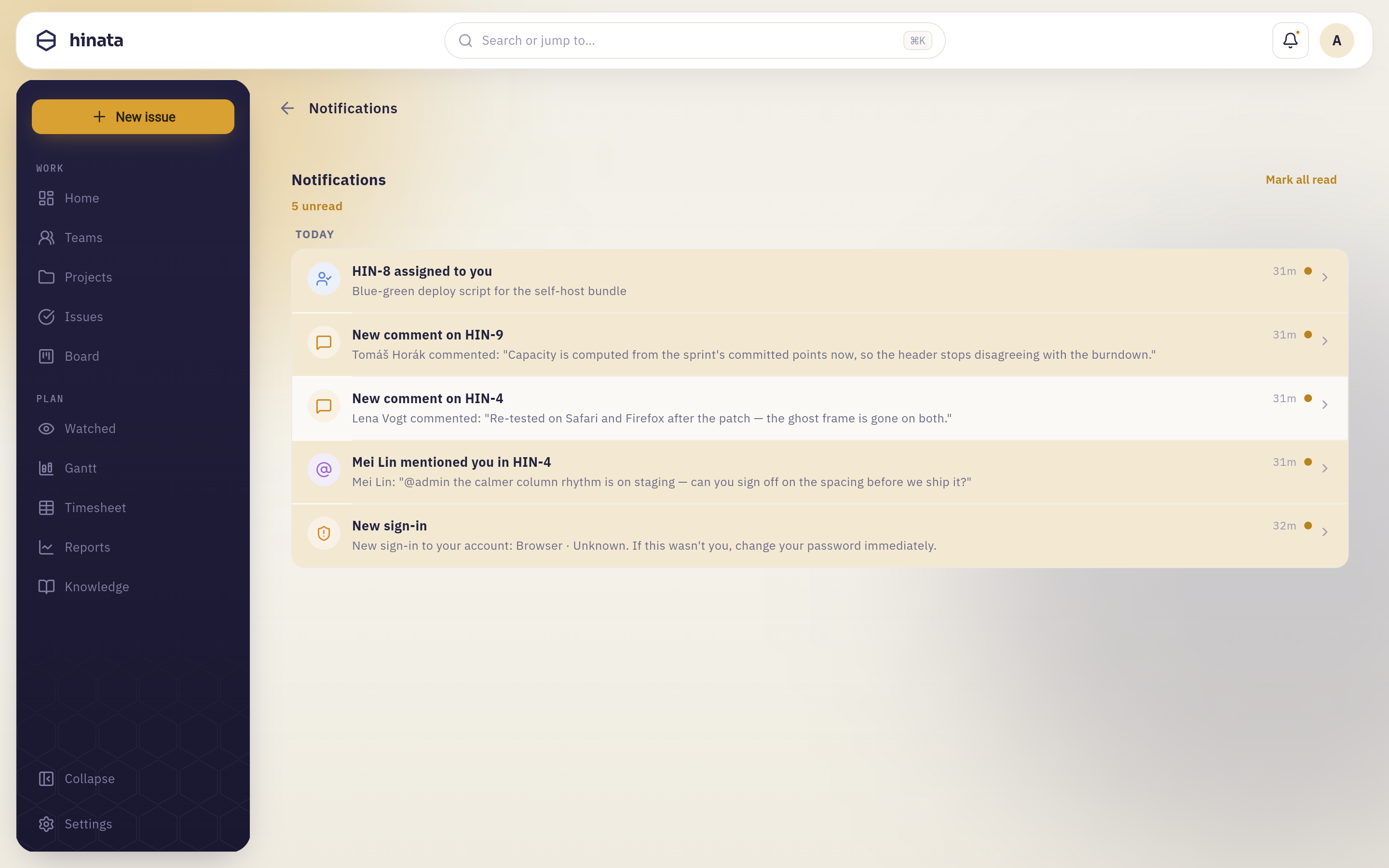 Dieselben Mitteilungen im vollständigen Center, unter „Gestern“, mit der Anzahl der Ungelesenen und „Alle als gelesen markieren“ oben. Jede Zeile trägt den Satz, der sie erklärt — wer kommentiert hat und was —, sodass die meisten gar keinen Klick brauchen.
Drei Dinge kannst du mit einer Zeile tun:
- Antippen, um dorthin zu springen, wohin sie zeigt. Jede Mitteilung trägt ein Ziel — den Vorgang, das Team, die Wochenübersicht —, sodass eine Erwähnung dich zum Kommentar bringt und nicht zu einer Liste, die du dann durchsuchen musst. Beim Öffnen wird sie als gelesen markiert.
- Nach rechts wischen, um zwischen gelesen und ungelesen umzuschalten. Die Zeile springt zurück, statt zu verschwinden — so kannst du etwas wieder auf ungelesen setzen, um dich später darum zu kümmern.
- Nach links wischen, um sie zu löschen. Das entfernt nur deine Kopie der Mitteilung; am Vorgang selbst ändert sich nichts.
Ungelesen als To-do-Liste
Eine Mitteilung wieder auf ungelesen zu setzen, ist der günstigste Weg zu einer „darum kümmere ich mich noch“-Liste, ohne dafür einen Vorgang anzulegen. Der Punkt an der Glocke bleibt, bis du es wirklich erledigt hast.
Drei Kanäle — und welche du steuerst#
| Kanal | Wo er erscheint | Abschaltbar? |
|---|---|---|
| In-App | Glocke und Mitteilungscenter | Nein — wird immer aufgezeichnet |
| Dein Postfach | Ja, pro Ereignis | |
| Push | Systembenachrichtigungen deines Handys oder Desktops | Ja, pro Ereignis |
Die In-App-Mitteilung wird immer geschrieben, egal was deine Einstellungen sagen. Das ist Absicht: Die Glocke ist der Ort, an dem du jederzeit nachvollziehen kannst, was passiert ist — auch wenn du jede Mail und jeden Push stummgeschaltet hast. Deine Einstellungen regeln nur, ob dich etwas zusätzlich unterbricht.
E-Mail setzt voraus, dass dein Betreiber einen Mailversand eingerichtet hat; kommt trotz aktiviertem Schalter nichts an, ist das die erste Frage. Push funktioniert unter Android, iOS, macOS und Windows und funktioniert nicht unter Linux und nicht im Browser — die Download-Seite hat die vollständige Tabelle, was welche Plattform kann.
Der Push-Schalter bleibt überall bedienbar
Auf einem Linux-Desktop oder im Browser-Tab funktioniert der Push-Schalter weiterhin und speichert auch. Das muss er: Diese Einstellungen gehören zu deinem Konto, nicht zu dem Rechner vor dir — Push vom Laptop aus abzuschalten würde sonst kommentarlos das Handy in deiner Tasche stummschalten. Die App merkt darunter nur an, dass genau dieses Gerät keinen Push-Dienst hat.
Stell ein, was dich erreicht#
Öffne Einstellungen → Benachrichtigungen.
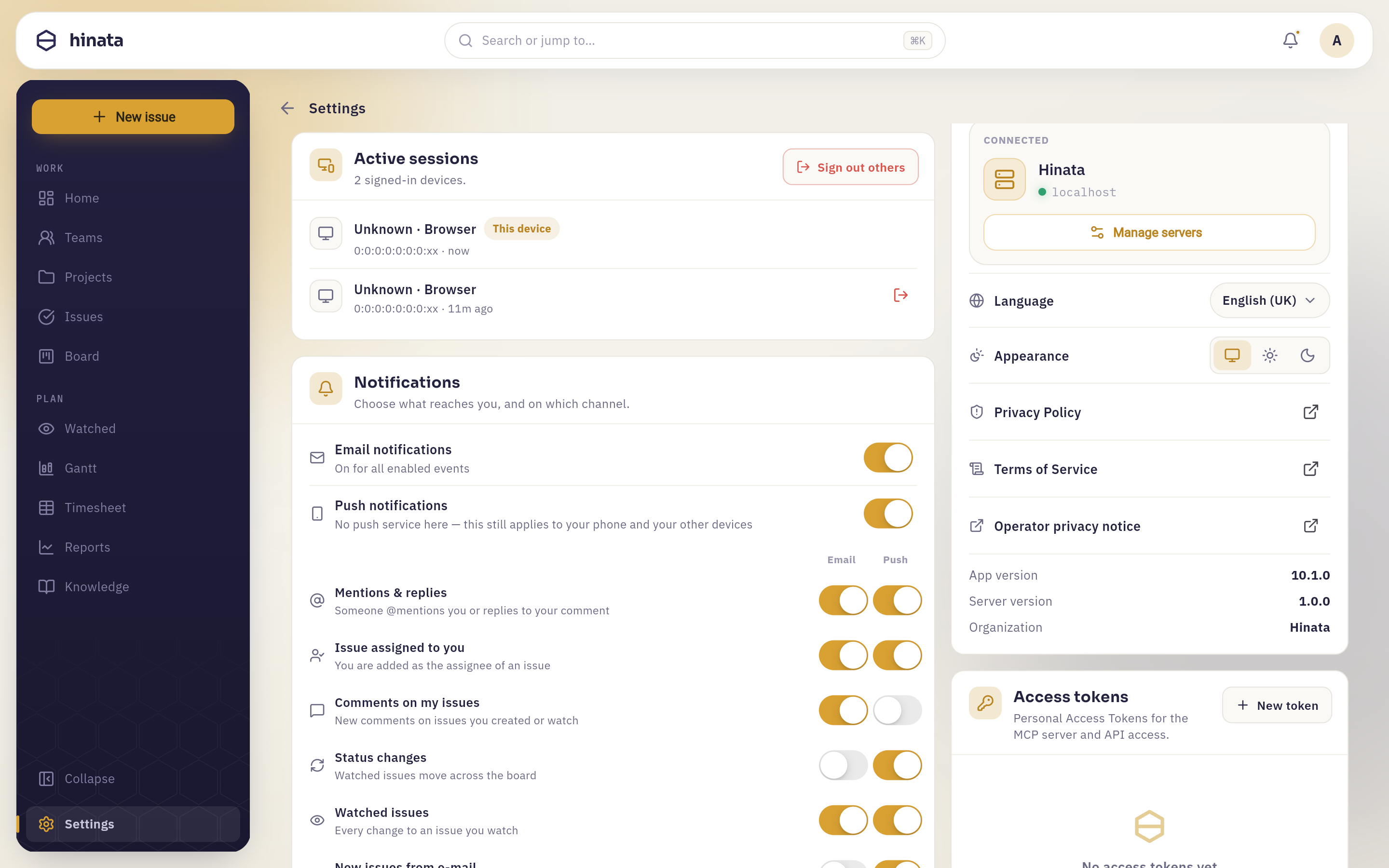 Die Karte „Benachrichtigungen“. Oben die beiden Hauptschalter — „E-Mail-Benachrichtigungen“ und „Push-Benachrichtigungen“, letzterer mit dem Hinweis, dass genau dieses Gerät keinen Push-Dienst hat —, darunter eine Zeile pro Ereignis mit den Spalten „E-Mail“ und „Push“.
Die Hauptschalter sind das grobe Werkzeug: Schalte E-Mail-Benachrichtigungen aus, und es geht für nichts mehr Post raus, während deine Auswahl pro Ereignis genau so erhalten bleibt, wie du sie gesetzt hast — bereit für den Moment, in dem du wieder einschaltest. Zugestellt wird nur, wenn Hauptschalter und die Zelle des Ereignisses aktiv sind.
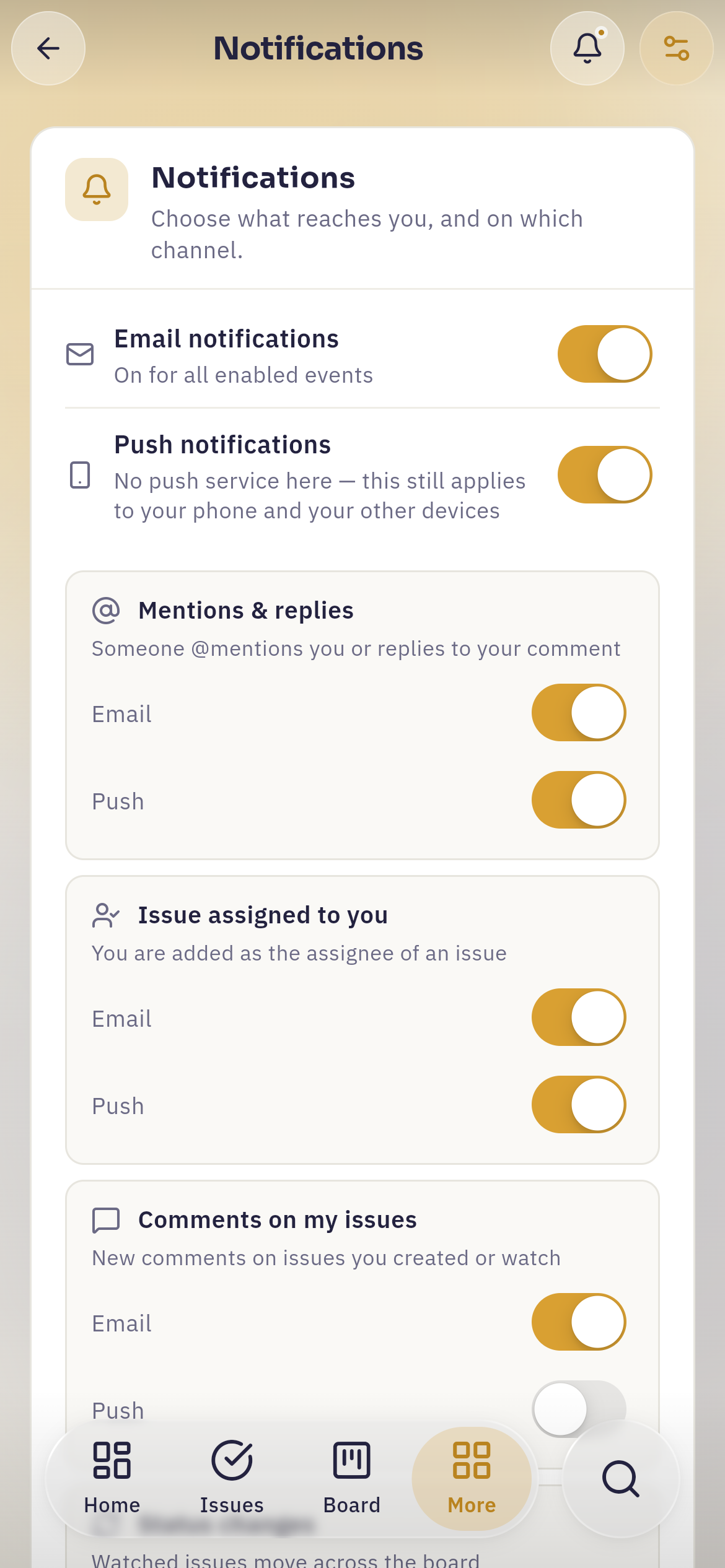 Derselbe Bildschirm auf dem Handy. Jedes Ereignis wird zu einer eigenen Karte, „E-Mail“ und „Push“ stehen darin untereinander — nichts muss über Spalten hinweg gelesen werden.
Das sind die Voreinstellungen eines frischen Kontos:
| Ereignis | Push | |
|---|---|---|
| Erwähnungen & Antworten | an | an |
| Vorgang dir zugewiesen | an | an |
| Kommentare zu meinen Vorgängen | an | aus |
| Statusänderungen | aus | an |
| Beobachtete Vorgänge | an | an |
| Neue Vorgänge aus E-Mails | aus | an |
| Sprints & Fristen | an | an |
| Team- & Projekteinladungen | an | aus |
| Wöchentliche Zusammenfassung | an | aus |
| Sicherheitshinweise | fest an | fest an |
Das Muster dahinter: Was dich persönlich meint, bekommt beide Kanäle; was nur in deiner Nähe passiert, bekommt den flüchtigen. Beobachten startet auf beiden Kanälen, weil ein Abo eine bewusste Entscheidung war — anders als Statusänderungen, in die dich jede neue Zuweisung hineinzieht, ob du wolltest oder nicht.
Sicherheitshinweise lassen sich nicht abschalten. Ihre Zeile zeigt ein Schloss statt eines Schalters und den Hinweis Immer aktiv. Eine neue Anmeldung an deinem Konto ist genau die Nachricht, die nicht in einer Einstellung verschwinden darf, die du vor anderthalb Jahren gesetzt hast.
Zwei Minuten jetzt sparen später ein Postfach
Wer einen Tracker am Ende komplett stummschaltet, hat diesen Bildschirm meistens nie geöffnet. Geh die zehn Zeilen einmal ehrlich durch und schalte die zwei oder drei ab, bei denen du weißt, dass du nie darauf reagieren wirst. Alles, was du anlässt, bedeutet dann etwas.
Vorgänge beobachten und bewusst zuhören#
Beobachten ist die Art, einen Vorgang zu abonnieren, der nicht deiner ist. Öffne ihn, nutze das ⋯-Menü in der Kopfzeile und wähle Beobachten.
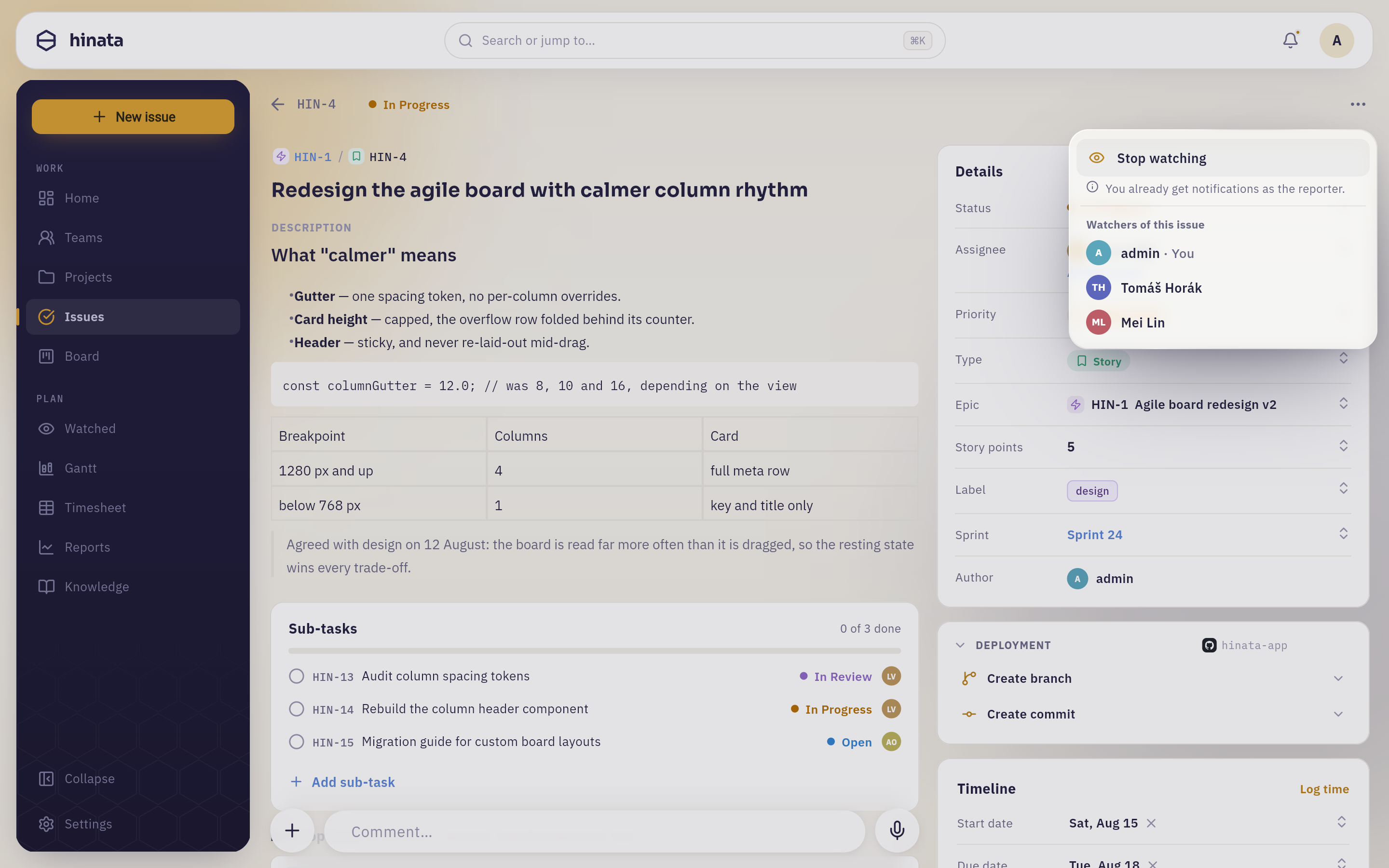 Das Panel hinter „⋯ → Beobachten“, verankert dort, wo das Menü stand. Oben steht „Beobachtung beenden“, sobald du abonniert hast; darunter „Du erhältst bereits Benachrichtigungen als Ersteller.“ und „Beobachter dieses Vorgangs“ — alle, die ohnehin schon aufpassen.
Ein Toast bestätigt es: Du beobachtest diesen Vorgang jetzt. Ab dann kann dich jede Änderung über das Ereignis „Beobachtete Vorgänge“ erreichen.
Die Zeile über Bearbeiter und Ersteller lohnt einen Blick, bevor du abonnierst: Sie trennt „hier hört gerade niemand zu“ von „du bist längst versorgt“.
Alles, was du abonniert hast, sammelt eine einzige Seite: Beobachtet in der Seitenleiste (auf dem Handy hinter Mehr).
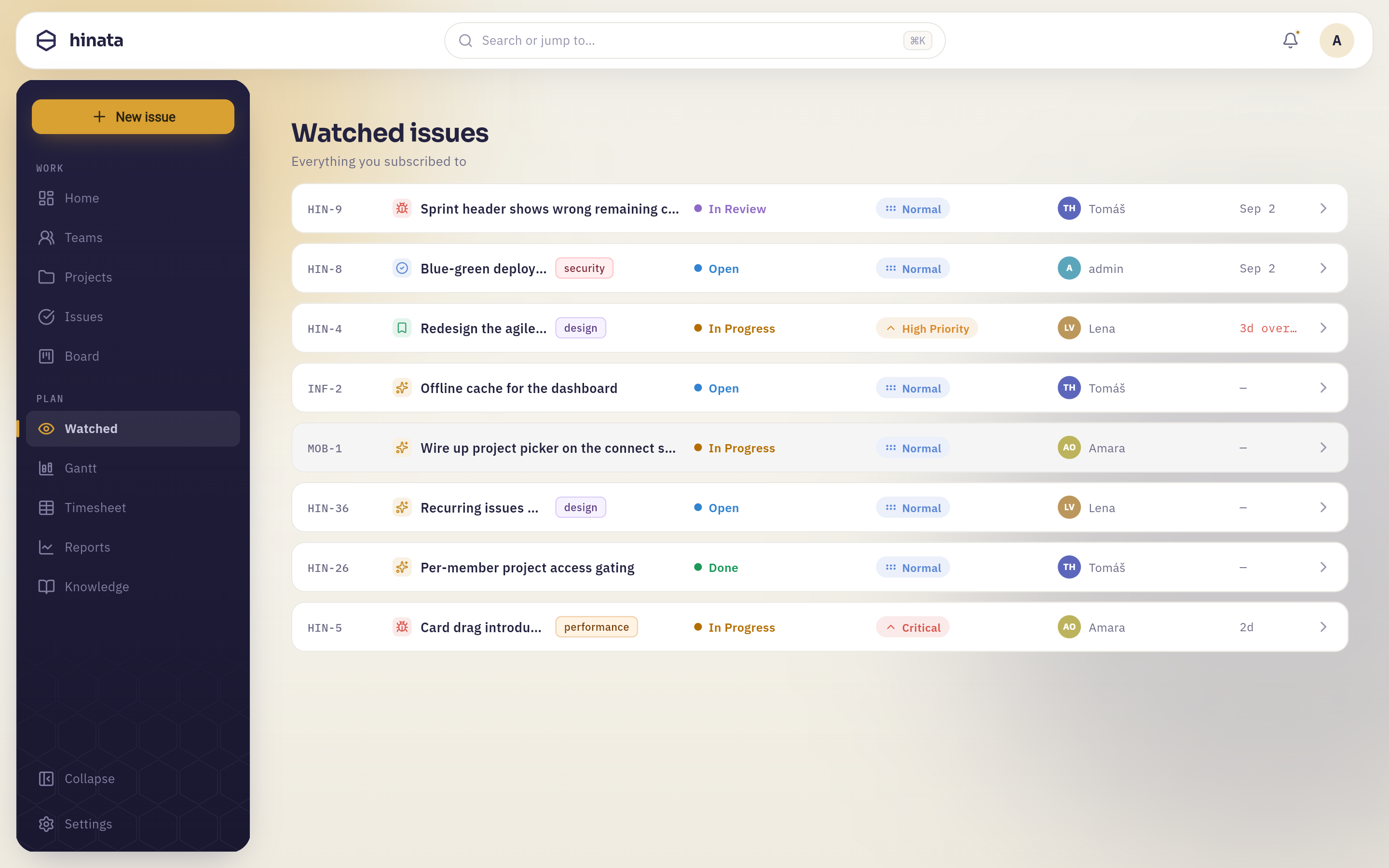 Die Seite „Beobachtete Vorgänge“: eine Zeile pro Abo, über alle Projekte hinweg, die du erreichst, mit Status, Priorität, Bearbeiter und Fälligkeit. Bevor du etwas abonniert hast, steht dort eine einzige Zeile, die sagt, wie du sie füllst — einen Vorgang öffnen und „Beobachten“ einschalten.
Warum beobachtete Vorgänge dein Postfach nicht fluten
Glocke und Push feuern in dem Moment, in dem sich etwas ändert — du schaust kurz hin und machst weiter. Bei Mail ist das anders: eine Nachricht pro Bearbeitung macht aus einem lebhaften Vorgang eine Postfach-Flut, und die einzige Lehre, die jemand aus einer Flut zieht, ist, nicht mehr zu beobachten.
Deshalb wartet die Mail, bis das Bearbeiten sich beruhigt hat — etwa fünf Minuten Ruhe — und schickt dann eine Nachricht mit allem, was sich geändert hat. Hört das Bearbeiten gar nicht auf, geht sie spätestens nach einer halben Stunde raus. Du bekommst die Zusammenfassung des Nachmittags, nicht sein Protokoll.
Bearbeiter und Ersteller sind die Ausnahme: Ihre Mail geht sofort raus, weil ihre Beziehung zum Vorgang stärker ist als ein Abo. Bist du beides — zugewiesen und beobachtend —, behältst du die sofortige Mail.
Deine Wochenübersicht#
Jeden Montagmorgen stellt Hinata dir ein Bild der Woche zusammen: was das Team abgeschlossen hat, was du selbst erledigt hast, wie viel Fokuszeit du erfasst hast und was als Nächstes auf dich wartet. Sie kommt als Mitteilung in der Glocke an und, wenn du die E-Mail für „Wöchentliche Zusammenfassung“ anlässt, zusätzlich als Mail mit demselben Inhalt. Beide öffnen dieselbe Seite in der App.
Gibt es wirklich nichts zu berichten — eine ruhige Woche, ein neues Konto, Urlaub —, wirst du übersprungen, statt eine leere Zusammenfassung zu bekommen.
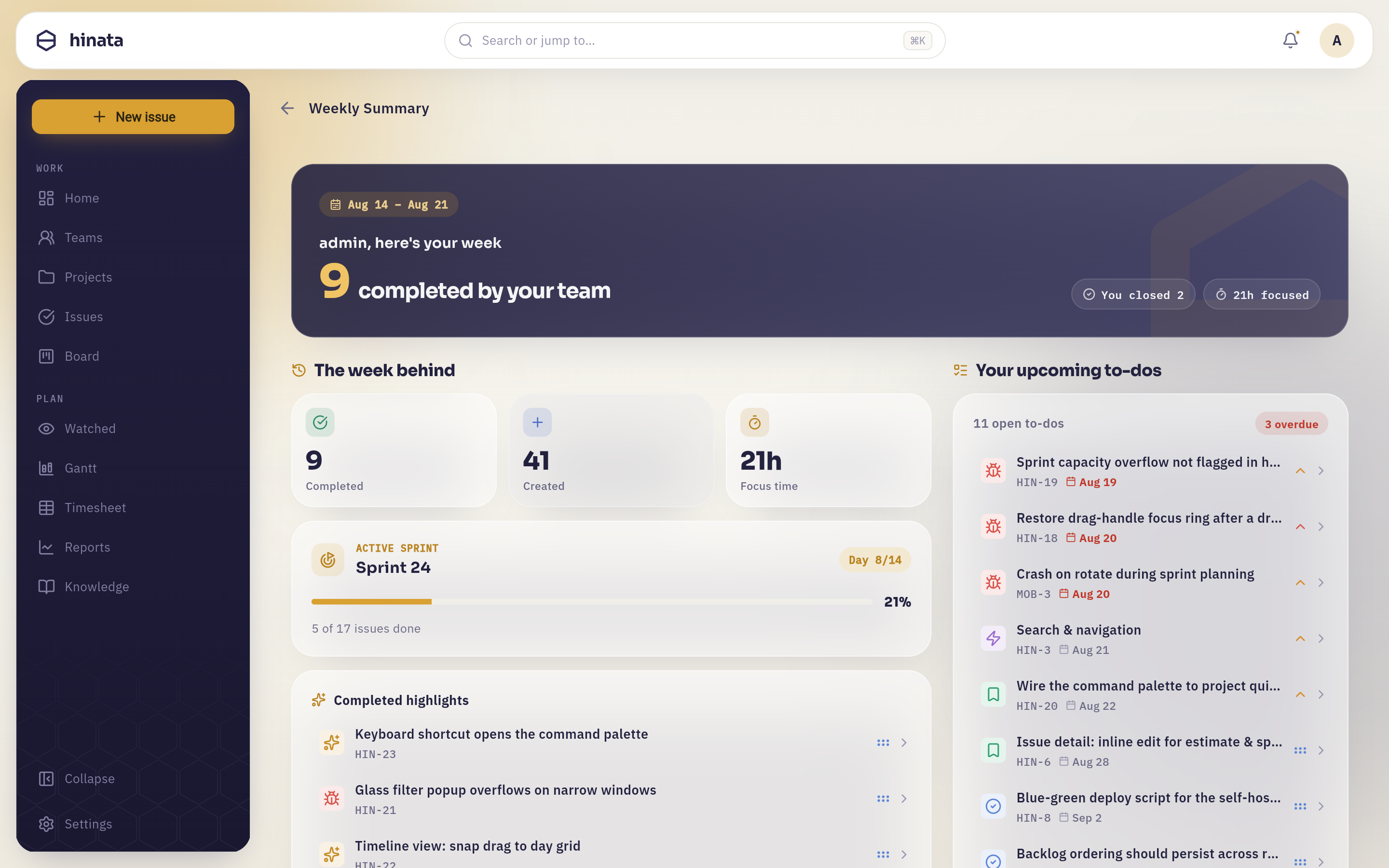 Die Wochenübersicht. Der navyblaue Kopf nennt den Zeitraum und wie viele Vorgänge das Team abgeschlossen hat, daneben deine eigenen erledigten Vorgänge und deine Fokuszeit; „Die Woche hinter uns“ enthält die Kacheln Abgeschlossen, Erstellt und Fokuszeit sowie den Fortschritt des aktiven Sprints, und „Deine anstehenden To-Dos“ listet, was ansteht — Überfälliges rot markiert.
Zwei Abschnitte, die der Screenshot nicht mehr erreicht:
- Top-Mitwirkende und Erledigte Highlights — wer was bewegt hat und eine Auswahl der tatsächlich fertiggestellten Arbeit. Praktisch für ein Montags-Stand-up.
- Deine anstehenden To-Dos — alles Offene, das dir zugewiesen ist, nach Dringlichkeit sortiert, mit der Anzahl überfälliger Einträge ganz oben. Tippe eine Zeile an, um den Vorgang zu öffnen.
Die Seite erreichst du jederzeit über die Mitteilung, und das Ganze schaltest du in der Zeile Wöchentliche Zusammenfassung deiner Einstellungen ab.
Lies sie vor dem Montagstermin
Die Übersicht beantwortet genau die zwei Fragen, mit denen jedes Stand-up beginnt — was ist letzte Woche gelandet und was wackelt diese Woche —, ohne dass jemand dafür einen Bericht vorbereiten muss.
Wenn etwas nicht ankommt#
Arbeite diese Liste durch; sie ist danach sortiert, wie oft der jeweilige Punkt die Antwort ist.
- Prüfe den Hauptschalter. Ein stummgeschalteter Kanal schaltet jedes Ereignis darunter stumm — und sagt es auch: Stummgeschaltet – nichts wird zugestellt.
- Prüfe die Zeile des Ereignisses. Gerade Kommentare und Statusänderungen sind für je einen Kanal standardmäßig aus.
- Prüfe, ob du überhaupt beteiligt bist. Du hörst von einem Vorgang, wenn du Bearbeiter, Ersteller oder Beobachter bist. Nur im Projekt zu sein, reicht bewusst nicht.
- Für Push: prüfe die Berechtigung deines Geräts. Die App fragt einmal danach, wenn du dich zum ersten Mal anmeldest; hast du abgelehnt, erteilst du sie in den Systemeinstellungen für die App. Und vergewissere dich, dass Push auf dieser Plattform überhaupt funktioniert — siehe Download.
- Für E-Mail: frag deinen Betreiber. Mail braucht einen funktionierenden Mailversand auf dem Hinata-Server. Daran ändert keine Einstellung in der App etwas.
Eine Mitteilung zu löschen macht nichts rückgängig
Eine weggewischte Mitteilung entfernt nur deine Kopie der Nachricht. Die Zuweisung, der Kommentar oder die Statusänderung, die sie angekündigt hat, besteht weiter. Soll der Vorgang selbst dich nicht mehr stören, beende die Beobachtung — oder gib ihn ab.
Nächste Schritte#
- Kommentare & Anhänge — Erwähnungen sind die mit Abstand häufigste Quelle von Benachrichtigungen; hier steht, wie du sie schreibst.
- Mit Vorgängen arbeiten — Bearbeiter, Ersteller und das ⋯-Menü, in dem das Beobachten-Panel steckt.
- Dein Konto — der Rest des Einstellungs-Bildschirms, inklusive der Stelle, an der die Benachrichtigungsmatrix sitzt.
- Berichte & Dashboard — die Zahlen hinter der Wochenübersicht, auf Abruf statt montags.