Kommentare & Anhänge#
Entscheidungen, die in einem Chat-Kanal leben, sind im nächsten Quartal weg. Entscheidungen, die am Vorgang leben, sind noch da, wenn in zwei Jahren jemand fragt „warum haben wir das so gemacht?“. Genau darum geht es auf dieser Seite: Jede Unterhaltung, jede Datei und jede Sprachnachricht gehört zu dem Stück Arbeit, um das es geht.
Wo die Unterhaltung liegt#
Scroll an einem Vorgang nach unten, dann findest du zwei Dinge übereinander: die Ablagefläche Anhänge und darunter den Abschnitt Aktivität mit der Diskussion.
Die Aktivität hat drei Tabs — Alle, Kommentare und Verlauf. Ein Vorgang öffnet auf Kommentare, denn meistens ist das der Grund, warum du gekommen bist. Rechts schaltet eine Sortierung zwischen Neueste zuerst und Älteste zuerst um; neueste zuerst zum Aufholen, älteste zuerst, um einen langen Vorgang als Geschichte zu lesen.
Der Composer schwebt unten am Bildschirm und bleibt dort, während der Verlauf dahinter scrollt — du musst ihn an einem langen Vorgang also nie suchen.
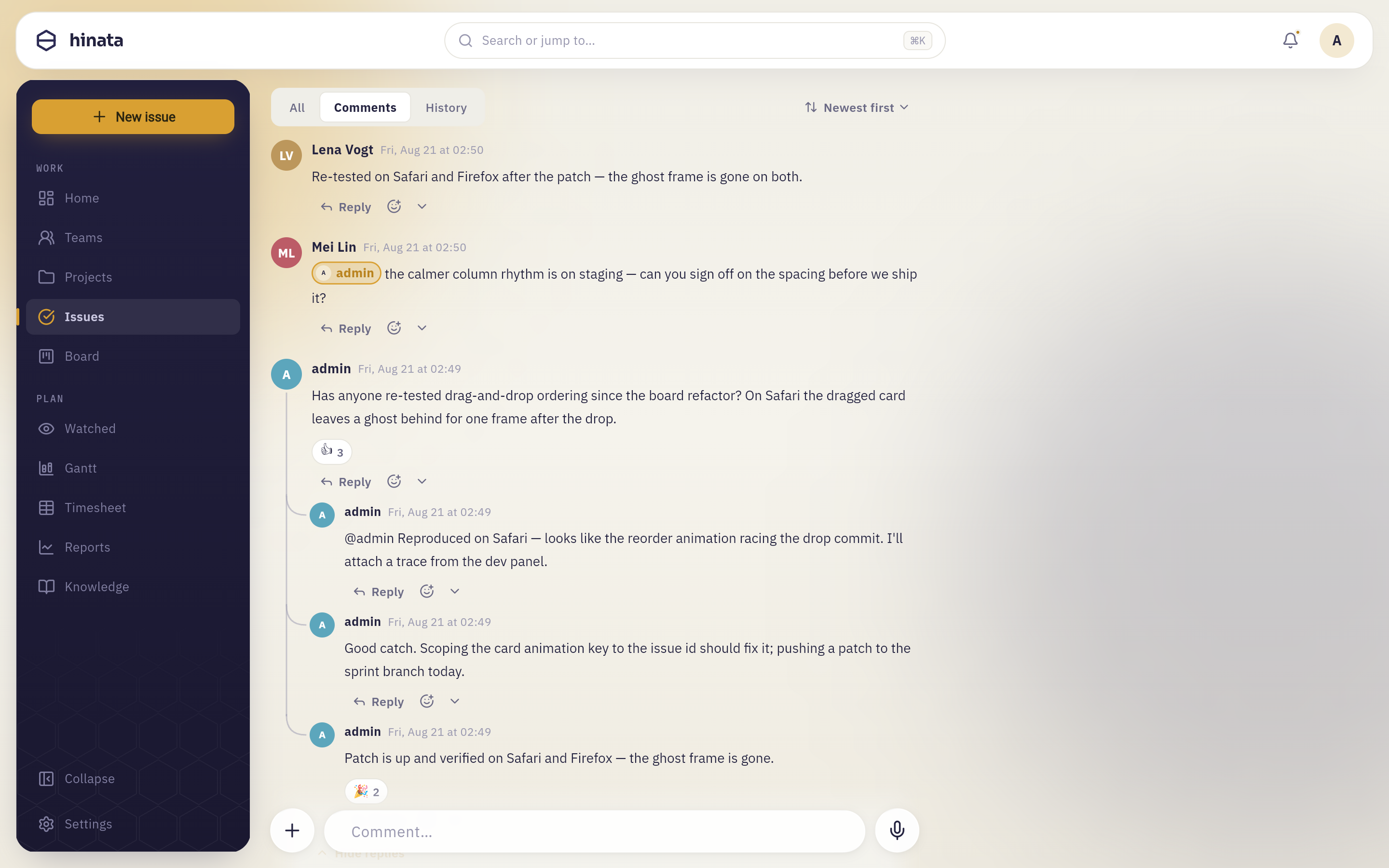 Ein Thread: ein Ausgangskommentar mit einer Reaktion 👍 3, darunter seine eingerückten Antworten, unter jeder davon Antworten, Reagieren und das Chevron Mehr. Über allem schwebt der Composer mit seinem + und dem Mikrofon.
Einen Kommentar schreiben#
Klick ins Feld Kommentar…, tippe, sende. Alles, was du in eine Beschreibung schreiben kannst, kannst du auch in einen Kommentar schreiben: Überschriften, Fett und Kursiv, Listen, Aufgabenlisten, Zitate, Tabellen, Codeblöcke mit Sprache, Infoboxen, Links und Bilder. Textformatierung klappt den Composer zum vollen Editor mit dem Umschalter Editor / Vorschau auf — so kannst du einen langen Kommentar prüfen, bevor er rausgeht.
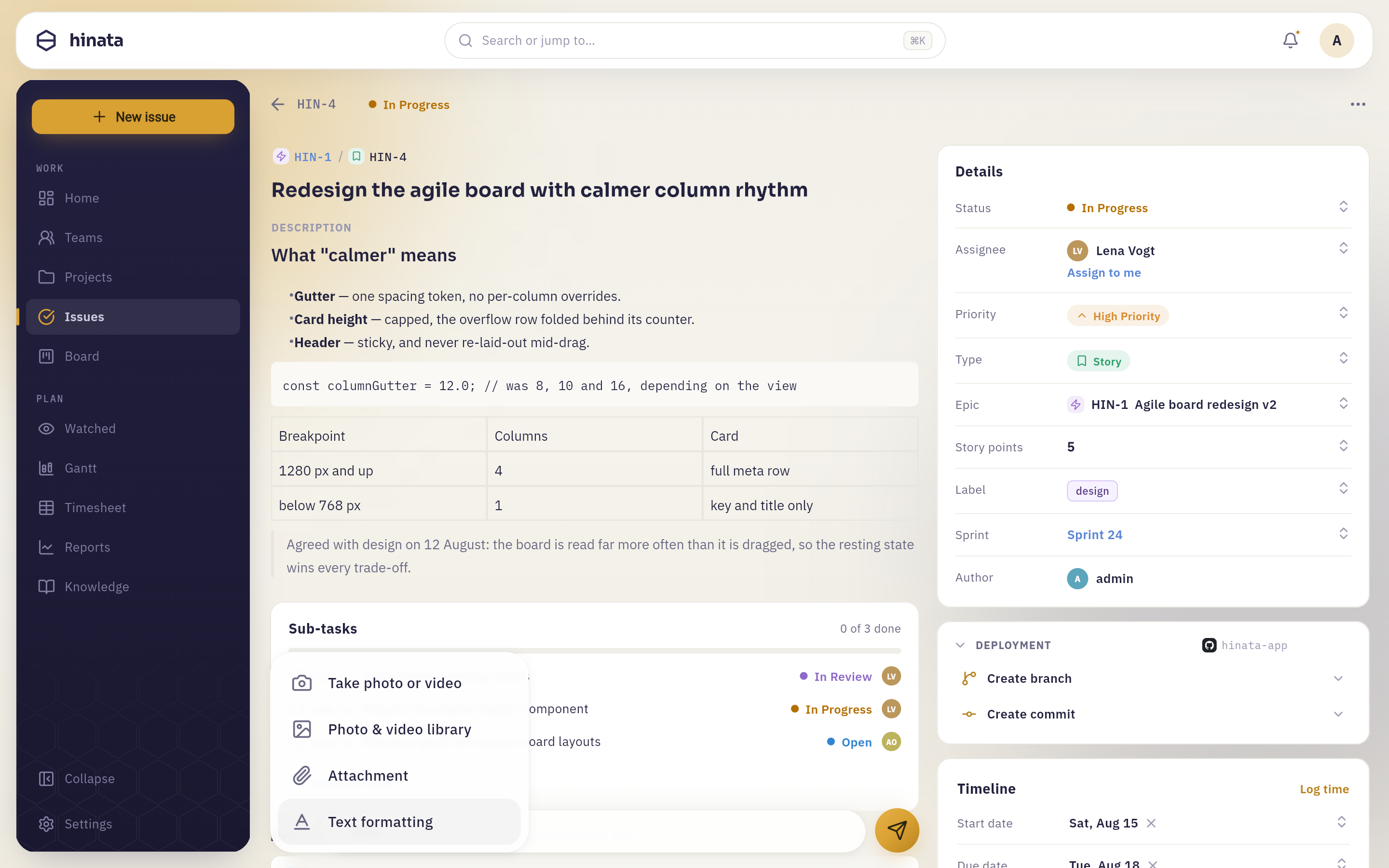 Das + links neben dem Feld Kommentar…. Die beiden Bild-Einträge setzen das Bild in den Kommentartext, an die Cursorposition; Anhang lädt die Datei stattdessen in die Anhangliste des Vorgangs, wo sie alle finden, ohne den Thread zu durchsuchen.
⌘↵ sendet
Der Composer zeigt seinen Hinweis selbst an: ⌘↵ zum Senden — auf dem Mac ⌘ und Return, sonst Strg und Return. Ein einfaches Return macht einen Zeilenumbruch; Kommentare sind oft mehr als ein Satz, deshalb ist die sichere Taste die, die weniger tut.
Nicht jeder Eintrag erscheint auf jeder Plattform
Der Kamera-Eintrag wird nur angeboten, wo es eine Kamera gibt — unter Linux gibt es keine Webcam-Unterstützung, deshalb fehlt der Eintrag ganz, statt beim Tippen zu scheitern. Was welche Plattform kann, steht unter Download.
Jemanden erwähnen#
Tippe irgendwo im Kommentar ein @ und wähl aus dem Menü, das aufgeht. Was in deinem Text landet, ist ein Chip, keine Zeichen.
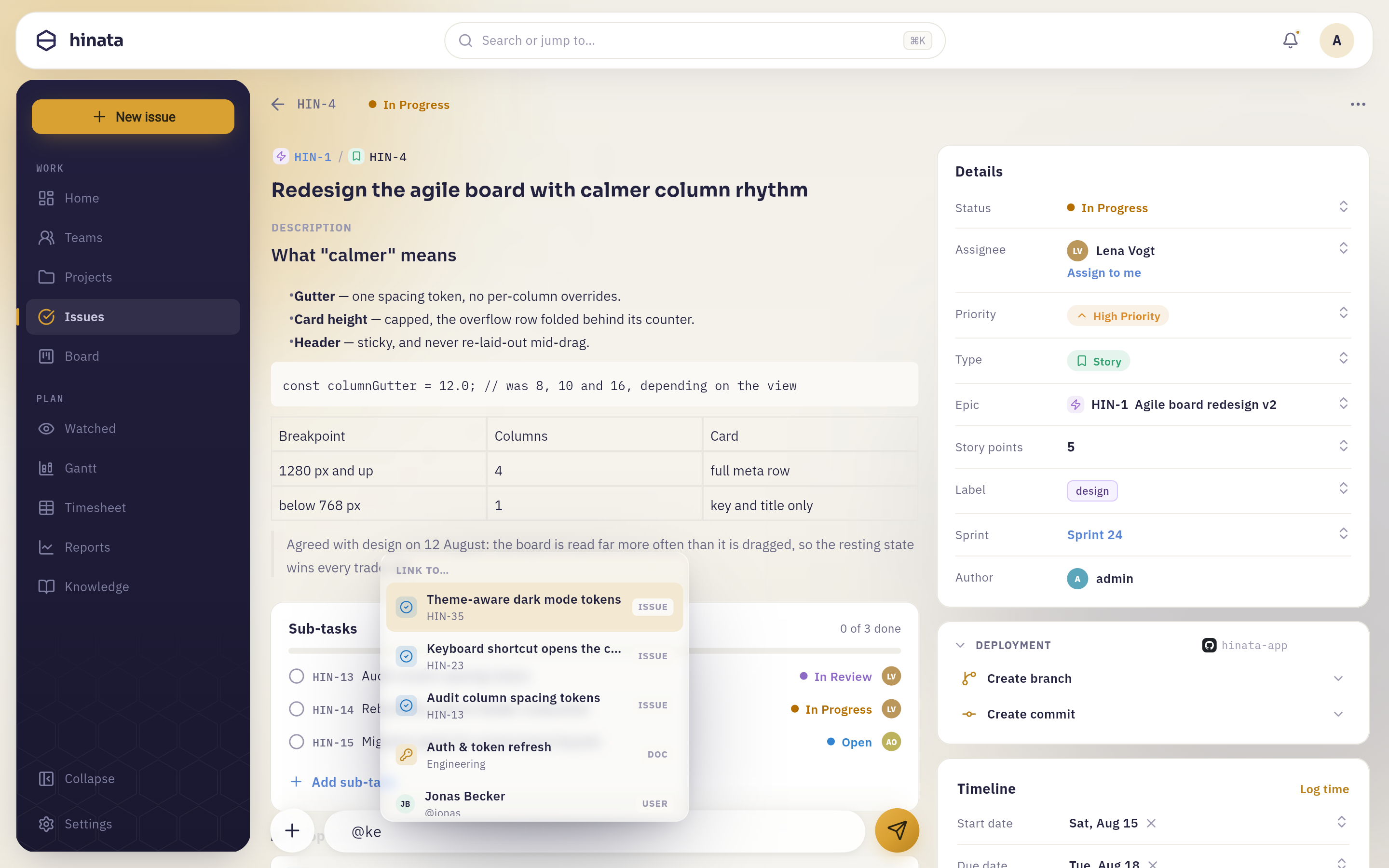 Ein Menü durchsucht Vorgänge, Artikel der Wissensdatenbank und Personen gemeinsam, unter der Überschrift Verknüpfen mit …. Zwei Buchstaben genügen:
 @ke bringt drei Vorgänge, den Artikel Auth & token refresh und Jonas Becker zurück, jede Zeile rechts als ISSUE, DOC oder USER ausgezeichnet.
Was die drei Arten bewirken:
- Eine Person — sie bekommt eine direkte Benachrichtigung: in der App, per E-Mail und als Push, wenn ihr Gerät das unterstützt. So holst du jemanden dazu, der den Vorgang nicht beobachtet.
- Ein Vorgang — der Chip zeigt Schlüssel und aktuellen Status, live. Wandert der Vorgang auf Fertig, zeigt der Chip in deinem Kommentar Fertig, ohne dass jemand etwas bearbeitet.
- Ein Artikel — ein Link in die Wissensdatenbank, der auch nach einer Umbenennung noch funktioniert.
Niemand wird doppelt angestupst
Hinata sortiert überlappende Gründe für dieselbe Benachrichtigung. Eine Erwähnung sticht eine Antwort, und eine Antwort sticht den allgemeinen Hinweis „neuer Kommentar an diesem Vorgang“ — erwähnst du also die zugewiesene Person in einer Antwort auf ihren Kommentar, bekommt sie genau eine Benachrichtigung, die spezifischste. Und du benachrichtigst nie dich selbst, egal wie oft du deinen eigenen Namen erwähnst.
In einem Thread antworten#
Unter jedem Kommentar steht Antworten. Das öffnet den Composer mit „Antwort an …“ darüber, und die Antwort landet eingerückt unter dem Kommentar, den du beantwortet hast.
Threads sind bewusst eine Ebene tief. Antwortest du auf eine Antwort, landet sie im selben Thread, statt einen neuen Ast zu beginnen — sie zitiert aber weiterhin genau die Nachricht, die du beantwortet hast. So bleibt auch ein schneller Thread lesbar, ohne zu einem Baum zu werden, dem niemand folgen kann.
- Ein Ausgangskommentar mit Antworten zeigt 3 Antworten anzeigen — anklicken lädt sie, Antworten verbergen klappt sie wieder ein.
- Lange Threads laden seitenweise, unten steht Weitere Antworten laden.
- Eine Antwort benachrichtigt die Person, deren Kommentar du beantwortest, auch wenn sie den Vorgang nicht beobachtet.
Antworten werden erst geladen, wenn du sie aufklappst — deshalb öffnet sich auch ein Vorgang mit Hunderten Kommentaren sofort.
Auf einen Kommentar reagieren#
Neben Antworten sitzt ein Smiley-Button. Anklicken, bei Bedarf im Emoji-Picker suchen, und deine Reaktion erscheint unter dem Kommentar.
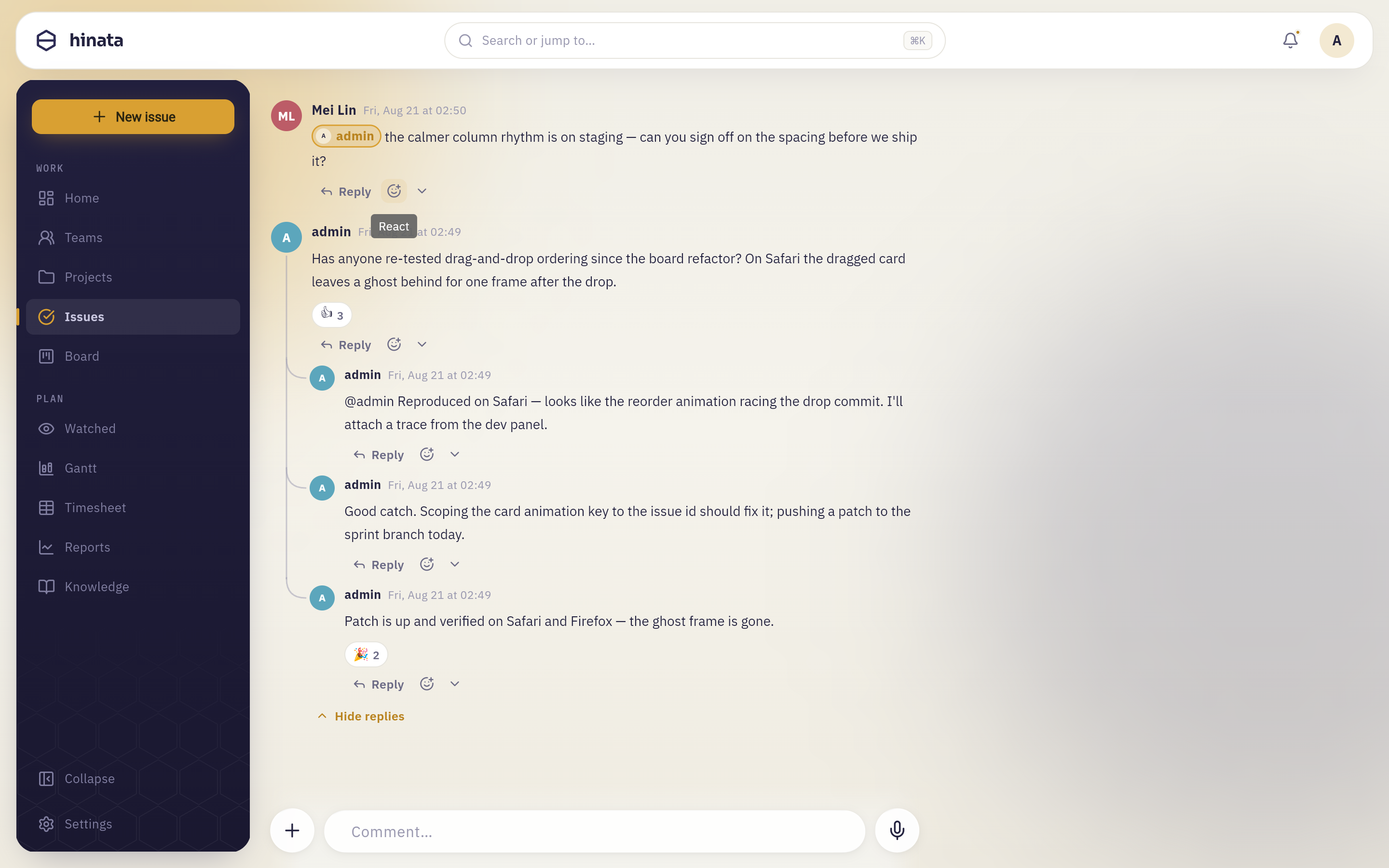 Ein Klick öffnet sechs Emoji — ❤️ 👍 😂 😮 😢 🙏 — und ein … für den vollen Picker. Der Kommentar darunter trägt schon sein eigenes 👍 3: Reaktionen sitzen unter dem Text, über der Aktionszeile, und die Zahl sagt, wie viele Personen genau dieses Emoji gewählt haben.
- Eine Reaktion pro Person und Kommentar. Ein anderes Emoji ersetzt deins; dasselbe noch einmal entfernt es.
- Reagieren darf jede Person im Projekt.
- Reaktionen sind der billigste Weg, eine Schleife zu schließen. Ein „👍“ auf „ich übernehme das“ spart einen Kommentar, der sonst nichts sagt.
Wichtiges anpinnen#
Jedes Projektmitglied kann einen Kommentar über sein Menü fixieren. Fixierte Kommentare sammelt der Abschnitt Angepinnt oben im Thread — dorthin gehören die Zusammenfassung einer langen Diskussion, die getroffene Entscheidung oder die Schritte zum Nachstellen. Lösen stellt den Kommentar zurück in den Fluss.
Eigene Kommentare bearbeiten oder löschen#
Öffne das Menü eines Kommentars — am Desktop über das Chevron Mehr, auf dem Touchscreen per langem Druck. Was darin steht, hängt davon ab, wessen Kommentar es ist.
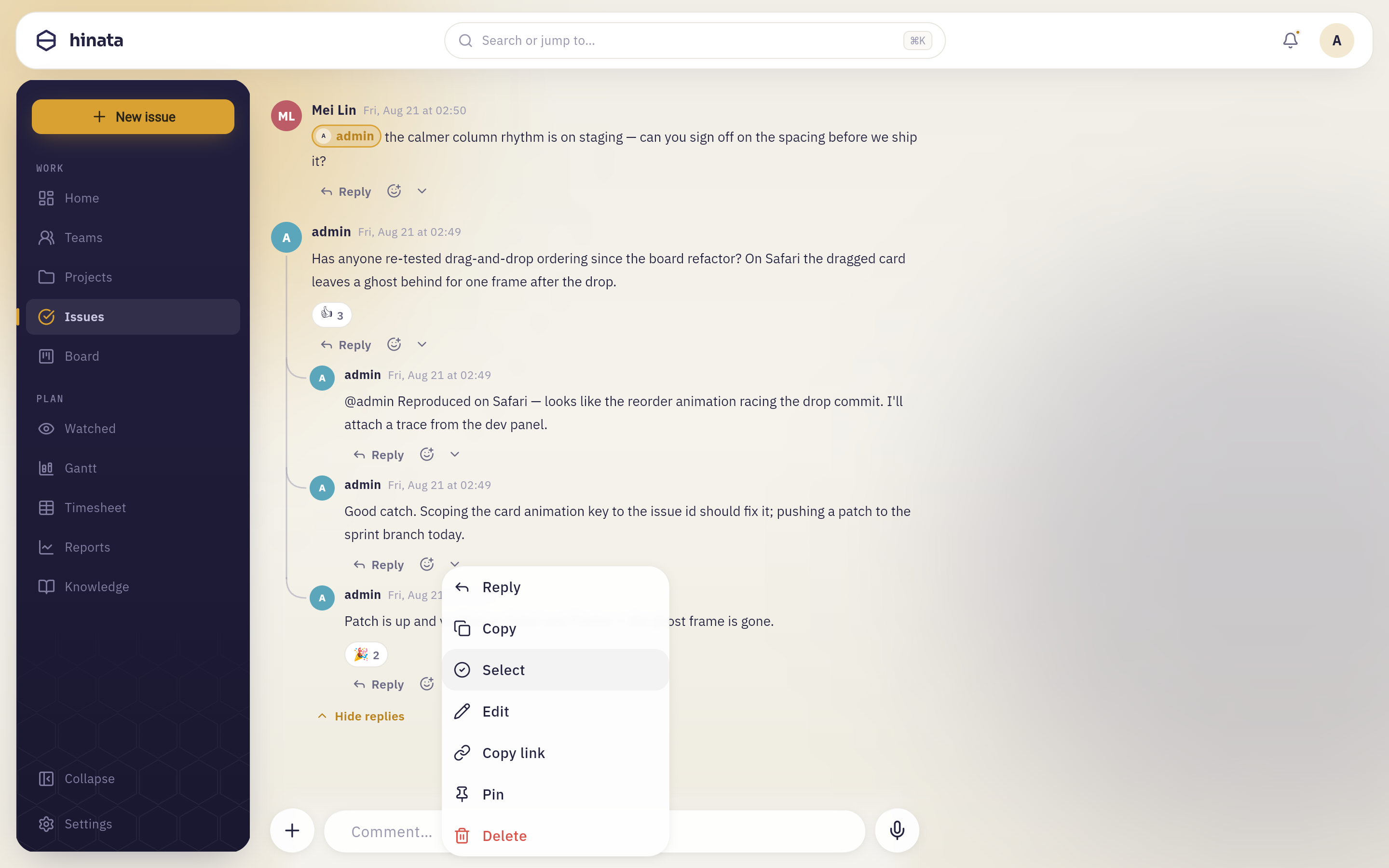 Das Menü an einem eigenen Kommentar. Antworten, Kopieren, Link kopieren und Fixieren gibt es an jedem Kommentar; Auswählen, Bearbeiten und das rote Löschen am Fuß nur am eigenen.
- Bearbeiten — nur die verfassende Person darf ihren Kommentar bearbeiten. Ein bearbeiteter Kommentar ist mit bearbeitet markiert, niemand muss sich also fragen, ob er sich beim ersten Lesen getäuscht hat. Sprachnachrichten lassen sich nicht bearbeiten; lösch sie und nimm neu auf.
- Löschen — deine eigenen kannst du immer löschen. Administratorinnen und Administratoren dürfen zur Moderation jeden Kommentar löschen.
- Auswählen — schaltet die Mehrfachauswahl ein, um mehrere eigene Kommentare auf einmal aufzuräumen.
Löschen ist endgültig, und ein Ausgangskommentar nimmt seine Antworten mit
Ein gelöschter Kommentar ist sofort für alle weg, ohne Zurück. Löschst du einen Kommentar der obersten Ebene, verschwindet auch jede Antwort in seinem Thread — die von anderen eingeschlossen. Ist eine Diskussion entgleist, ist eine Antwort mit einer Richtigstellung oft die bessere Wahl: Der Beleg, was tatsächlich gesagt wurde, ist meist mehr wert als eine aufgeräumte Seite.
Einen Kommentar kopieren#
Kopieren legt den Text des Kommentars mitsamt Formatierung in die Zwischenablage, bereit fürs Dokument oder den Chat. Besteht der Kommentar nur aus einem Bild, kopiert Hinata das Bild selbst statt eines Links darauf — es lässt sich also direkt in jede andere App einfügen.
Einen langen Vorgang aufholen#
Ein Vorgang, der seit Monaten läuft, ist ein anderes Leseproblem als einer von gestern. Drei Bedienelemente erledigen das meiste:
- Älteste zuerst sortieren und den Thread von vorn als Geschichte lesen. Der richtige Modus, wenn dir gerade etwas zugewiesen wurde und dir der Hintergrund fehlt.
- Auf Alle umschalten, um Kommentare und Feldänderungen verwoben zu sehen. Ein „In Review verschoben“ zwischen zwei Kommentaren erklärt vieles, was keiner der beiden allein erklärt.
- Zuerst den Abschnitt Angepinnt lesen. Pinnt das Team seine Entscheidungen, ist die Zusammenfassung einer Diskussion mit 60 Kommentaren genau drei Nachrichten weit oben.
Kommentare laden seitenweise, während du weiterscrollst — ein langer Vorgang lässt dich also nie auf Geschichte warten, die du gar nicht lesen wolltest. Die Tabs Alle und Verlauf blättern genauso, dort steht am Ende ein Mehr laden.
Gewohnheiten, die einen Thread lesbar halten#
Nichts davon wird erzwungen, und alles davon lernen Teams auf die harte Tour, nachdem sie 80 Kommentare nach einer einzigen Zahl durchsucht haben.
- Erwähne die Person, die handeln muss. Ein Kommentar, in dem niemand genannt wird, ist an alle gerichtet — und damit meistens an niemanden.
- Antworte im Thread, statt einen neuen Ausgangskommentar zu schreiben. Ein Ausgangskommentar sagt „neues Thema“, eine Antwort sagt „zu der Sache oben“.
- Pinn das Ergebnis an. Endet eine Diskussion in einer Entscheidung, schreib einen Kommentar, der sie festhält, und fixier ihn. Wer später dazukommt, liest drei Zeilen statt vierzig.
- Verschieb Dauerhaftes in die Beschreibung. Schritte zum Nachstellen, der abgestimmte Umfang, die API-Form — was morgen noch gilt, gehört in die Beschreibung, wo alle zuerst hinsehen, nicht in Kommentar 30. Kommentare sind die Unterhaltung, die Beschreibung ist der aktuelle Stand.
- Nimm einen Codeblock für Logs und Stacktraces. Als Fließtext eingefügt werden sie zur Wand; im Codeblock bleiben sie lesbar und scrollen für sich.
- Häng die Datei an, statt sie zu beschreiben. Ein Screenshot des kaputten Layouts beendet eine Diskussion, die drei Absätze nicht beenden.
Direkt auf einen Kommentar verlinken#
Link kopieren im Menü eines Kommentars kopiert einen Permalink auf genau diesen Kommentar. Wer ihn öffnet, landet im Vorgang, scrollt automatisch zum Kommentar, und der blitzt kurz auf, damit das Auge ihn findet.
Das ist der Link, den du einfügst, wenn du in einem Statusbericht oder einer E-Mail eine Entscheidung zitierst — deutlich besser als „siehe die Kommentare an HIN-42, irgendwo in der Mitte“.
Sprachnachrichten#
Manchmal ist es schneller, es zu sagen. Tipp auf das Mikrofon rechts im Composer, und die Aufnahme startet sofort.
Während du sprichst, wird der Composer zur Aufnahmeleiste: ein pulsierender Punkt, eine laufende Zeit und eine Live-Wellenform dessen, was das Mikrofon hört. Zwei Buttons rahmen sie ein — der Papierkorb links verwirft die Aufnahme, der Senden-Button rechts postet sie.
Die gesendete Nachricht erscheint als Blase im Thread, mit Wellenform und Länge, und spielt für alle, die den Vorgang öffnen, direkt dort ab. Auf Sprachnachrichten lässt sich antworten, reagieren, sie lassen sich anpinnen und löschen wie jeder andere Kommentar; nur bearbeiten geht nicht.
Eine Sprachnachricht lohnt sich, wenn der Ton wichtig ist, wenn du etwas Kniffliges laut beschreibst, oder wenn du am Handy bist und Tippen fünf Minuten dauern würde. Sie lohnt sich nicht, wenn der Inhalt eine Entscheidung, eine Zahl oder eine Liste ist — das muss durchsuchbar sein, und Audio ist es nicht.
Das Mikrofon muss erlaubt sein
Bei der ersten Aufnahme wird nach der Mikrofon-Berechtigung gefragt. Lehnst du ab, sagt Hinata dir, warum nichts passiert ist, statt still zu scheitern — erlaube es in den Systemeinstellungen und versuch es erneut.
Linux braucht ein paar zusätzliche Pakete
Unter Linux läuft die Aufnahme über parecord und ffmpeg, die Wiedergabe braucht die GStreamer-Basis-Plugins. Fehlen sie, nennt die App genau das fehlende Paket, statt so zu tun, als sei der Ton kaputt. Download listet auf, was zu installieren ist; auf allen anderen Plattformen läuft es ohne Zutun.
Dateien anhängen#
Der Block Anhänge sitzt direkt über der Diskussion. Zwei Wege, ihn zu füllen:
- Dateien darauf ziehen. Die Fläche hebt sich hervor und liest sich als Zum Anhängen ablegen; loslassen startet den Upload.
- Draufklicken öffnet deine Dateiauswahl. Auf Handy und Tablet öffnet sich zuerst das Blatt Anhang hinzufügen mit Fotomediathek, Foto aufnehmen, Video aufnehmen und Datei auswählen.
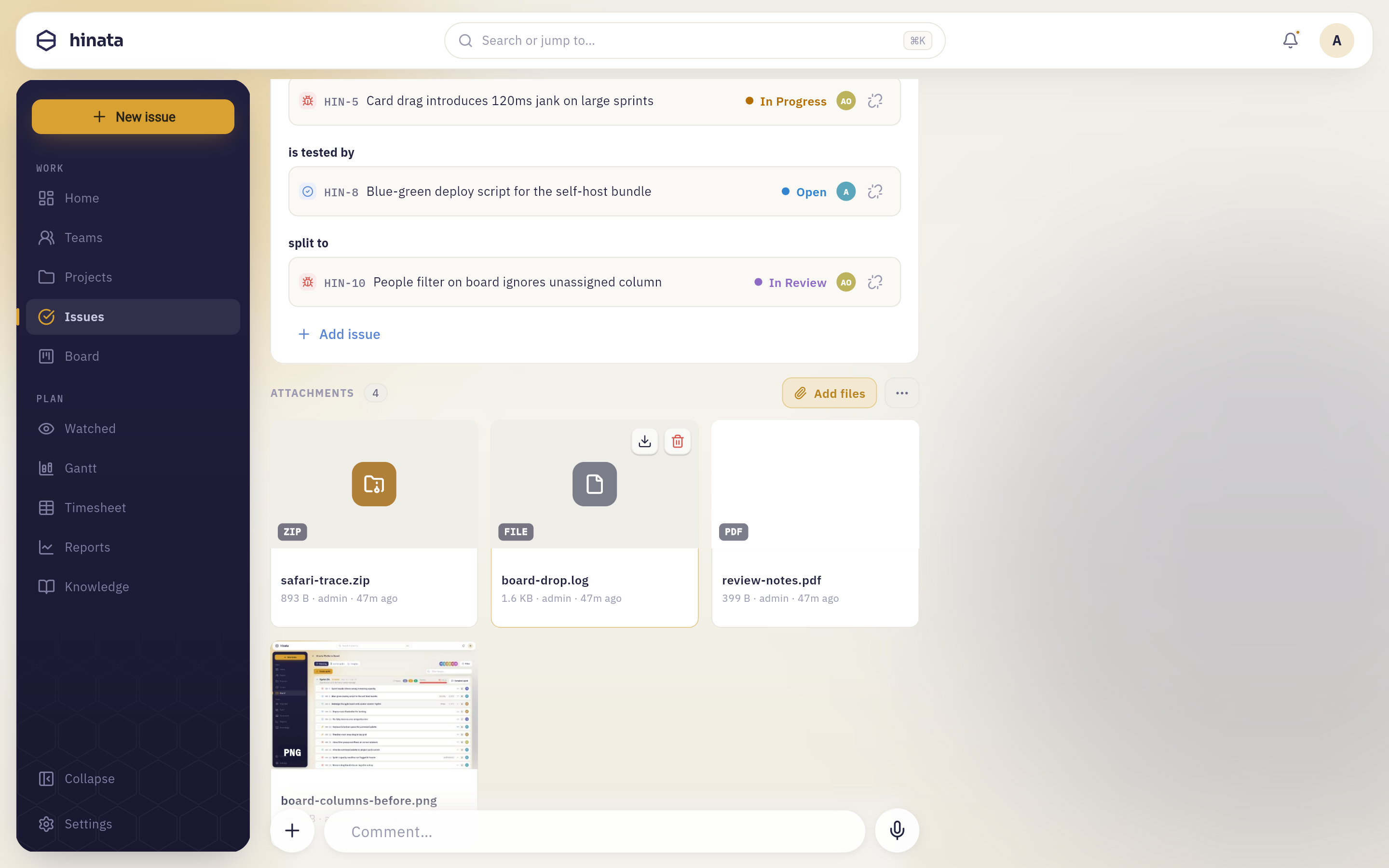 Sobald Dateien im Block liegen, wird aus der Ablagefläche Dateien hinzufügen, das dieselbe Auswahl öffnet. Das Bild bekommt eine echte Miniatur, ZIP, Log und PDF je ein farbcodiertes Glyph — und die Kachel unter dem Cursor bekommt einen Herunterladen- und einen Entfernen-Knopf.
Die Fläche selbst nennt die Regeln, die dein Server durchsetzt — etwa „Bilder, PDFs & Text werden direkt angezeigt · beliebiger Dateityp · bis zu 25 MB“. Drei Grenzen gelten, und alle drei legt fest, wer deinen Server betreibt:
| Grenze | Was sie bedeutet |
|---|---|
| Größe je Datei | Die Zahl in der Ablagefläche. Eine größere Datei wird vor dem Upload abgelehnt, mit Namen der zu großen Datei |
| Dateien je Upload | Wie viele auf einmal gehen. Legst du mehr ab, nimmt Hinata den ersten Schwung und sagt es dir |
| Summe je Upload | Die Gesamtgröße einer Auswahl |
Schränkt dein Server Dateitypen ein, wird eine blockierte Datei namentlich abgelehnt: „Dateityp nicht erlaubt“. Alles landet in eurem eigenen Objektspeicher — nichts geht an Dritte. Die Betreiber-Seite steht unter Objektspeicher.
Während der Upload läuft#
Sofort erscheint eine Kachel mit Fortschrittsanzeige, du kannst also weiter am Kommentar tippen, während eine große Datei hochlädt. Ist sie fertig, wird die Kachel zum echten Anhang und eine kurze Bestätigung erscheint. Schlägt es fehl — abgerissene Verbindung, Datei unter dir verändert — sagt die Kachel Upload fehlgeschlagen und bietet Erneut versuchen an, du musst die Datei also nicht wieder in deinen Ordnern suchen.
Mehrere Dateien auf einmal sind normal: Leg die ganze Auswahl ab, sie laden gemeinsam hoch, jede mit eigener Kachel.
Bilder im Text vs. Anhänge#
Ein Bild kann an zwei verschiedenen Stellen an einem Vorgang landen, und es lohnt sich zu wissen, welche du gerade erzeugst:
- Im Text — ein Bild, das du in eine Beschreibung oder einen Kommentar einsetzt. Es ist Teil dessen, was du geschrieben hast, sitzt genau dort, wo der Satz es braucht, und taucht nicht im Anhang-Raster auf.
- In der Anhangliste — eine Datei, die zum Vorgang als Ganzem gehört. Sie erscheint im Raster, alle finden sie, ohne den Thread zu lesen, und sie lässt sich mit den anderen in einem Archiv herunterladen.
Faustregel: Illustriert es einen Satz, gehört es in den Text. Ist es ein Beleg, ein Dokument, ein Log oder etwas, wonach eine Kollegin suchen wird, häng es an.
Ansehen, öffnen und herunterladen#
Anhänge erscheinen als Kacheln in einem Raster. Bilder und PDFs bekommen eine echte Miniatur (beim PDF die erste Seite), alles andere ein farbcodiertes Glyph für seinen Typ.
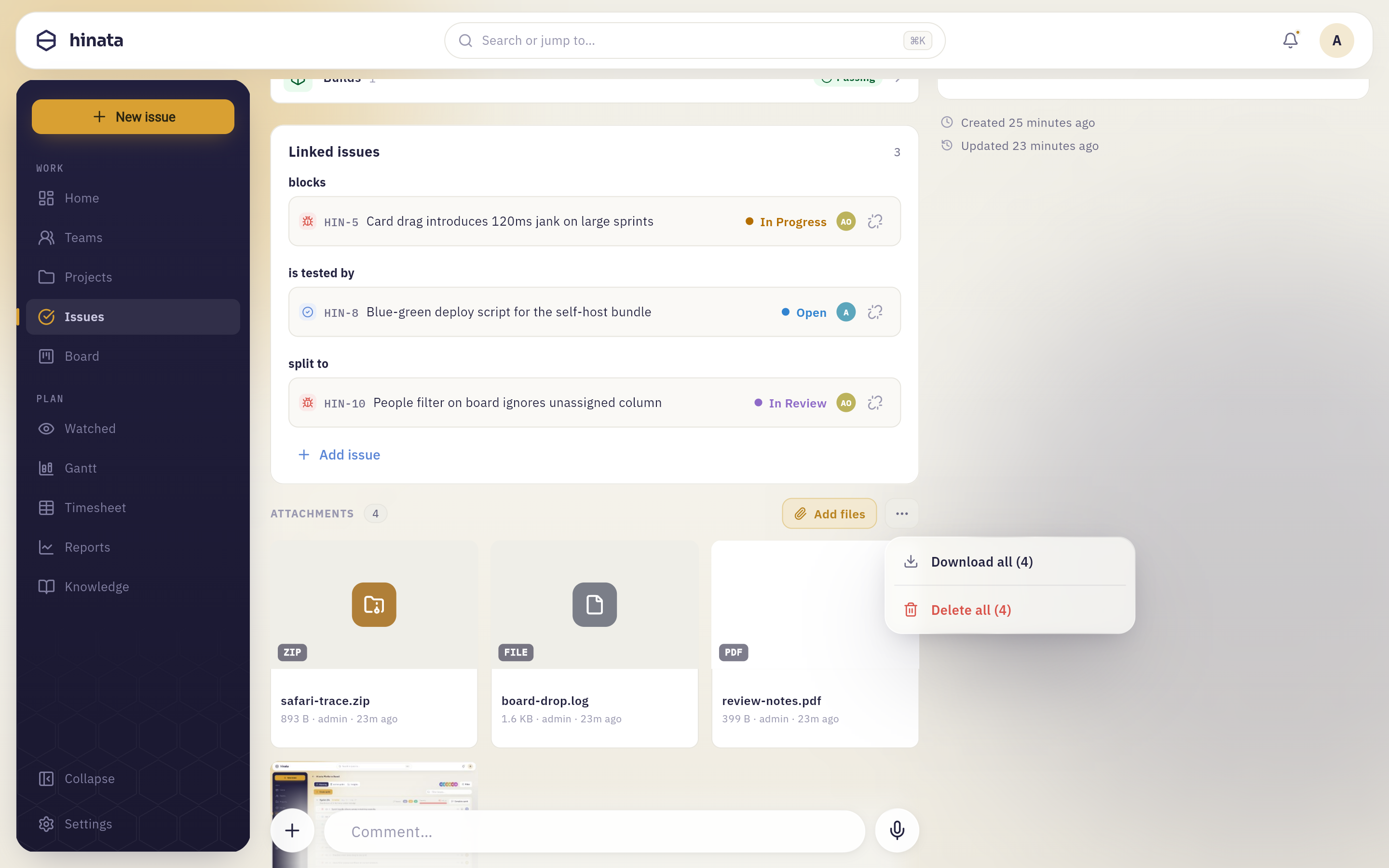 Vier Dateien an einem Vorgang, jede Kachel mit Größe, hochladender Person und Alter. Dateien hinzufügen lädt weitere hoch; das … daneben ist Weitere Aktionen mit Alle herunterladen (4) — jede Datei des Vorgangs in einem ZIP — und Alle löschen (4).
Ein Klick auf eine Kachel öffnet die Vorschau, eine dunkle Vollbildbühne mit der Datei in der Mitte.
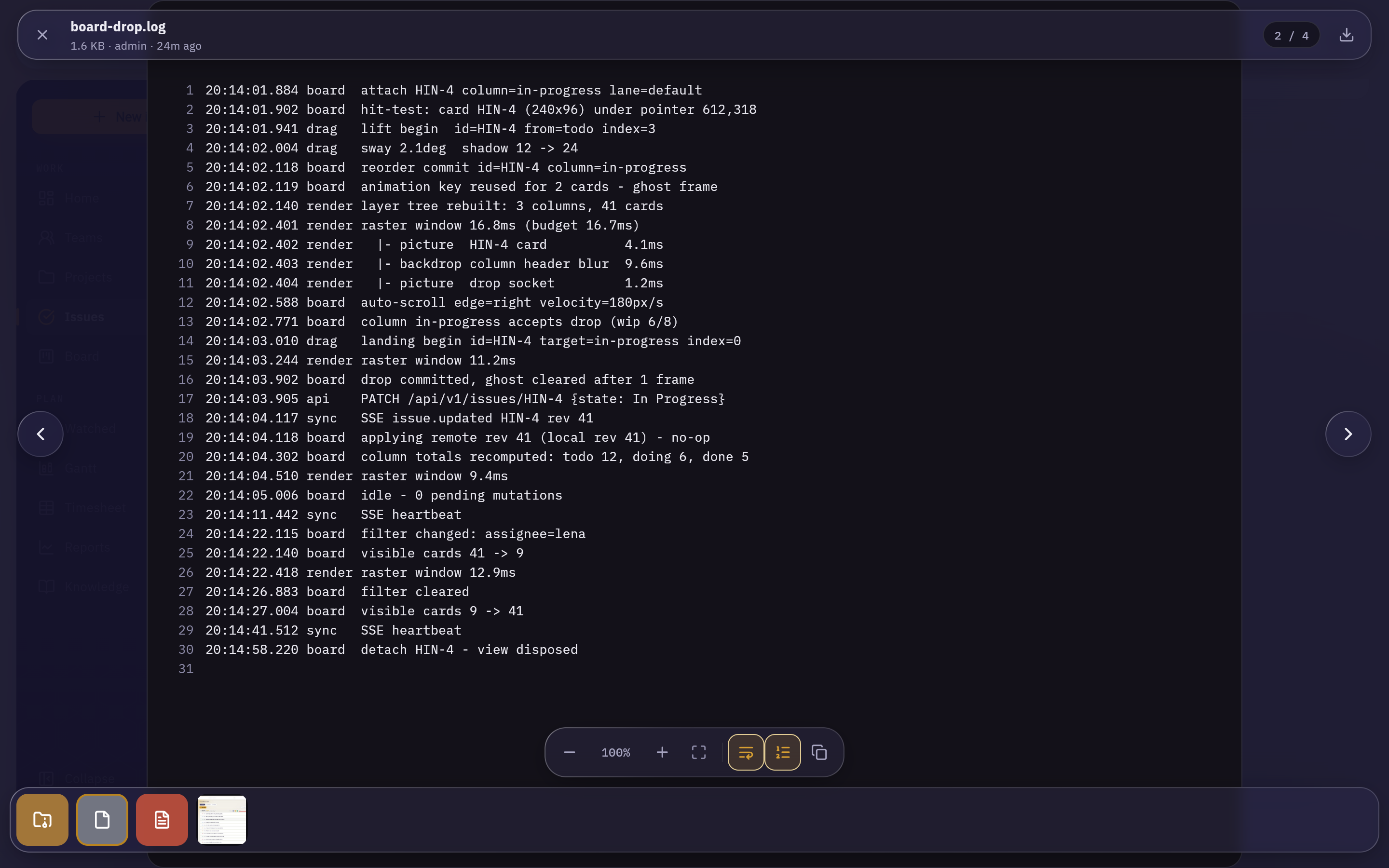 Eine Logdatei in der Vorschau, mit eingeschalteten Zeilennummern und Lange Zeilen umbrechen, daneben Gesamten Text kopieren. Der Zähler steht auf 2 / 4: Die Pfeile und der Streifen am unteren Rand blättern durch das ganze Raster, ohne zum Vorgang zurückzugehen.
Nicht jeder Typ lässt sich anzeigen, und die Vorschau sagt das, statt zu scheitern:
| Datei | In der Vorschau |
|---|---|
| Bilder (PNG, JPEG, GIF, WebP …) | In voller Größe, zoombar, mit Miniatur im Raster |
| Seite für Seite; die Miniatur im Raster ist Seite eins | |
| Text, Code, Logs, Markdown, Konfiguration | Als reiner Text mit Zeilennummern, Umbruch und Kopieren |
| Office-Dokumente, Archive, Video | Eine Karte mit Name und Typ — zum Öffnen herunterladen |
Textdateien jenseits einiger Megabyte werden gar nicht erst in die Vorschau geholt: Sie melden, dass sie zu groß sind, und verweisen auf den Download — ein Vorschaufenster ist kein Ort für ein riesiges Log.
Wo ein Download landet — eine einzelne Datei oder das ganze ZIP — hängt von der Plattform ab: iOS, Android, macOS und Windows öffnen das System-Teilen-Menü, du wählst also das Ziel; Linux schreibt direkt in deinen Downloads-Ordner und nennt den Dateinamen; der Web-Build übergibt die Datei deinem Browser.
Entfernen entfernt für alle
Entfernen löscht den Anhang vom Vorgang und aus dem Speicher — für jede Person, die diesen Vorgang ansieht, dauerhaft. Für Dateien gibt es keinen Archivierungsschritt wie für Vorgänge, lies den Dateinamen also zweimal, bevor du bestätigst.
Wer eine Datei sehen kann#
Anhänge folgen dem Vorgang. Wer den Vorgang öffnen darf, sieht seine Dateien, kann sie ansehen und herunterladen; wer nicht, kann es nicht — es gibt keine separate Freigabe-Einstellung, die man falsch setzen könnte.
Es gibt auch keinen öffentlichen Link. Jede Vorschau und jeder Download läuft über deinen Server, der zuerst deinen Zugriff auf diesen Vorgang prüft, und die Dateien selbst liegen im Speicher eurer Organisation unter Namen, die sich nicht erraten lassen. Eine URL, die du aus der App kopierst, ist also kein Link, den du außerhalb des Projekts weitergeben kannst — schick lieber den Link zum Vorgang und sorg für Projektzugriff.
Das gilt auch für Sprachnachrichten
Eine Sprachnachricht ist eine Audiodatei im selben Speicher, erreichbar auf demselben Weg. Löschst du den Kommentar, verschwindet die Aufnahme mit ihm.
Alles aktualisiert sich live#
Du musst nie etwas neu laden. Neue Kommentare, Bearbeitungen, Reaktionen, Löschungen und Änderungen an Anhängen kommen an, während du hinsiehst.
Das hat eine praktische Folge: Seid ihr während eines Telefonats zu zweit am selben Vorgang, könnt ihr euch bei der Arbeit zusehen. Jemand wirft einen Screenshot hinein, und er erscheint in deinem Raster; jemand reagiert auf deinen Kommentar, und das Emoji taucht darunter auf. Es heißt aber auch, dass die Datei, die du gerade öffnen wolltest, unter deinem Cursor verschwinden kann, wenn eine Kollegin sie entfernt — selten, aber kein Fehler.
Per E-Mail antworten
Macht dein Server aus eingehenden E-Mails Vorgänge, bekommt ein so entstandener Vorgang im Menü … den zusätzlichen Eintrag Per E-Mail antworten, der deine Antwort an die ursprüngliche absendende Person schickt, statt nur einen internen Kommentar zu schreiben. Ob es das gibt, hängt von der Konfiguration deines Servers ab — die Betreiber-Seite ist E-Mail zu Vorgang.
Wenn ein Thread zu laut wird#
Ein reger Vorgang kann deine Benachrichtigungen fluten, und dafür gibt es drei getrennte Regler statt einem:
- Beobachtung beenden (Menü … → Beobachten). Als zugewiesene oder erstellende Person wirst du weiterhin benachrichtigt, aber das allgemeine Rauschen hört auf.
- Dreh Kommentare zu meinen Vorgängen oder Beobachtete Vorgänge in den Benachrichtigungseinstellungen deines Kontos herunter, pro Kanal — in der App, per E-Mail, per Push.
- Lass Erwähnungen & Antworten an. Das ist die eine Kategorie, die laut bleiben sollte: Sie feuert nur, wenn dich wirklich jemand angesprochen hat.
Diese Schalter liegen unter Dein Konto, und Auf dem Laufenden bleiben erklärt, was jeder davon abdeckt.
Auf dem Handy#
Alles auf dieser Seite funktioniert auch am Handy, ein paar Dinge sehen nur anders aus.
- Der Composer klebt unten am Bildschirm und hebt sich beim Tippen über die Tastatur — das Feld, in das du schreibst, ist nie verdeckt.
- Das Menü eines Kommentars öffnet ein langer Druck statt eines Chevrons beim Überfahren.
- Der +-Button bietet zuerst Kamera und Fotomediathek an, weil das am Handy meistens gemeint ist.
- Downloads laufen über das System-Teilen-Menü, eine Datei kann also in Dateien, einer anderen App oder einer Nachricht landen.
Auf dem Handy beschreibt das mobile Layout vollständig.
Verwandte Seiten#
- Mit Vorgängen arbeiten — die Felder, die Hierarchie, Verknüpfungen, Klonen, Archivieren und Export.
- Auf dem Laufenden bleiben — was eine Erwähnung, eine Antwort oder eine Änderung wirklich auslöst und wie du es leiser stellst.
- Dokumentation schreiben — wenn eine Diskussion einem Vorgang entwachsen ist und einen Artikel verdient.
- Auf dem Handy — Composer, Auswahl und Vorschau auf kleinem Bildschirm.
- Download — was jede Plattform kann, inklusive der Audio-Pakete für Linux.