Berichte & Dashboard#
Zwei Bildschirme machen aus der Arbeit, die du ohnehin schon erfasst, etwas Lesbares. Das Dashboard ist persönlich und beantwortet Was mache ich als Nächstes?; es ist der Bildschirm, auf dem du jeden Morgen landest. Berichte ist geteilt und beantwortet Wie läuft dieses Projekt eigentlich?
Keiner von beiden verlangt zusätzliche Eingaben. Beide sind nur so ehrlich wie die Vorgänge darunter — und genau darum geht es auf dieser Seite.
Dein Dashboard#
Home in der Seitenleiste. Es öffnet mit deinem Namen, dem heutigen Datum und — wenn ein Sprint läuft — mit dem Sprint-Tag, an dem du gerade stehst.
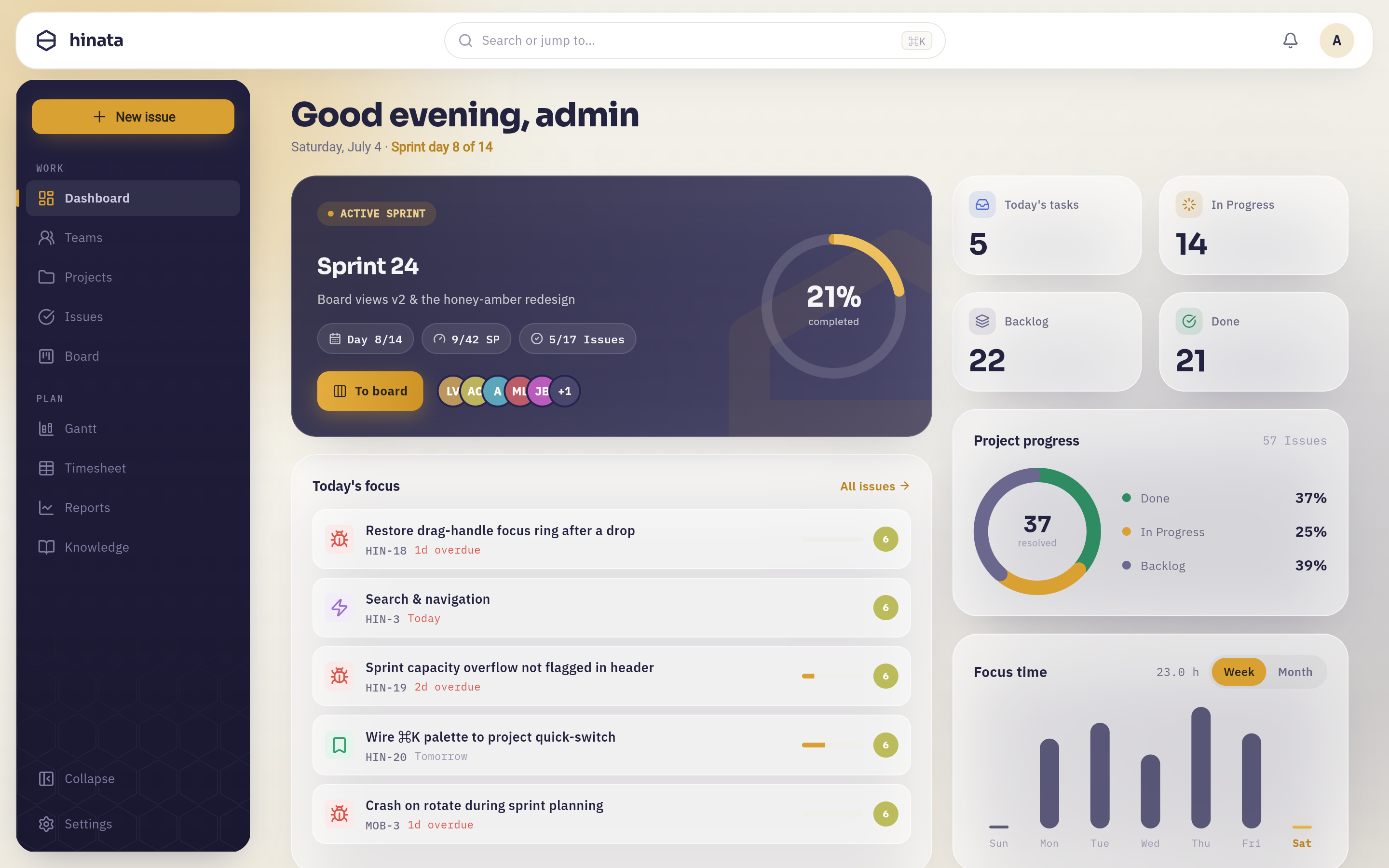 Das Dashboard. Die dunkle Karte oben ist der laufende Sprint; die vier kleinen Kacheln rechts sind Zählungen, die sich anklicken lassen; Donut und Balkendiagramm darunter fassen das Projekt und deine eigene Woche zusammen.
Die Karte zum aktiven Sprint#
Die große dunkle Karte ist das Board, das gerade für dich zählt. Läuft auf einem Scrum-Board ein Sprint, bekommst du den Sprint: seinen Namen, darunter sein Ziel und drei Chips: den Tag, an dem du im Kalender des Sprints stehst, die abgeschlossenen Story Points von den committeten und die fertigen Vorgänge von denen im Sprint.
Der Ring rechts erzählt dieselbe Geschichte als einzelne Prozentzahl, und die Reihe Avatare zeigt, wer in diesem Sprint Vorgänge zugewiesen hat. Zum Board bringt dich direkt dorthin.
Läuft kein Sprint, fällt die Karte auf eine Kanban-Übersicht eines Boards zurück, deren Fortschritt sich aus abgeschlossenen Vorgängen statt aus Punkten speist. Hast du überhaupt kein Board, bietet sie an, einen Sprint zu planen.
Hefte das Board an, das dich interessiert
Standardmäßig nimmt die Karte den ersten laufenden Sprint, den sie in deinen Projekten findet. Wenn du über mehrere Projekte hinweg arbeitest, hefte über Anpassen ein Board an, damit die Karte nicht unter dir wechselt.
Die vier Kennzahlen#
Die kleinen Kacheln sind Zählungen — und jede ist ein Link: Ein Tipp öffnet die Vorgangsliste, bereits auf genau die gezählte Menge gefiltert, in denselben Projekten.
| Kachel | Was gezählt wird |
|---|---|
| Heutige Aufgaben | Deine offenen Vorgänge, die heute fällig oder bereits überfällig sind, nach Priorität sortiert. |
| In Arbeit | Jeder Vorgang im Bereich, der begonnen, aber nicht fertig und nicht im Backlog ist. |
| Backlog | Jeder Vorgang im Bereich, der noch in Backlog oder Open sitzt. |
| Erledigt | Jeder Vorgang im Bereich in einem der Abschlussstatus deines Projekts. |
Nur die erste Kachel handelt von dir
Heutige Aufgaben zählt deine eigene Arbeit. Die anderen drei zählen die des ganzen Teams, über alle Projekte im Bereich des Dashboards. Ein Backlog von 33 sind nicht 33 Dinge, die auf dich warten.
Fokus heute#
Die Liste darunter ist dieselbe Menge wie die erste Kachel — deine offenen Vorgänge, heute fällig oder überfällig —, höchste Priorität zuerst, und sie zeigt die ersten fünf. Jede Zeile bringt den Vorgangstyp als Glyphe, den Titel, den Schlüssel und in Rot, wie überfällig er ist. Der dünne Balken rechts ist der aufgewendete Aufwand gegen die Zeitschätzung des Vorgangs, sofern es eine gibt.
Tippe auf eine Zeile, und der Vorgang öffnet sich über dem Dashboard; schließt du ihn, bist du wieder da, wo du warst. Alle Issues → öffnet die vollständige gefilterte Liste.
Ist die Liste leer, bekommst du „Keine dringenden Aufgaben für heute — genieß den Tag!“ — eine echte Antwort, kein Platzhalter.
Projektfortschritt#
Der Donut ist eine Fortschrittsaufteilung über alle Projekte im Bereich. Die Zahl in der Mitte ist der gelöste Anteil in Prozent; die Legende teilt dieselbe Summe in Erledigt, In Arbeit und Backlog auf, mit der Gesamtzahl der Vorgänge in der Ecke.
Lies ihn als Form, nicht als Zahl. Ein Backlog-Segment, das den Ring dominiert, heißt, dass mehr hereinkommt, als hinausgeht — und das ist gut zu wissen, lange bevor eine Deadline es sagt.
Fokuszeit#
Deine erfassten Stunden, und nur deine. Sieben Balken für die letzten sieben Tage, der heutige in Bernstein, oben eine Summe in Stunden und ein Umschalter Woche / Monat, der dieselben Daten in die letzten fünf Kalenderwochen gruppiert.
Es steht auf 0,0 Std, bis jemand Arbeit erfasst — wie die Einträge dorthin
kommen, steht unter Zeit erfassen. Beachte, dass Zeit aus
einem Git-Commit dieses Diagramm nicht erreicht.
Team-Ranking und Git-Aktivität#
Zwei weitere Karten, beide etwas abseits vom Tagesgeschäft:
- Team-Ranking zählt die in den letzten 30 Tagen gelösten Vorgänge pro Person, die besten zehn. Die Karte ist augenzwinkernd gemeint und zählt bewusst Vorgänge statt Stunden — nichts hier belohnt es, mehr Zeit zu erfassen.
- Git-Aktivität listet jüngste Commits, Pull Requests und Merges aus den Repositories, mit denen deine Projekte verbunden sind. Sie erscheint nur, wenn eine Administratorin oder ein Administrator die Git-Integration eingerichtet hat.
Anpassen#
Anpassen oben rechts macht das Dashboard bearbeitbar.
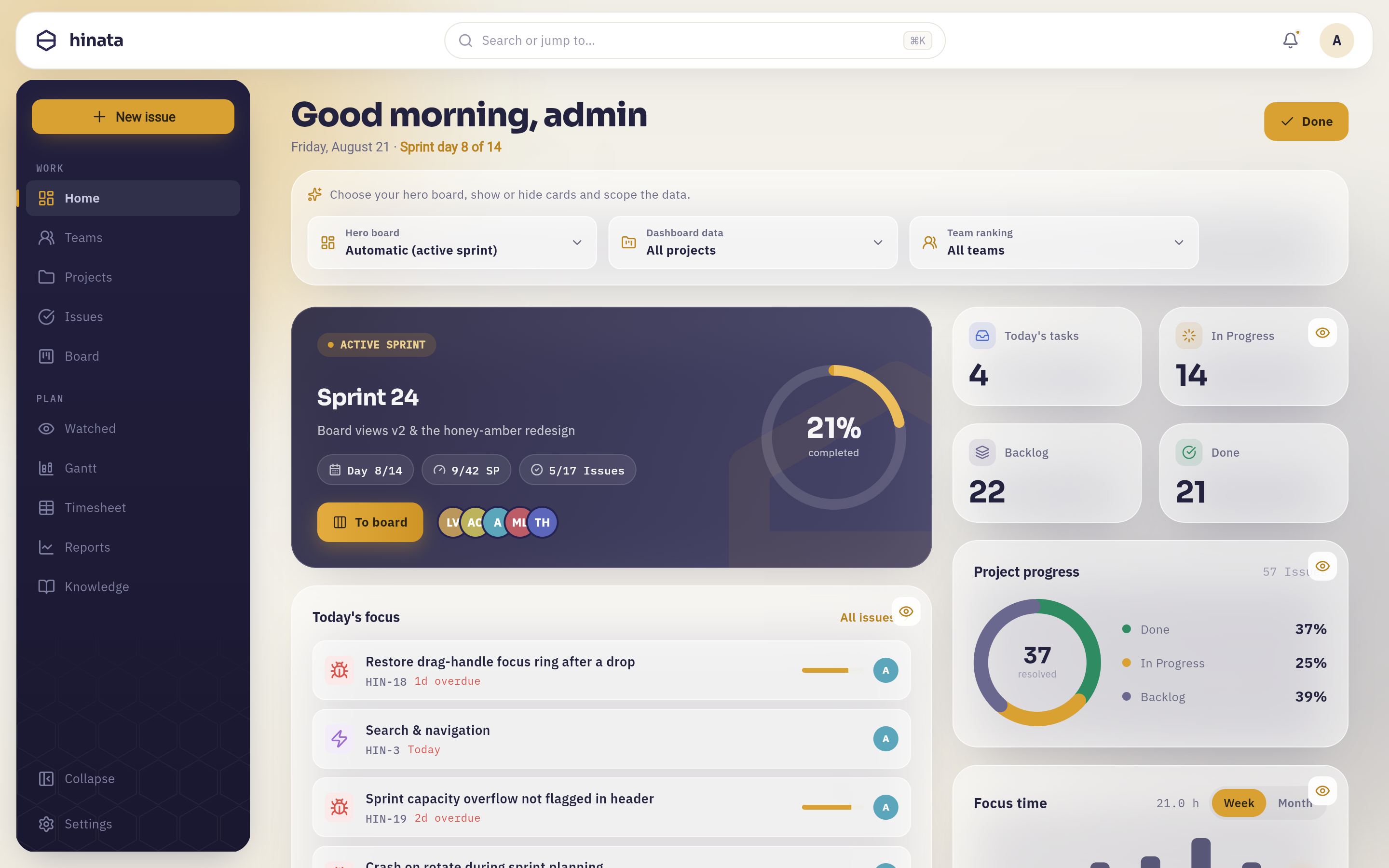 Der Bearbeitungsmodus. Über den Kacheln stehen ein Hinweisstreifen und drei Felder — „Hero-Board“, „Dashboard-Daten“ und „Team-Ranking“ —, jede Kachel bekommt ein Augensymbol, das sie ausblendet, und das amberfarbene „Fertig“ steht dort, wo „Anpassen“ stand.
„Dashboard-Daten“ ist die Einstellung, die die Zahlen bewegt: Grenzt du sie auf deine eigenen Projekte ein, zählen Kennzahlen, Donut und „Fokus heute“ keine Arbeit mehr mit, mit der du nichts zu tun hast.
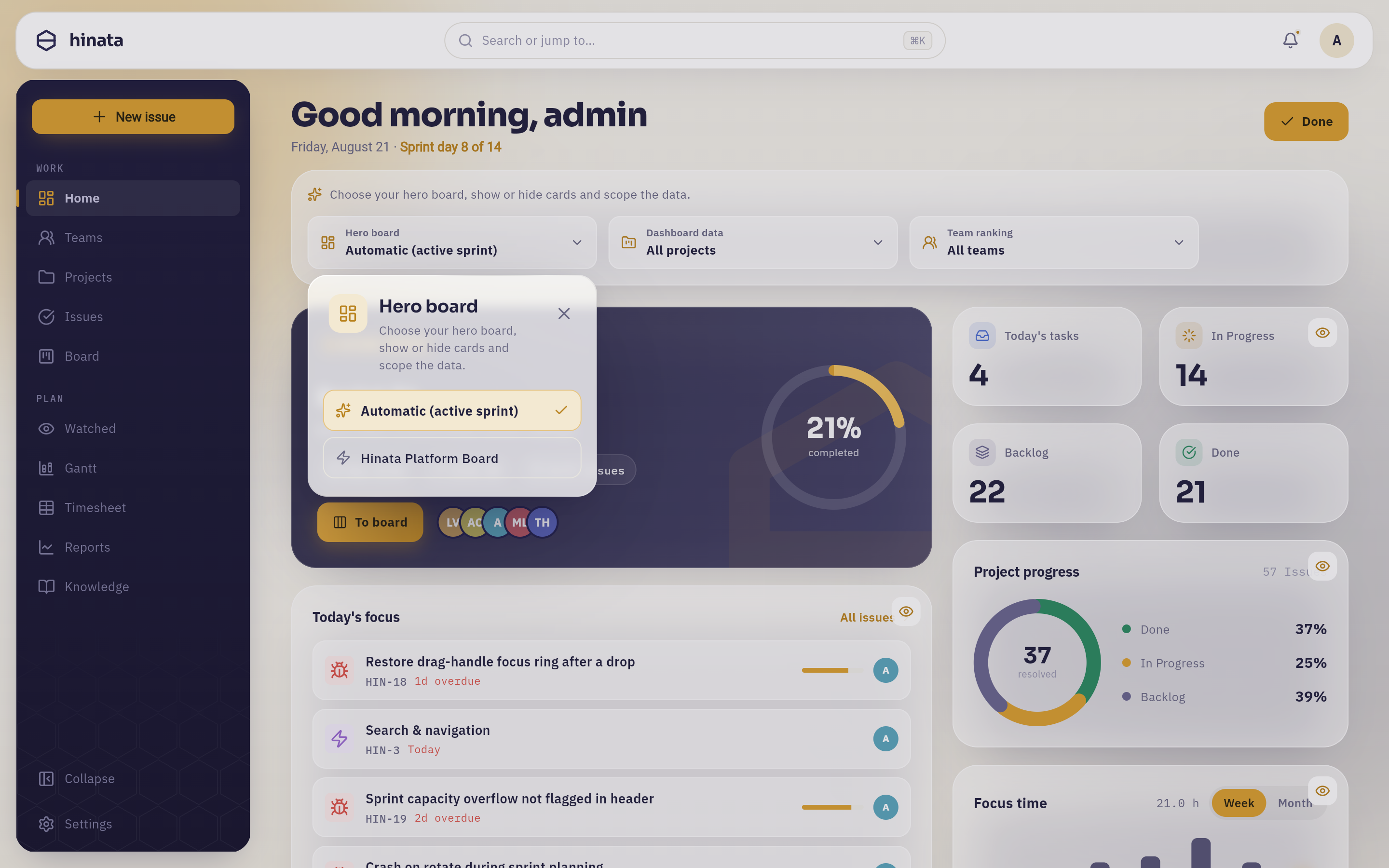 Das Feld „Hero-Board“ öffnet ein angedocktes Popover. „Automatisch (aktiver Sprint)“ trägt den Haken; darunter steht jedes Board, das du erreichst — hier „Hinata Platform Board“.
Drücke Fertig, um zu speichern. Das Layout gehört zu deinem Konto und nicht zu diesem Gerät, folgt dir also aufs Handy — und wer die Seite verlässt, ohne Fertig zu drücken, verwirft die Änderungen.
Berichte#
Berichte in der Seitenleiste, auf dem Handy hinter Mehr. Berichte betrachten ein Projekt auf einmal.
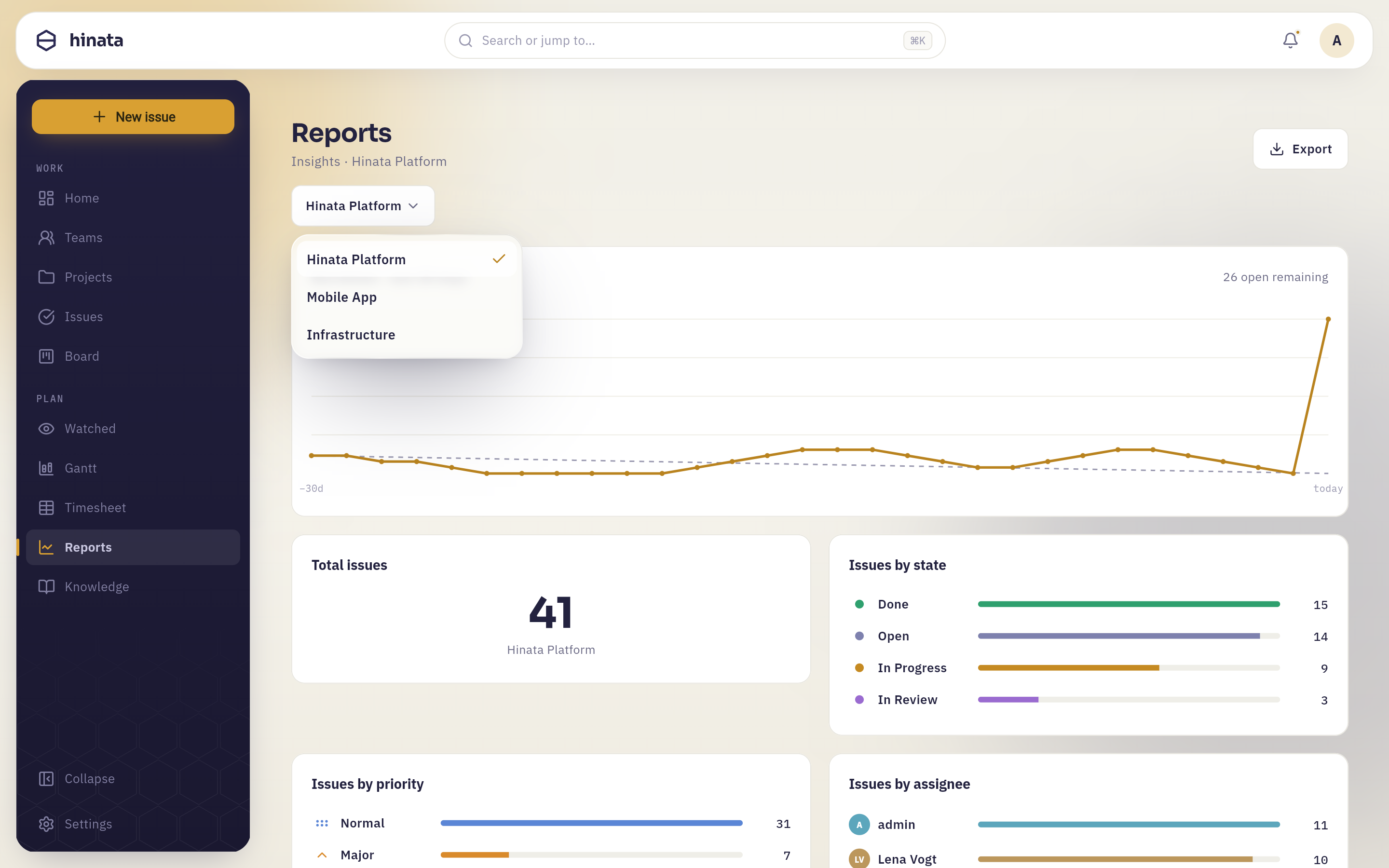 Der Auswähler unter der Überschrift, geöffnet. Er listet nur die Projekte, die dir dein Teamzugriff gewährt, mit einem Haken auf dem gerade gezeigten; ein anderes zu wählen, zeichnet jede Karte der Seite neu.
Burndown · letzte 30 Tage#
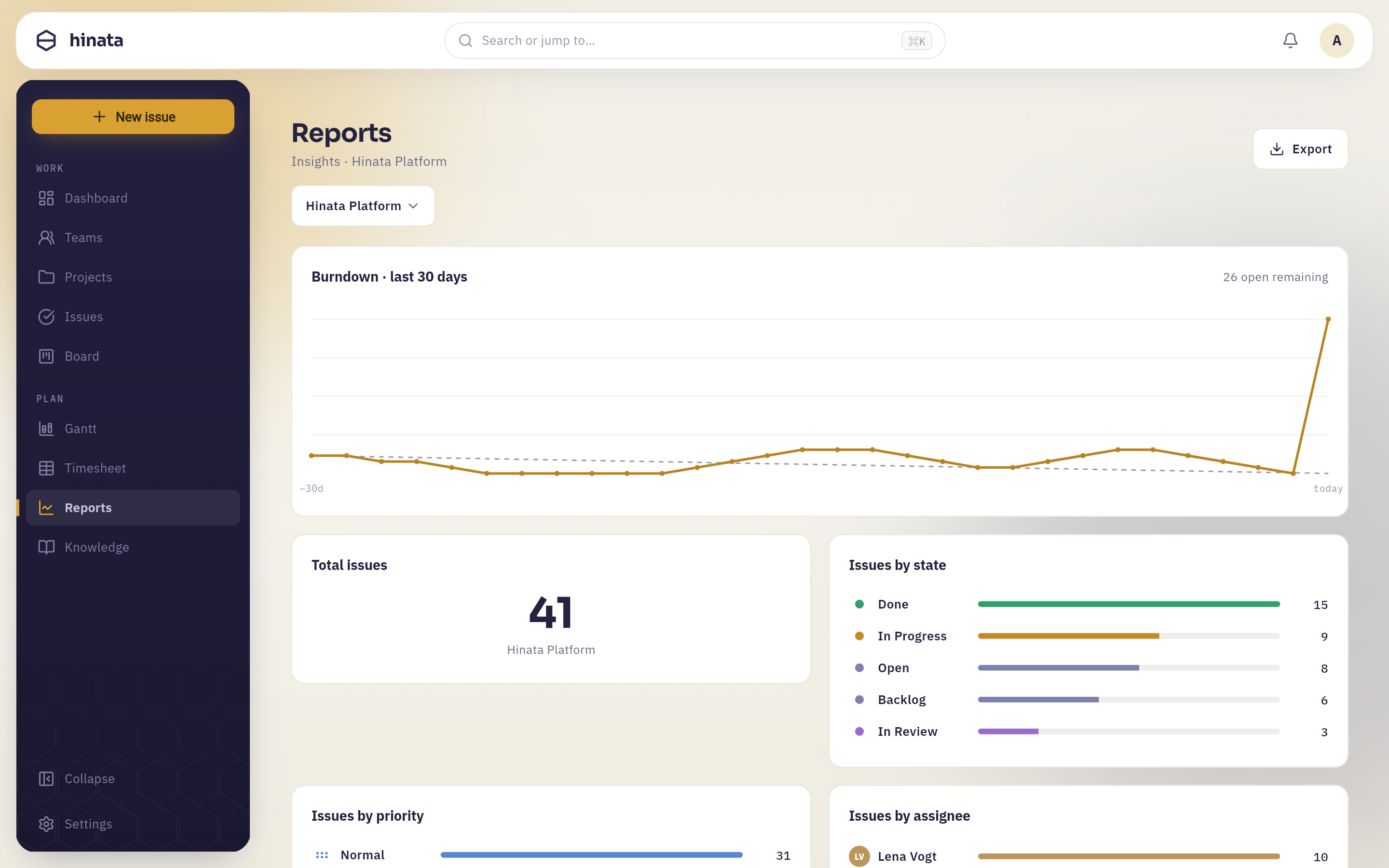 Der obere Teil der Seite. Die bernsteinfarbene Linie sind die an jedem der letzten 30 Tage offenen Vorgänge gegen eine gestrichelte Ideallinie, mit der heutigen Zahl in der Ecke; darunter „Aufgaben gesamt“ und „Aufgaben nach Status“.
Die bernsteinfarbene Linie zeigt, wie viele Vorgänge an jedem der letzten 30 Tage offen waren — verankert an der heutigen echten Zahl offener Vorgänge und rückwärts rekonstruiert aus dem, was wann erstellt und gelöst wurde. Die gestrichelte graue Linie ist eine gerade Referenz von deinem Startwert auf null — das Tempo, das du bräuchtest, um bis heute alles abzuarbeiten.
Diese Referenzlinie ist ein Lineal, kein Plan. Niemand hat sich auf sie verpflichtet. Ihre einzige Aufgabe ist es, der bernsteinfarbenen Linie etwas zu geben, woran sie gemessen werden kann.
Ein Burndown, der sich nie beugt, sagt dir etwas
- Flach. Du schließt Arbeit genau so schnell, wie du sie öffnest. Nichts ist kaputt, aber es schrumpft auch nichts — eine Warteschlange im Gleichgewicht.
- Steigend. Der Zulauf schlägt die Lieferung. Sieh dir das Backlog-Segment auf dem Dashboard an; die beiden sind sich einig, und keines davon ist ein Planungsproblem, das sich durch schnelleres Arbeiten lösen lässt.
- Eine Klippe kurz vor dem Ende. Arbeit wurde in einem Schwung fertig. Meist heißt das, dass Vorgänge in einem Review- oder QA-Status lagen und alle auf einmal auf erledigt gesetzt wurden — was verdeckt, wo die Verzögerung wirklich war.
- Perfekt auf der gestrichelten Linie. Sei eher misstrauisch als stolz. Echte Arbeit ist klumpig.
Die Zahl oben rechts ist der heutige Wert und die einzige Zahl auf dieser Karte, die gemessen und nicht rekonstruiert ist.
Aufgaben gesamt#
Jeder Vorgang, den es in diesem Projekt je gab, gelöst oder nicht. Es ist der Maßstab, an dem du alles andere auf der Seite liest: 7 Vorgänge In Review von 53 sind eine Warteschlange; von 5.000 sind sie ein Rundungsfehler.
Aufgaben nach Status#
Ein Balken pro Workflow-Status, längster zuerst, in der Farbe des Status und mit der Anzahl beschriftet. Es sind die Status deines Projekts — genau die, wie deine Board-Spalten heißen —, ein Projekt mit In Parking oder Abgenommen sieht sie also auch hier.
Das ist der Engpass-Detektor. Ein Stau in einem einzelnen, nicht abschließenden Status ist das klarste Signal, das diese Seite erzeugt: Arbeit kommt dort schneller an, als sie jemand herausnimmt.
Aufgaben nach Priorität#
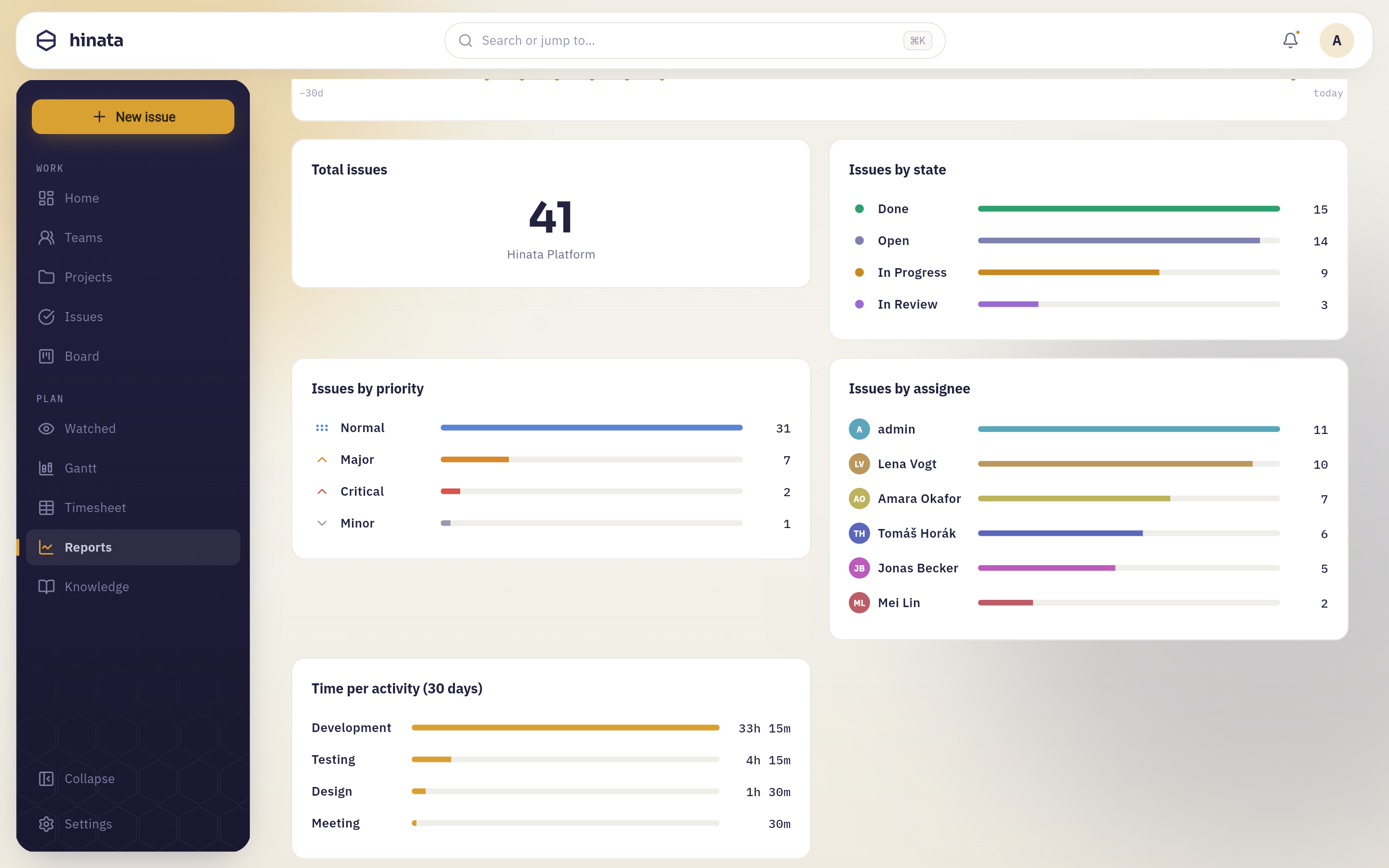 Die drei Karten unterhalb des Sichtbereichs: „Aufgaben nach Priorität“ mit einer Flagge pro Zeile, „Aufgaben nach Bearbeiter“ mit einem Avatar pro Zeile und „Zeit pro Tätigkeit (30 Tage)“, dessen Balken Dauern statt Anzahlen sind.
Lies die Priorität als Anteil, nicht als Anzahl: Wenn der Großteil des Projekts als dringend markiert ist, trägt die Markierung keine Information mehr — was das verlangt, ist eine Triage-Runde und kein größeres Team.
Aufgaben nach Bearbeiter#
Vorgänge, die niemandem gehören, sammeln sich unter unassigned — meist die interessanteste Zeile auf der Karte, denn Arbeit ohne Besitzer wird von niemandem versehentlich fertig.
Vorgänge zählen ist nicht Aufwand messen
Jede Verteilung hier zählt Vorgänge, und Vorgänge sind nicht gleich groß. Eine Person mit zwölf winzigen Bugs schlägt in jedem dieser Diagramme eine Person, die eine dreiwöchige Migration trägt. Nutze sie, um Formen zu erkennen — einen Stau, eine leere Spalte, einen herrenlosen Haufen — und ein Gespräch, um sie zu deuten.
Zeit pro Tätigkeit (30 Tage)#
Die in den letzten 30 Tagen von allen erfasste Arbeit an diesem Projekt, summiert je Tätigkeitsart. Sie enthält nur Arbeit, die als Zeiteintrag erfasst wurde; Zeit aus einem Git-Commit erreicht sie nicht.
Sprint-Burndown und Velocity leben auf dem Board#
Die Berichteseite ist projektweit und auf 30 Tage begrenzt. Die sprint-bezogenen Kennzahlen — Sprint-Burndown, Velocity über abgeschlossene Sprints, Ø Velocity, Umfangsänderungen und die Arbeitsverteilung nach Bearbeiter — leben im Tab Auswertung des Boards selbst, neben Planung und Aktiver Sprint. Siehe Boards & Sprints.
All das ehrlich lesen#
Eine Handvoll Gewohnheiten, die verhindern, dass ein Dashboard zur Dekoration wird:
- Prüfe, welches Zeitfenster gilt. Burndown und Tätigkeitsaufschlüsselung decken 30 Tage ab; das Team-Ranking deckt 30 Tage ab; die Verteilungen decken den gesamten Zeitraum ab. Ein Projekt, das vor zwei Monaten die Richtung gewechselt hat, wirkt darüber hinweg widersprüchlich — und das ist der Beweis, dass die Diagramme recht haben.
- Diagramme erben deinen Workflow. „Aufgaben nach Status“ ist nur so aussagekräftig wie deine Status. Wenn alles in einem einzigen vagen In Progress sitzt, kann kein Bericht die Details erfinden — das ist ein Gespräch über die Projekteinstellungen.
- Achte auf den fehlenden Balken. Ein Bearbeiter ohne Balken, ein Status ohne Vorgänge, ein Tag ohne erfasste Zeit — Abwesenheiten tragen so viel Information wie Ausschläge.
- Präsentiere nie eine Zahl ohne die Frage, die sie beantwortet. „Vierzehn Vorgänge sind In Review“ ist eine Beobachtung. „Vierzehn Vorgänge sind In Review, weil eine Person jedes Review macht“ ist etwas, womit ein Team arbeiten kann.
Einen Bericht exportieren#
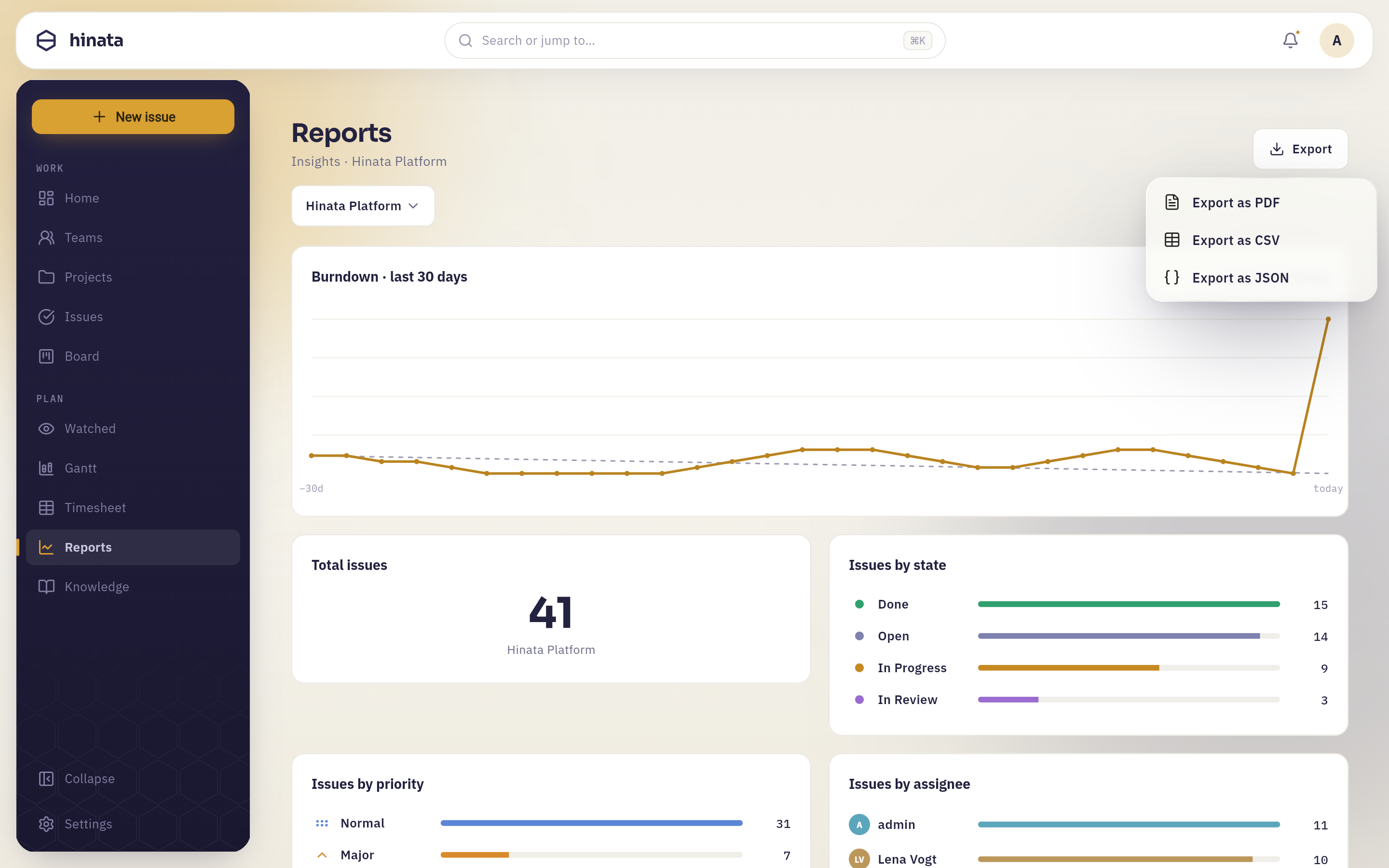 „Exportieren“ oben rechts öffnet drei Möglichkeiten: „Als PDF exportieren“, „Als CSV exportieren“ und „Als JSON exportieren“. Jede umfasst das Projekt, das gerade auf dem Bildschirm ist, nicht alle.
Als PDF exportieren baut aus dem, was du gerade siehst, ein druckbares
A4-Dokument: Name und Logo deiner Organisation oben, der Projektname, ein
Erstellungszeitstempel, die Gesamtzahl der Vorgänge, das Burndown-Diagramm und
jede Verteilungskarte als Tabelle aus Beschriftungen und Werten — inklusive der
Dauern aus „Zeit pro Tätigkeit“. Die Seiten sind in der Fußzeile nummeriert. Es
kommt über den üblichen Teilen- oder Speichern-Dialog deiner Plattform und heißt
etwa hinata-report-Website-Relaunch-2026-08-20.pdf, ist also ohne Umbenennen
bereit für eine Mail oder eine Gremienvorlage.
Als CSV exportieren und Als JSON exportieren geben dir dieselben Zahlen als Daten, für eine Tabelle oder ein Skript. In der Web-App öffnen sie sich als Download; in den Desktop- und Mobil-Apps werden sie in die Zwischenablage kopiert, bestätigt von einem Toast — füge sie also ein, statt im Download-Ordner zu suchen.
Exportiere in dem Moment, in dem du präsentierst
Jeder Export ist eine Momentaufnahme mit aufgedrucktem Erstellungszeitpunkt. Exportiere ihn, wenn du gleich darüber sprichst, dann stimmen die Fassung im Meeting und die auf dem Bildschirm überein.
Berichte zeigen, was du sehen darfst
Die Berichte, die du bauen kannst, sind von denselben Sichtbarkeitsregeln begrenzt wie der Rest der App. Siehe Projekte & Teams.
Nächste Schritte#
- Verbessere die Eingangsdaten: Halte Vorgänge in korrekten Status und gib ihnen Verantwortliche.
- Speise die Aufwandszahlen, indem du Zeit erfasst.
- Hol dir Sprint-Kennzahlen aus dem Tab Auswertung unter Boards & Sprints.