Zeit erfassen#
Die Zeiterfassung in Hinata ist bewusst klein gehalten. Du erfasst eine Dauer an dem Vorgang, an dem du gearbeitet hast, sagst dazu, welche Art von Arbeit es war — und das war das ganze Ritual. Alles andere — dein Stundenzettel, das Fokuszeit-Diagramm auf deiner Startseite, die Aufwandsauswertung in den Berichten — entsteht aus diesen Einträgen. Kein zweites Werkzeug, keine separate Tabelle, nichts, was am Monatsende abgeglichen werden muss.
Das heißt aber auch: Die Zahlen sind nur so gut wie das Erfassen. Auf dieser Seite geht es darum, das Erfassen billig genug zu machen, dass du es wirklich tust.
Zeit an einem Vorgang erfassen#
Öffne den Vorgang, an dem du gearbeitet hast, und suche die Karte Timeline — sie enthält Start- und Fälligkeitsdatum, die Zeile mit Aufwand gegen Schätzung und die letzten Arbeitseinträge. In einem breiten Fenster steht sie in der rechten Spalte unter Details, auf dem Handy weiter unten auf der Seite. Oben rechts auf dieser Karte steht Zeit erfassen.
Tippe darauf, und ein kleines Glass-Sheet fährt hoch.
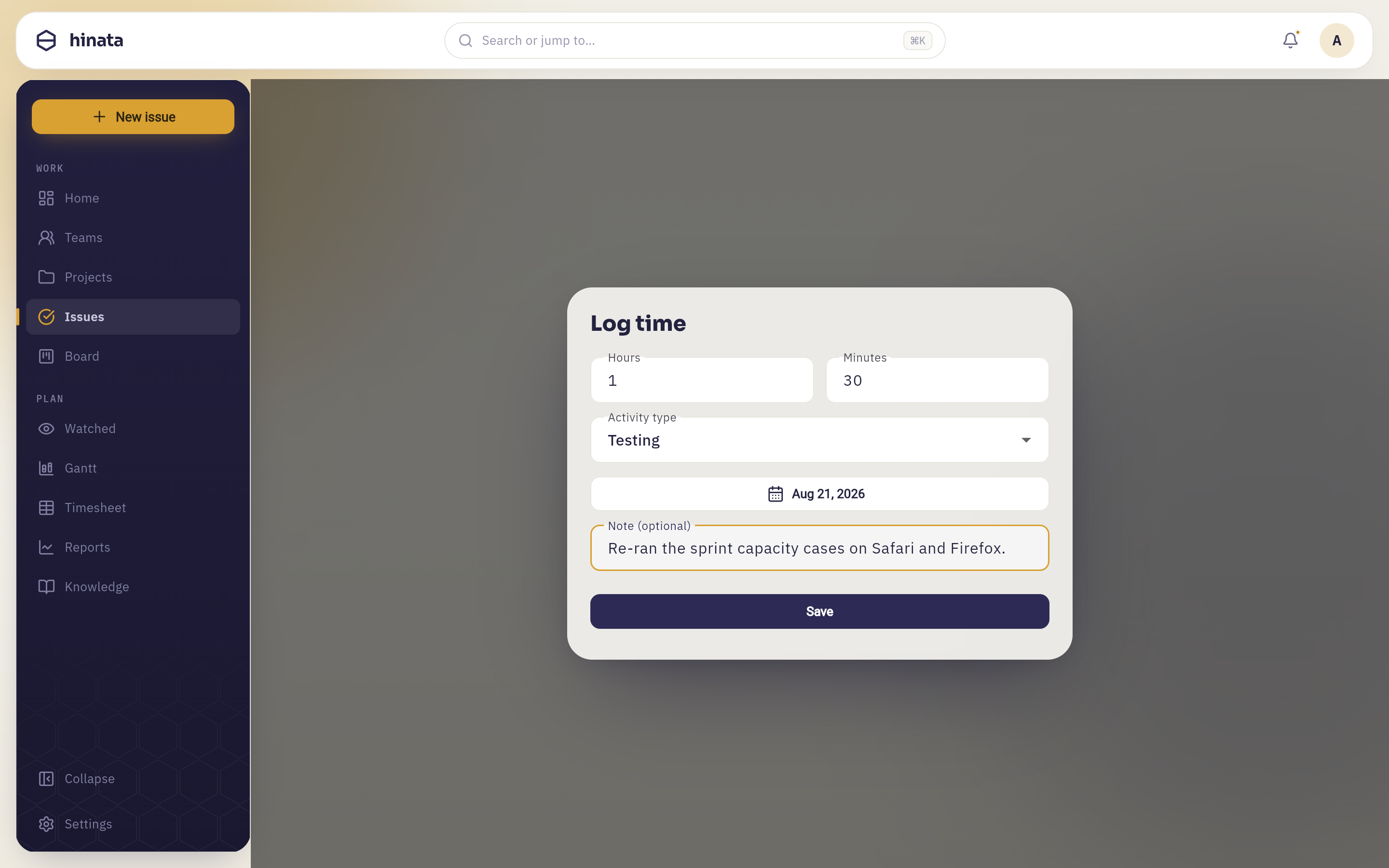 „Zeit erfassen“, ausgefüllt: „Stunden“ und „Minuten“ als zwei getrennte Felder — hier 1 und 30 —, „Tätigkeitsart“ auf „Testen“, ein „Datum“, das auf heute steht, und eine „Notiz (optional)“. Pflicht ist nur die Dauer; die Notiz ist das Feld, das die fünf Sekunden extra wert ist.
Drücke Speichern, und der Eintrag ist sofort erfasst. Der Aufwand am Vorgang steigt, der Eintrag erscheint in der Liste unten auf der Timeline-Karte, und dein Stundenzettel für diese Woche bekommt die Minuten gutgeschrieben.
Die Zwei-Felder-Dauer ist schneller, als sie aussieht
Die Felder starten bei 1 und 0, eine glatte Stunde ist also einen Tipp
entfernt. Lass Stunden auf 1 und tippe 30 in Minuten für
anderthalb Stunden; für einen 20-Minuten-Job setzt du Stunden auf 0 und
schreibst 20 in Minuten. Sie nehmen nur Ziffern an — es gibt also kein
Format zu merken.
Dasselbe Sheet auf dem Handy:
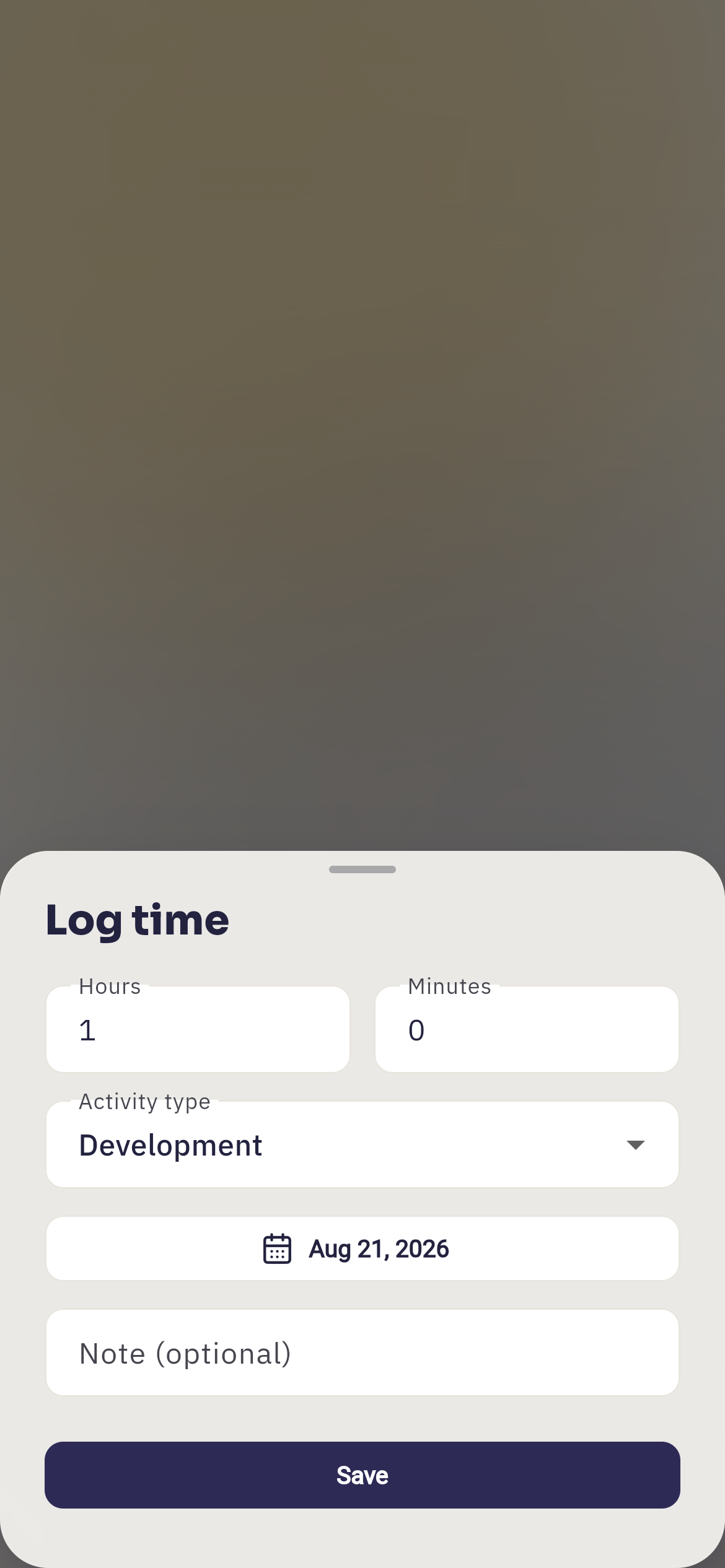 Auf dem Handy fährt das Sheet von der Unterkante hoch, die Felder nehmen die volle Breite, und der Vorgang dahinter tritt abgeblendet zurück. „Stunden“ und „Minuten“ bleiben nebeneinander — eine Dauer wird also genau so eingetippt wie auf dem Desktop.
Was du eingeben kannst und was nicht#
- Ein einzelner Eintrag muss mindestens eine Minute und darf höchstens 24 Stunden umfassen. Wenn du wirklich über Mitternacht durchgearbeitet hast, erfasse zwei Einträge an den beiden Tagen, zu denen sie gehören — das ist ohnehin genauer.
- Du kannst bis zu ein Jahr rückdatieren — und keine Zeit in der Zukunft erfassen. Die Zeiterfassung hält fest, was passiert ist, nicht, was du vorhast; dafür sind Start- und Fälligkeitsdatum da.
- Einträge addieren sich. Zweimal am selben Tag am selben Vorgang zu erfassen ist völlig normal und ergibt zwei Zeilen statt einer größeren.
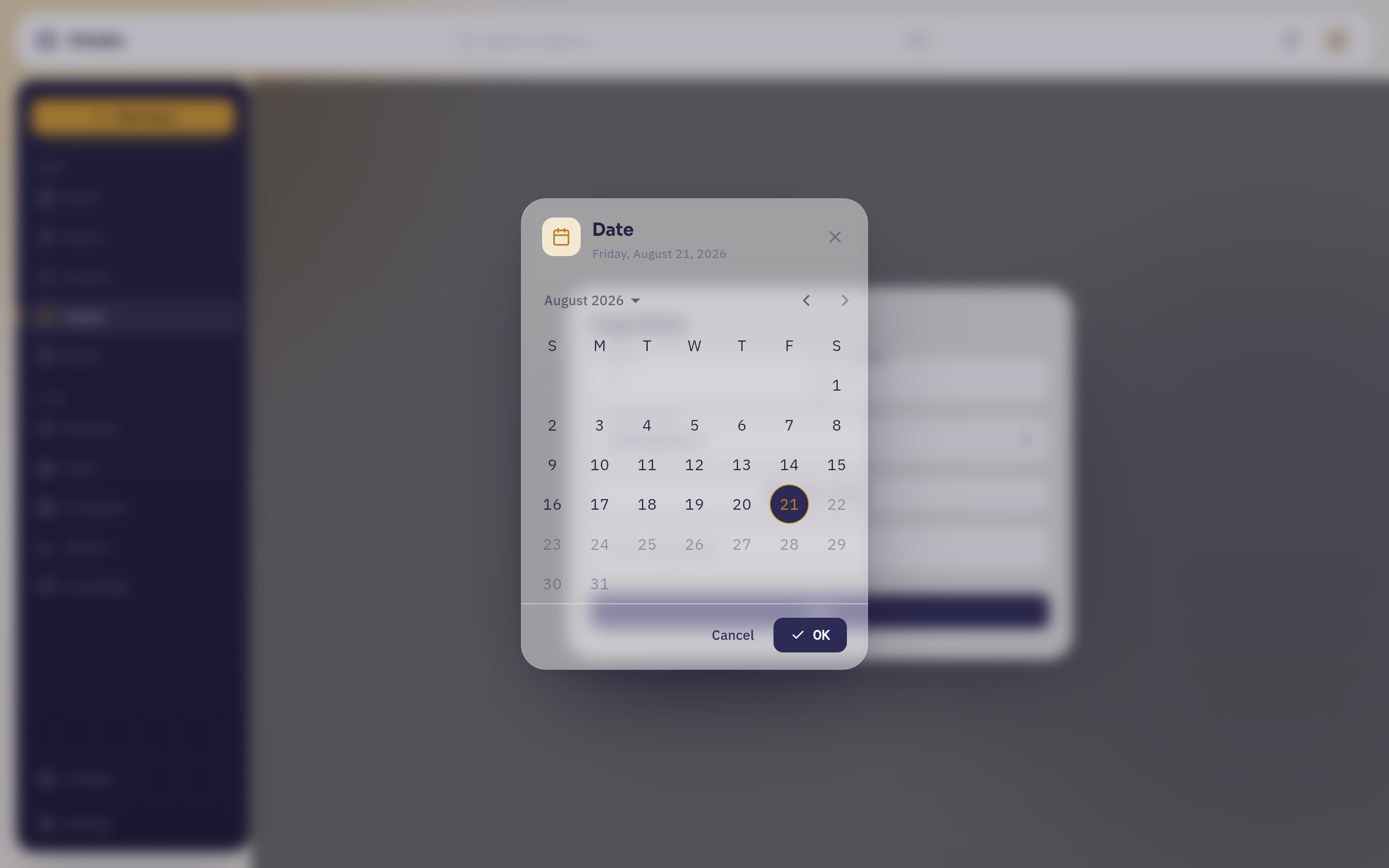 Beide Datumsregeln sind gezeichnet statt beim Speichern erzwungen: Der Auswähler öffnet auf heute, heute ist der letzte wählbare Tag, alles danach ist ausgegraut. Nach hinten endet er 365 Tage zurück.
Die Eintragsliste#
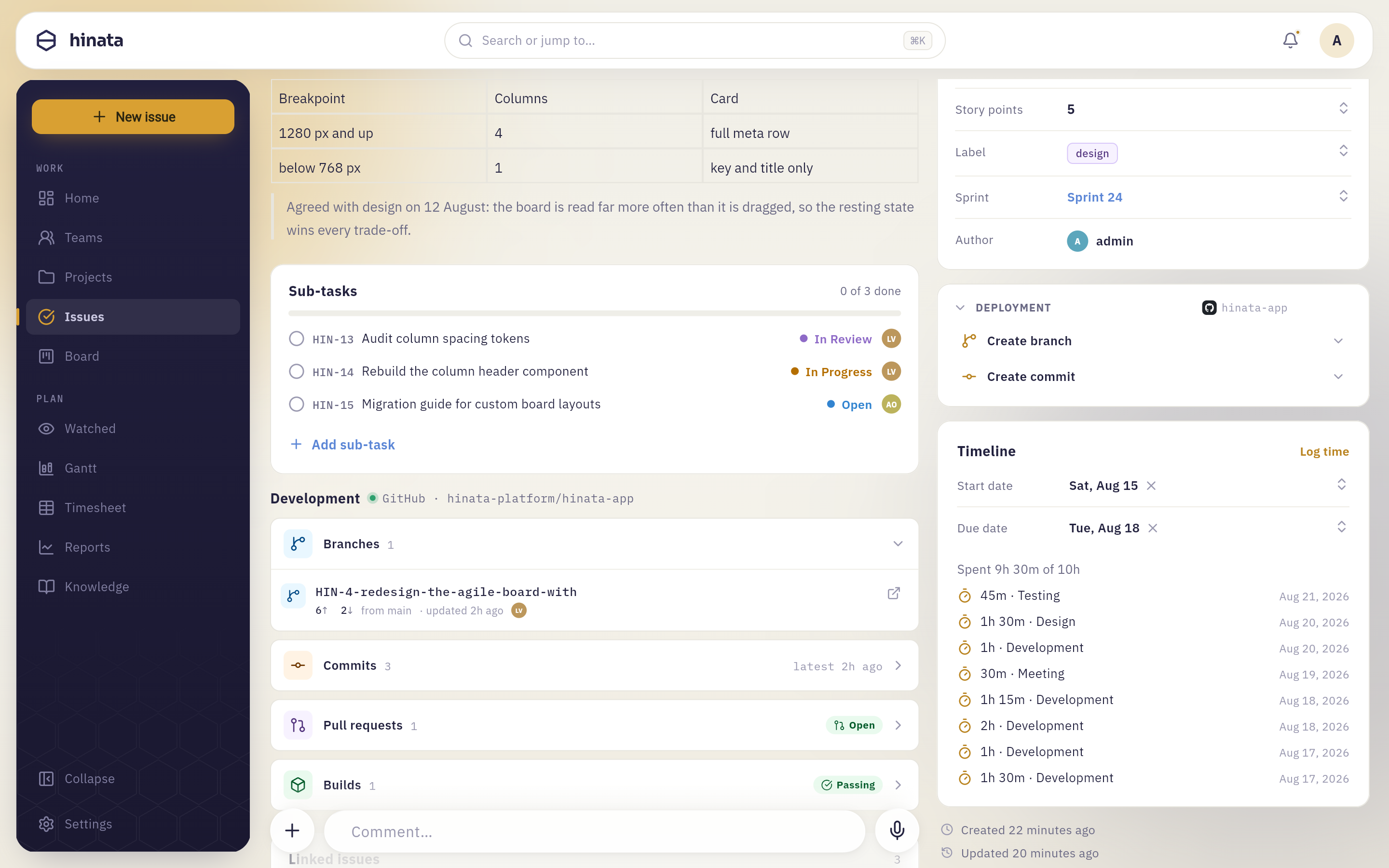 Die Timeline-Karte vollständig: Start- und Fälligkeitsdatum, die Zeile mit Aufwand gegen Schätzung, darunter die acht jüngsten Arbeitseinträge — Dauer · Tätigkeitsart, rechts das Datum.
Das sind die Einträge aller Beteiligten, nicht nur deine, und genau das willst du, wenn du herausfinden willst, warum eine Aufgabe, die einen Tag dauern sollte, drei verschlungen hat.
Die richtige Tätigkeitsart wählen#
Die sechs Tätigkeitsarten sind fest — und zwar mit Absicht. Eine kurze, gemeinsame Liste sorgt dafür, dass „Testen“ auch in einem halben Jahr für alle dasselbe bedeutet und die Zahlen sich tatsächlich addieren lassen.
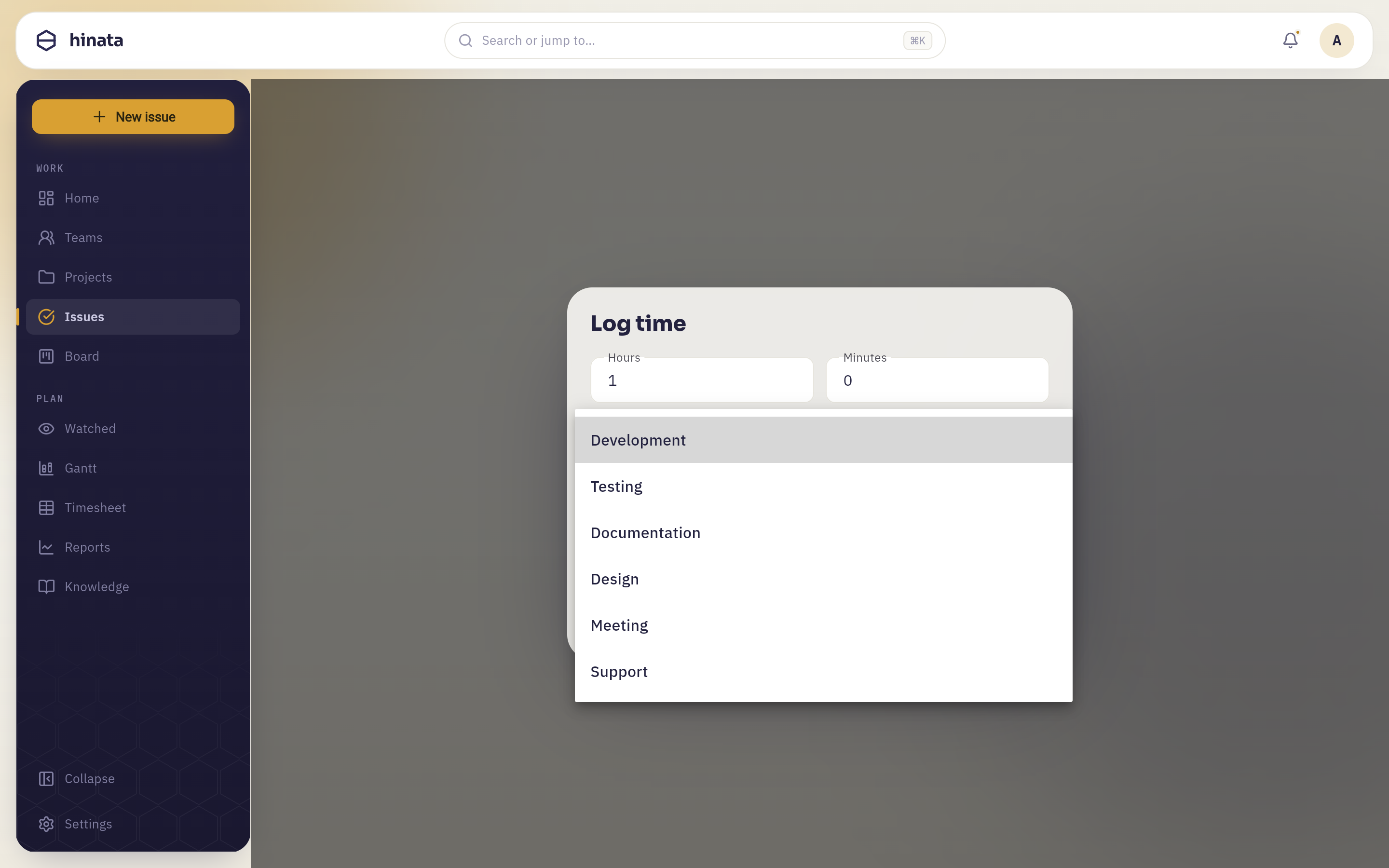 Das Menü „Tätigkeitsart“, geöffnet. Sechs Einträge und kein „Sonstiges“ — die Liste ist das ganze Vokabular, und genau deshalb lässt sich in einem Bericht überhaupt etwas addieren.
- Entwicklung — die Sache selbst schreiben und verändern.
- Testen — sie überprüfen, manuell oder indem du Tests baust.
- Dokumentation — sie aufschreiben, in der Wissensdatenbank oder anderswo.
- Design — entscheiden, wie sie aussehen oder sich verhalten soll.
- Meeting — Zeit mit anderen Menschen, zu diesem Vorgang.
- Support — jemand anderem helfen, die Sache zu nutzen oder wieder weiterzukommen.
Die Tätigkeitsart ist es, die den Bericht Zeit pro Tätigkeit aussagekräftig macht. Ein Team, das feststellt, dass es mehr Stunden in Meetings über ein Feature gesteckt hat als in dessen Bau, hat etwas Nützliches gelernt — aber nur, wenn alle Meetings auch als Meetings erfassen.
Deine Sprache, ein gemeinsamer Wert
Die Tätigkeitsnamen sind in der App übersetzt — englischsprachige Kolleginnen und Kollegen sehen Development, Testing, Documentation. Darunter liegt ein gemeinsamer Wert, ein Bericht liest sich also gleich, egal in welcher Sprache wer erfasst hat.
Schätzung, Aufwand und der Unterschied dazwischen#
Die Timeline-Karte trägt eine Zeile, die still sehr viel leistet — das
9h 30m von 10h aufgewendet in der Eintragsliste weiter
oben.
Die erste Zahl ist die Summe aller Arbeitseinträge an diesem Vorgang, von allen Beteiligten. Die zweite ist die Zeitschätzung des Vorgangs — die ursprüngliche Annahme, wie lange die ganze Sache dauert. Zuzusehen, wie die erste Zahl auf die zweite zuläuft, ist die früheste ehrliche Warnung, die du bekommst.
Wo ein Vorgang eine Zeitschätzung trägt, taucht sie an zwei weiteren Stellen auf:
- Auf einer Board-Karte als kleiner Timer-Chip mit dem bisher aufgewendeten Aufwand — so siehst du Aufwand anwachsen, ohne etwas zu öffnen.
- In der Timeline-Ansicht als gefüllter Anteil im Balken des Vorgangs. Ein Balken, der optisch voll ist, während im Kalender noch Tage übrig sind, sagt dir, dass die Schätzung optimistisch war.
Eine Schätzung ist kein Story Point
Der Auswähler Schätzen, dem du in der Sprint-Planung begegnest — das Deck
mit den Fibonacci-Karten — setzt Story Points, eine relative Größe für
Planung und Velocity. Das ist ein anderes Feld als die Zeitschätzung, und es
ist das, das die meisten Teams im Alltag nutzen. Hat niemand eine
Zeitschätzung gesetzt, steht dort schlicht 9h 30m von — aufgewendet
— und das ist in Ordnung. Deine erfasste Zeit zählt überall sonst trotzdem.
Der wöchentliche Stundenzettel#
Stundenzettel in der Seitenleiste ist die Wochenansicht über alles, was erfasst wurde. Auf dem Handy liegt sie hinter dem Tab Mehr.
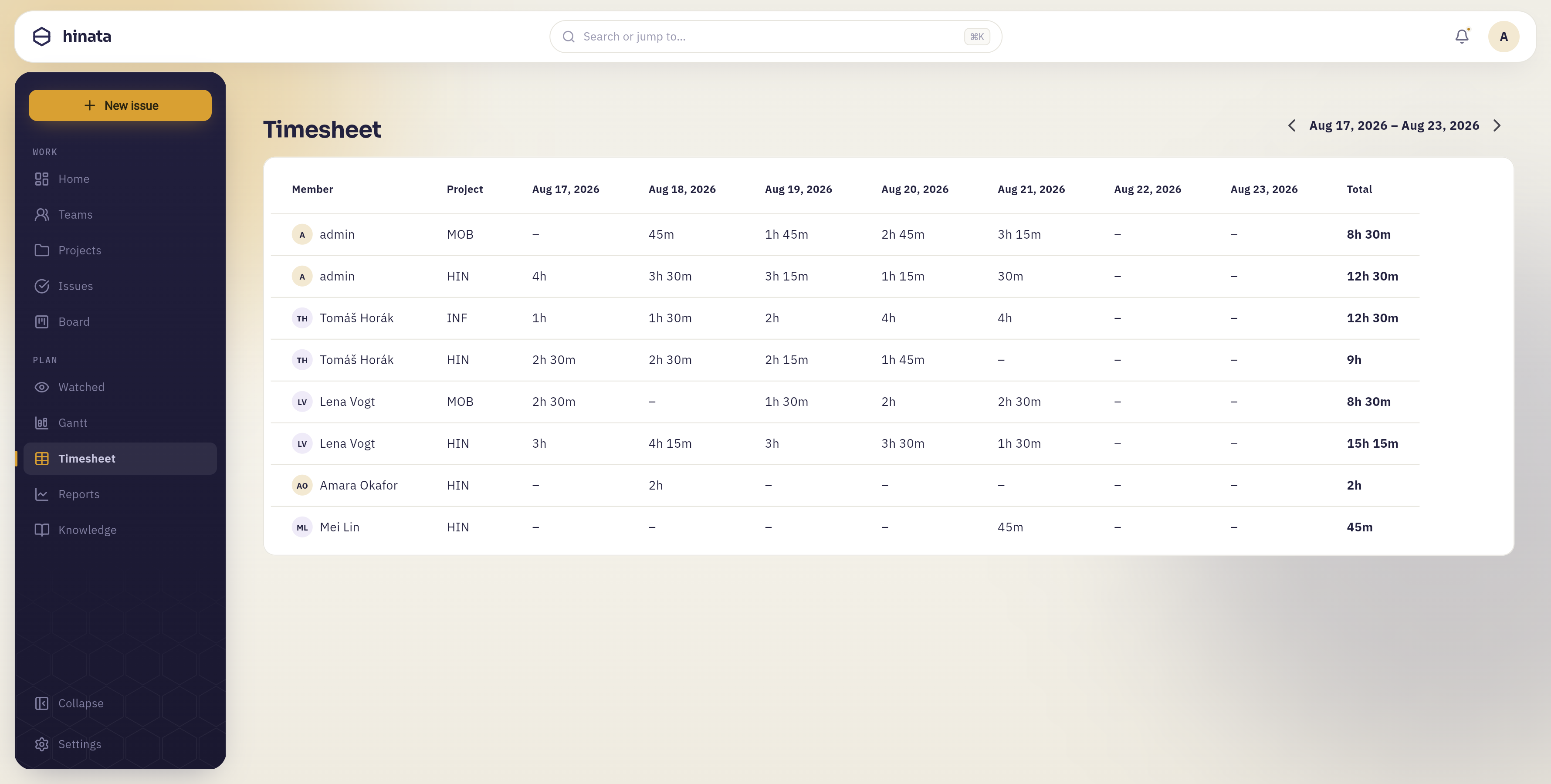 Die Seite „Stundenzettel“. Eine Zeile je Person und Projekt — fünf Personen über MOB, HIN und INF, bis hin zu den beiden mit je einem einzigen Eintrag —, eine Spalte je Tag von Montag bis Sonntag, am Ende jeder Zeile eine Gesamt-Spalte und ein Strich, wo nichts erfasst wurde. Die angezeigte Woche steht oben rechts zwischen ihren beiden Pfeilen.
Eine Zeile lesen#
Jede Zeile ist eine Person in einem Projekt. Die Tage laufen von Montag bis Sonntag und enden in einer Spalte Gesamt für die Zeile; ein Tag ohne Einträge zeigt einen Strich statt einer Null, damit die Tage hervorstechen, an denen du wirklich gearbeitet hast.
Das Projekt wird aus dem Vorgang abgeleitet: Wenn du diese Woche an drei Projekten gearbeitet hast, bekommst du drei Zeilen, ohne dass jemand etwas von Hand verschlagworten muss. Genau darum geht es — die Frage „Wo ist meine Woche hin?“ wird beantwortet.
Zwischen Wochen wechseln#
Der Wochenbereich steht oben rechts auf der Seite, mit je einem Chevron links und rechts. Die Pfeile springen eine Woche zurück oder vor. Wochen beginnen immer montags, das Raster passt also zu der Art, wie die meisten Menschen über eine Woche sprechen — und eine Sonntagssitzung landet am Ende der Woche, zu der sie gehörte, statt am Anfang der nächsten.
Wessen Zeit du siehst#
Dein Stundenzettel zeigt deine eigene Arbeit. Administratorinnen und Administratoren sehen alle Zeilen, was die Seite für eine Teamleitung beim Rückblick auf eine Woche nützlich macht. Niemand sonst kann hier deine Stunden durchblättern.
Leer heißt nicht kaputt
„In dieser Woche wurden keine Arbeitszeiten erfasst“ bedeutet genau das — in der Woche, die du gerade ansiehst, wurde nichts erfasst. Geh mit dem linken Pfeil eine Woche zurück, bevor du annimmst, dass etwas nicht stimmt.
Eine Woche schnell füllen#
Der Trick zu einem Stundenzettel, der die Realität abbildet, ist, ihn nie als Stundenzettel auszufüllen. Erfasse unterwegs, aus dem Vorgang heraus, an dem du gerade gearbeitet hast — dann setzt sich die Woche von selbst zusammen.
Erfasse in dem Moment, in dem du aufhörst, nicht am Ende des Tages. Du bist ohnehin schon im Vorgang. Das Sheet kostet vier Tipps.
Hol dir einen ganzen gestrigen Tag in einer Sitzung zurück. Wenn dir doch einmal ein Tag verloren geht, öffne jeden Vorgang, den du angefasst hast, erfasse dort und stelle das Datum auf gestern. Du rekonstruierst aus den Vorgängen selbst, und das ist deutlich genauer als aus der Erinnerung.
Lass deine Commits die Arbeit machen. Ist dein Projekt mit einem Git-Repository verbunden und sind Smart Commits aktiv, erfasst ein Trailer in der Commit-Nachricht die Arbeit, ohne dass du den Editor verlässt:
MOB-42 #time 2h 30m
Dauern verstehen w, d, h und m und folgen der üblichen Konvention, dass
ein Tag acht Stunden und eine Woche fünf Tage hat — 1d 4h sind also zwölf
Stunden. Ob das zur Verfügung steht, hängt davon ab, ob eine Administratorin oder
ein Administrator dein Projekt mit einem Repository verbunden hat; siehe
Git-Integration.
Zeit aus einem Commit ist kein Stundenzettel-Eintrag
Ein #time-Trailer erhöht den Aufwand am Vorgang, erzeugt aber keinen
Arbeitseintrag mit Datum und Tätigkeitsart. Er taucht deshalb weder in deinem
Stundenzettel noch in deinem Fokuszeit-Diagramm noch im Bericht „Zeit pro
Tätigkeit“ auf. Wenn diese Zahlen dir oder deinem Team wichtig sind, erfasse
die Arbeit zusätzlich — oder stattdessen — in der App.
Einen Eintrag korrigieren#
Hier ist ein wenig Vorsicht angebracht, denn das ist der eine Teil der Zeiterfassung, der noch nicht nachsichtig ist.
Ein gespeicherter Eintrag lässt sich in der App nicht bearbeiten
Es gibt keine Bearbeiten- oder Löschen-Funktion an einem Arbeitseintrag. Prüfe Dauer, Datum und Vorgang, bevor du Speichern drückst.
Was tun, wenn es trotzdem schiefgeht:
- Du hast zu wenig erfasst. Erfasse die Differenz als zweiten Eintrag. Einträge am selben Vorgang und Tag addieren sich, zwei Einträge über eine Stunde und 30 Minuten lesen sich also genau wie ein Eintrag über 1h 30m.
- Du hast zu viel oder am falschen Vorgang erfasst. Bitte eine Administratorin oder einen Administrator, den Eintrag für dich zu entfernen — das Löschen gibt es serverseitig, es hat nur noch keinen Knopf in der App — und erfasse anschließend neu und richtig.
- Du hast die falsche Tätigkeitsart gewählt. In der Praxis lohnt es selten, das aufzudröseln. Es verschiebt ein paar Minuten zwischen zwei Balken in einem 30-Tage-Bericht. Mach den nächsten richtig.
Wo deine erfasste Zeit landet#
Jeder gespeicherte Eintrag speist fünf verschiedene Stellen — das ist das Argument dafür, auch die kleinen Dinge zu erfassen.
Der Vorgang selbst. Der Aufwand wird aus allen seinen Einträgen neu berechnet und ist damit immer die echte Summe statt eines mitlaufenden Zählers, der abdriften kann.
Fokuszeit auf deiner Startseite. Das Balkendiagramm auf dem Dashboard zeigt deine eigenen erfassten Minuten der letzten sieben Tage, der heutige Balken in Bernstein hervorgehoben. Stell es auf Monat, und es gruppiert dieselben Daten in die letzten fünf Kalenderwochen. Dieses Diagramm zählt ausschließlich deine Einträge — es ist ein persönlicher Spiegel, keine Team-Rangliste.
Dein wöchentlicher Stundenzettel, wie oben beschrieben.
Der Bericht „Zeit pro Tätigkeit“. In den Berichten schlüsselt eine Karte die letzten 30 Tage erfasster Zeit eines Projekts nach Tätigkeitsart auf, als Dauern statt als Anzahl. Das ist die Team-Sicht auf alles, was alle erfasst haben.
Deine Wochenübersicht. Die wöchentliche Zusammenfassung enthält eine Fokuszeit-Angabe — die Summe, die du über die Woche erfasst hast — neben dem, was du abgeschlossen hast. Siehe Auf dem Laufenden bleiben.
Gewohnheiten, die die Zahlen wertvoll halten#
- Runde sanft, erfinde nicht. 25 Minuten als 30 zu erfassen, ist in Ordnung. Zwei Stunden als ganzen Tag zu erfassen, ist es nicht — und es vergiftet still jede Schätzung, die das Team danach macht.
- Erfasse die Meetings. Sie sind die Stunden, die am häufigsten unter den Tisch fallen, und die, die man am dringendsten sehen sollte.
- Erfasse an dem Stück, an dem du wirklich gearbeitet hast. Gehört die Arbeit zu einer Unteraufgabe, erfasse sie an der Unteraufgabe. Aufwand bleibt an dem Vorgang, an dem er erfasst wurde — er rollt nicht zum übergeordneten Vorgang hoch —, der gewählte Vorgang trägt die Zahl also für immer.
- Erfasse nichts an einem Epic. Ein Epic ist ein Behälter. Dort erfasste Zeit ist Zeit, die du nichts Konkretem mehr zuordnen kannst und die nie bei der Arbeit auftaucht, die sie tatsächlich verbraucht hat.
- Niemand bewertet dich nach Stunden. Fokuszeit steht auf deinem eigenen Dashboard, und das Team-Ranking zählt gelöste Vorgänge — nicht erfasste Minuten. Erfasse ehrlich; nichts in Hinata belohnt Aufblähen.
Zeiterfassen ist leise
Das Speichern eines Arbeitseintrags benachrichtigt die Beobachter des Vorgangs nicht. Zeiterfassung tickt ständig hoch und würde jede andere Mitteilung ertränken, deshalb ist sie bewusst ausgenommen. Wenn die Stunden eine Nachricht sind — die Sache war dreimal so groß wie gedacht —, sag es in einem Kommentar.
Nächste Schritte#
- Setze die Daten, gegen die Zeit gemessen wird, in der Timeline.
- Sieh, was aus deinen Stunden wird, im Dashboard und in den Berichten.
- Lerne, wie Vorgänge und Unteraufgaben zusammenpassen, unter Mit Vorgängen arbeiten.