Boards & Sprints#
Ein Board ist die Arbeit deines Teams, sichtbar ausgelegt. Jede Spalte ist ein Schritt in eurem Prozess, jede Karte ein Vorgang — und eine Karte zu verschieben heißt: „Das hier ist weiter.“ Alles andere auf dieser Seite — Filter, Swimlanes, Limits, Sprints — sorgt dafür, dass dieses eine Bild auch mit achtzig Karten noch lesbar bleibt statt nur mit acht.
Du musst vorher nichts einrichten. Wenn für dein Projekt schon ein Board existiert, öffne es und fang an, Karten zu bewegen.
Ein Board öffnen#
Wähle Board in der Seitenleiste. Du siehst eine Liste aller Boards, die du sehen darfst, über alle Projekte hinweg; ein Menü oben grenzt sie auf ein Projekt ein. Tippe ein Board an, um es zu öffnen.
Ist die Liste leer, legst du mit Neues Board eines an.
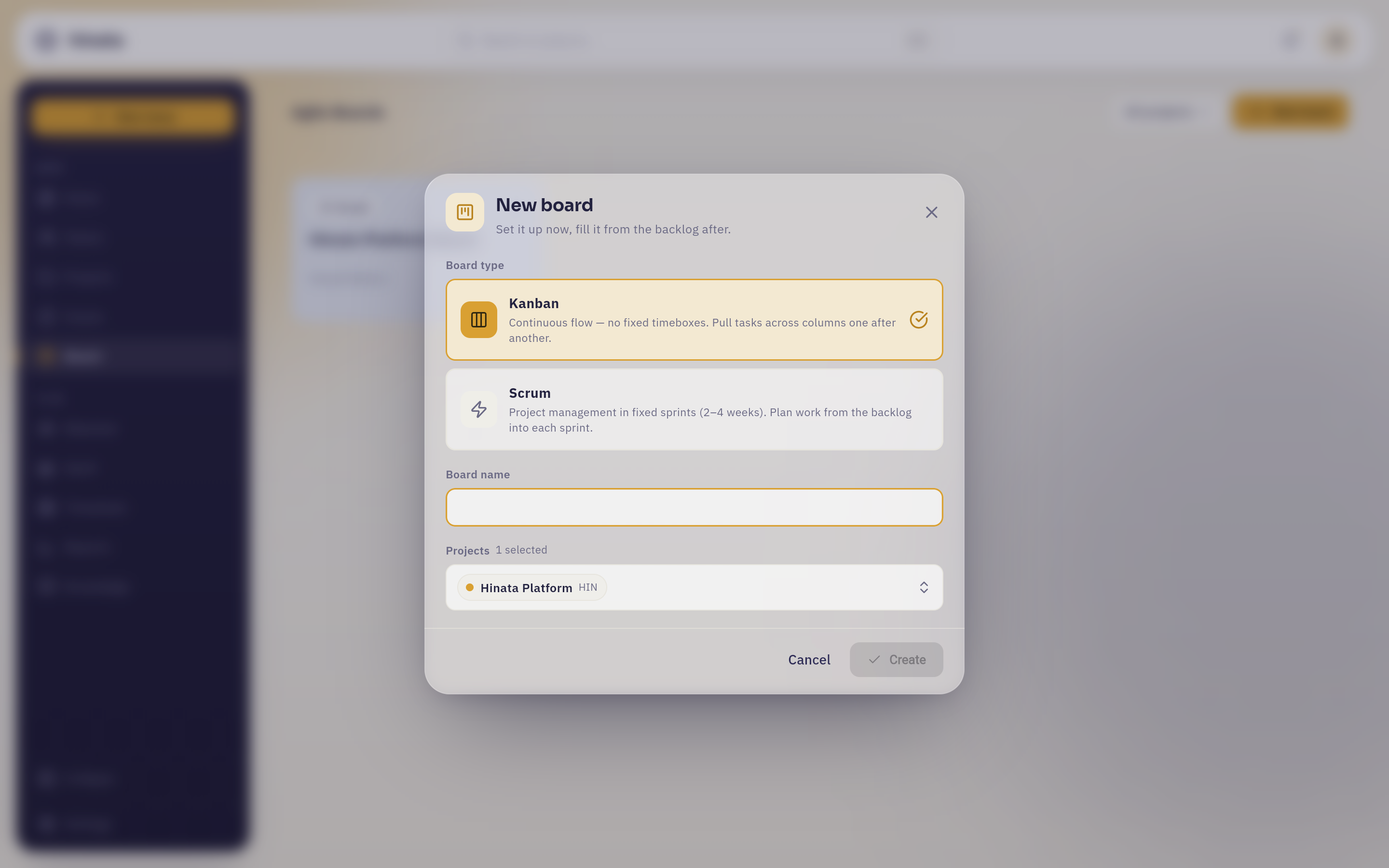 Der Dialog „Neues Board“. Der Board-Typ sind zwei Karten mit eigener Beschreibung — hier ist Kanban gewählt, Scrum liegt darunter —, dann „Board-Name“, dann eine Zeile „Projekte“, die schon „1 ausgewählt“ meldet. „Erstellen“ bleibt ausgegraut, bis das Board einen Namen hat.
Nur der Typ verdient einen kurzen Moment. In der App gibt es kein Bedienelement, um ein Board nachträglich von Kanban auf Scrum zu wechseln — lies also Kanban oder Scrum weiter unten, bevor du wählst. Der Name ist, wie euer Team das Board nennt, nicht wie das Projekt heißt. Und wählst du mehr als ein Projekt, werden deren gleichwertige Spalten zu einer einzigen Wand zusammengefasst, sodass zwei Teams nebeneinander arbeiten können, ohne ihr eigenes Projekt zu verlassen.
Ein Projekt kann mehrere Boards haben
Boards sind Ansichten, keine Behälter. Derselbe Vorgang kann auf einem Team-Board, einem Release-Board und einem persönlichen Board auftauchen, ohne kopiert zu werden. Nichts gehört zu einem Board — Vorgänge gehören zu Projekten.
Spalten sind eure Workflow-Status#
Die Spalten, die du siehst, sind nicht allgemein. Jede bildet einen oder mehrere Workflow-Status deines Projekts ab — die benannten Schritte, die ein Vorgang durchläuft, etwa To Do, In Arbeit, Im Review, Erledigt. Der farbige Punkt neben dem Spaltennamen ist die Farbe dieses Status, und es ist dieselbe Farbe auf der Karte, im Vorgang und in den Berichten.
Genau deshalb ist das Verschieben einer Karte eine echte Änderung und kein Aufräumen: Die Karte landet im Status der Spalte, und jede andere Ansicht in Hinata ist sofort derselben Meinung.
Das Abzeichen rechts in der Spaltenüberschrift zählt die Karten darin.
Wer bestimmt, wie die Spalten heißen
Die Status selbst liegen in den Projekteinstellungen, und eine Projektleitung kann sie umbenennen, umfärben und umsortieren. Die Doku dazu steht unter Projekteinstellungen. Wenn eine Spalte auf deinem Board unglücklich heißt, wird das dort behoben — nicht auf dem Board.
Was als Karte erscheint — und was nicht#
Boards nutzen dieselbe dreistufige Hierarchie wie der Rest von Hinata — siehe Mit Vorgängen arbeiten:
- Stories, Tasks, Bugs und Features sind immer Karten.
- Epics nie. Ein Epic ist ein Behälter für andere Arbeit; als Karte auf der Wand würde es doppelt zählen. Epics erscheinen stattdessen als Swimlane-Überschrift und als Filter.
- Sub-Tasks sind standardmäßig ausgeblendet, weil sie zu ihrem übergeordneten Vorgang gehören. Gruppierst du das Board nach Sub-Task, erscheinen sie darunter.
Was eine Karte verrät, ohne geöffnet zu werden#
Eine Karte ist bewusst dicht — sie soll aus drei Metern Entfernung die Frage „muss ich das anklicken?“ beantworten. Statusstreifen, Typ-Symbol, Vorgangsschlüssel, Prioritätspfeil, Titel, Stichwörter und der Avatar der zugewiesenen Person stehen alle darauf; drei Dinge lohnt es sich zu wissen:
- Das Fälligkeitsdatum wird rot, sobald es vorbei ist — eine überfällige Karte meldet sich also quer über die Wand.
- Die aufgewendete Zeit erscheint nur, wenn der Vorgang eine Schätzung trägt. Eine Karte ohne Timer-Chip heißt: Niemand hat geschätzt, nicht: Niemand hat gearbeitet.
- Die Sub-Task-Leiste unten klappt an Ort und Stelle auf — du siehst den Fortschritt, ohne das Board zu verlassen.
Einen Vorgang über das Board bewegen#
Am Rechner ziehst du die Karte in die gewünschte Spalte. Die Zielspalte hebt sich an und leuchtet bernsteinfarben, während du darüber schwebst, die Karte hinterlässt eine Lücke an ihrem alten Platz und setzt sich beim Loslassen an ihrem neuen Ort ab. Ziehst du an den Bildschirmrand, scrollt die Wand mit — eine Spalte, die gerade nicht sichtbar ist, bleibt also mitten im Ziehen erreichbar.
Auf Handy und Tablet lassen sich Karten nicht ziehen — mit dem Finger sind Kartendrag und Board-Scrollen dieselbe Geste, und eine von beiden muss gewinnen. Tippe stattdessen die Karte an, öffne den Vorgang und ändere den Status dort. Das Ergebnis ist identisch.
Ein Verschieben ändert genau eine Sache: den Status des Vorgangs. Zuweisung, Sprint, Termine, Story Points und alles andere bleiben, wie sie waren. Gespeichert wird im Moment des Loslassens — es gibt keinen Bestätigungsschritt und nichts nachträglich zu sichern — und die Änderung landet mit deinem Namen in der Historie des Vorgangs. Alle anderen bekommen sie mit, sobald ihr Board das nächste Mal lädt.
Wenn eine Spalte eine Karte ablehnt#
Auf einem Board über mehrere Projekte kann eine Spalte einen Status aus Projekt A und einen aus Projekt B halten — aber nicht zwingend einen aus Projekt C. Ziehst du eine C-Karte darauf, umrandet sich die Spalte rot statt bernsteinfarben, der Drop wird abgelehnt, solange die Karte noch in der Luft ist, und eine Meldung nennt dir das Projekt, das hier keinen Status hat.
Das ist Absicht. Die Alternative wäre, den Drop anzunehmen und dann zu scheitern — und dich rätseln zu lassen, was du falsch gemacht hast. Eine Ablehnung, die du mitten im Ziehen siehst, ist eine, auf die du reagieren kannst.
Einen Vorgang genau dort anlegen, wo er hingehört#
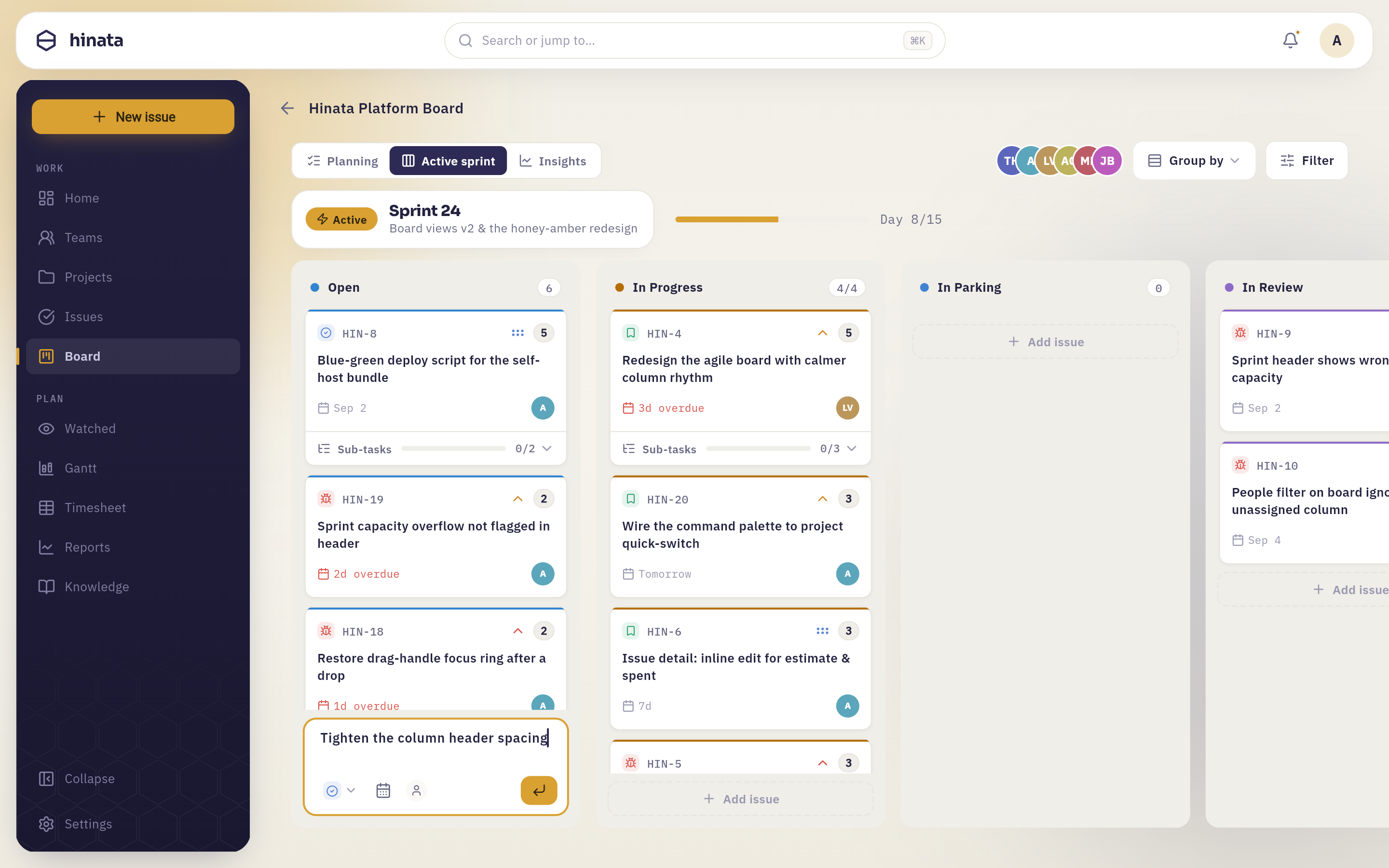 „Aufgabe hinzufügen“ am Fuß der Spalte „Open“, aufgeklappt zum Direkteingabefeld: ein getippter Titel, noch nicht abgeschickt, darunter Chips für Typ, Fälligkeit und zugewiesene Person sowie die bernsteinfarbene Enter-Schaltfläche. Dahinter die Wand des aktiven Sprints — ein Statuspunkt je Spalte, die 4/4 auf „In Progress“ genau am WIP-Limit, „Tag 8/15“ in der Sprint-Kopfzeile.
Titel tippen, Enter drücken, fertig: Der Vorgang entsteht bereits im Projekt und im Status dieser Spalte. Er erbt außerdem, worin die Spalte steht — das Epic einer Epic-Swimlane, die Person einer Personen-Lane, den Sprint eines Sprint-Boards —, es ist also nichts doppelt zu setzen.
Das ist deutlich schneller als das vollständige Formular — und es sorgt dafür, dass ein Gedanke aus dem Daily auch im Daily notiert wird.
Kanban oder Scrum#
Beide Board-Typen teilen dieselben Karten, dieselben Filter und dieselben Swimlanes. Sie unterscheiden sich darin, wie sie mit Zeit umgehen.
| Kanban | Scrum | |
|---|---|---|
| Form der Arbeit | Kontinuierlicher Fluss | Feste Zeitfenster (Sprints) |
| Ansichten | Board und Timeline | Planung, Aktiver Sprint und Auswertung |
| Wo Ungestartetes wartet | In der ersten Spalte | Im Backlog, im Tab „Planung“ |
| Schätzung | Optional | Story Points, pro Sprint |
Auf einem Kanban-Board bietet der Umschalter neben dem Board-Namen Board und Timeline an. Board ist die Wand, die du schon kennst; Timeline legt dieselben Vorgänge auf einen Kalender — siehe Timeline & Abhängigkeiten.
Auf einem Scrum-Board ersetzen die drei Tabs diesen Umschalter vollständig, und das Backlog liegt im Tab „Planung“ statt in einer eigenen Ansicht. Der Rest dieser Seite führt dich hindurch.
Das Board eingrenzen#
Ein Board mit zweihundert Karten ist eine Wand, kein Bild. Drei Bedienelemente über den Spalten schneiden es zurecht, und sie greifen ineinander.
Die Personenleiste#
Die überlappenden Avatare oben rechts sind alle, die auf diesem Board Arbeit haben. Klick auf einen, um nur dessen Karten zu sehen; klick auf einen zweiten, um ihn hinzuzunehmen; noch ein Klick entfernt ihn wieder.
Das ist dieselbe Einstellung wie die Facette „Zugewiesen“ im Filter-Popup — die Leiste ist schlicht die Abkürzung für das, wonach am häufigsten gefiltert wird.
Das Filter-Popup#
Filter öffnet ein Glaspanel mit acht Facetten:
Status · Typ · Priorität · Zugewiesen · Sprint · Autor · Stichwort · Epic
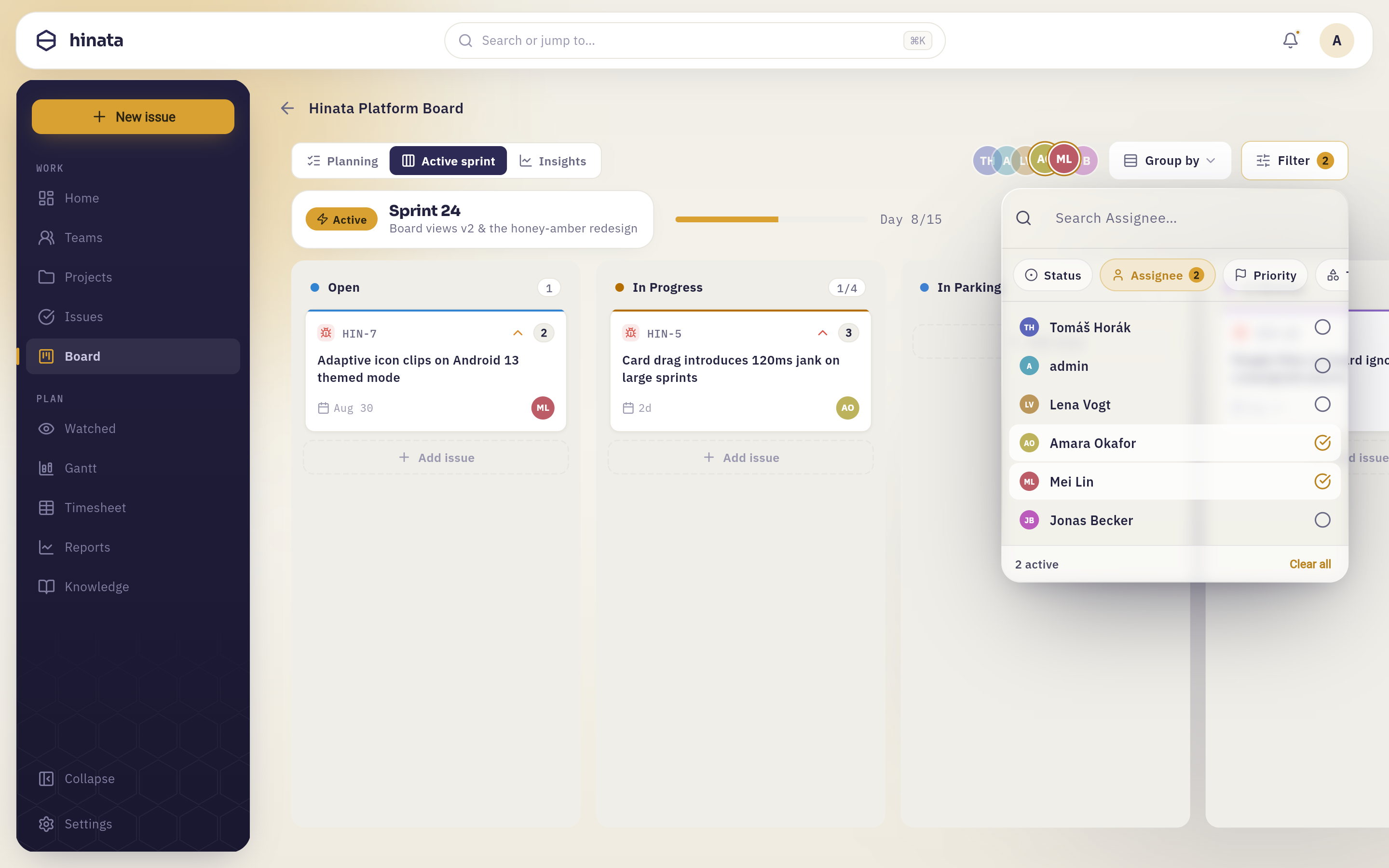 Die Facette „Zugewiesen“ mit Häkchen bei Amara Okafor und Mei Lin. Die Fußzeile meldet „2 aktiv“, daneben steht „Zurücksetzen“, die Schaltfläche „Filter“ bekommt eine bernsteinfarbene 2, dieselben zwei Avatare leuchten in der Personenleiste auf — und die Wand dahinter ist auf ihre Karten geschrumpft, „Open“ steht bei eins.
Jede Facette ist eine durchsuchbare Mehrfachauswahl. Wie sie zusammenwirken, lohnt sich zu merken — genau das macht den Filter brauchbar statt fummelig:
Auswahlen innerhalb einer Facette sind ein ODER. Facetten untereinander sind ein UND.
Bug und Story unter Typ, dazu Ana unter Zugewiesen, ergibt also „Bugs oder Stories, die Ana zugewiesen sind“. Nichts in einer Facette auszuwählen heißt: Diese Facette filtert gar nicht.
Die Sprint-Facette enthält den Eintrag Kein Sprint — so siehst du Backlog-Einträge zwischen dem Rest.
Der Filter gehört dir, nicht dem Board
Filtern ändert, was du siehst. Es verschiebt, versteckt oder verändert für niemanden sonst etwas und wird auch nicht am Board gespeichert — filtere also unbesorgt.
Swimlanes#
Gruppieren nach teilt die Wand in waagerechte Lanes, von denen jede den vollständigen Spaltensatz trägt. Es ist das wirksamste Mittel, ein volles Board lesbar zu machen — welche Gruppierung hilft, hängt an deiner Frage.
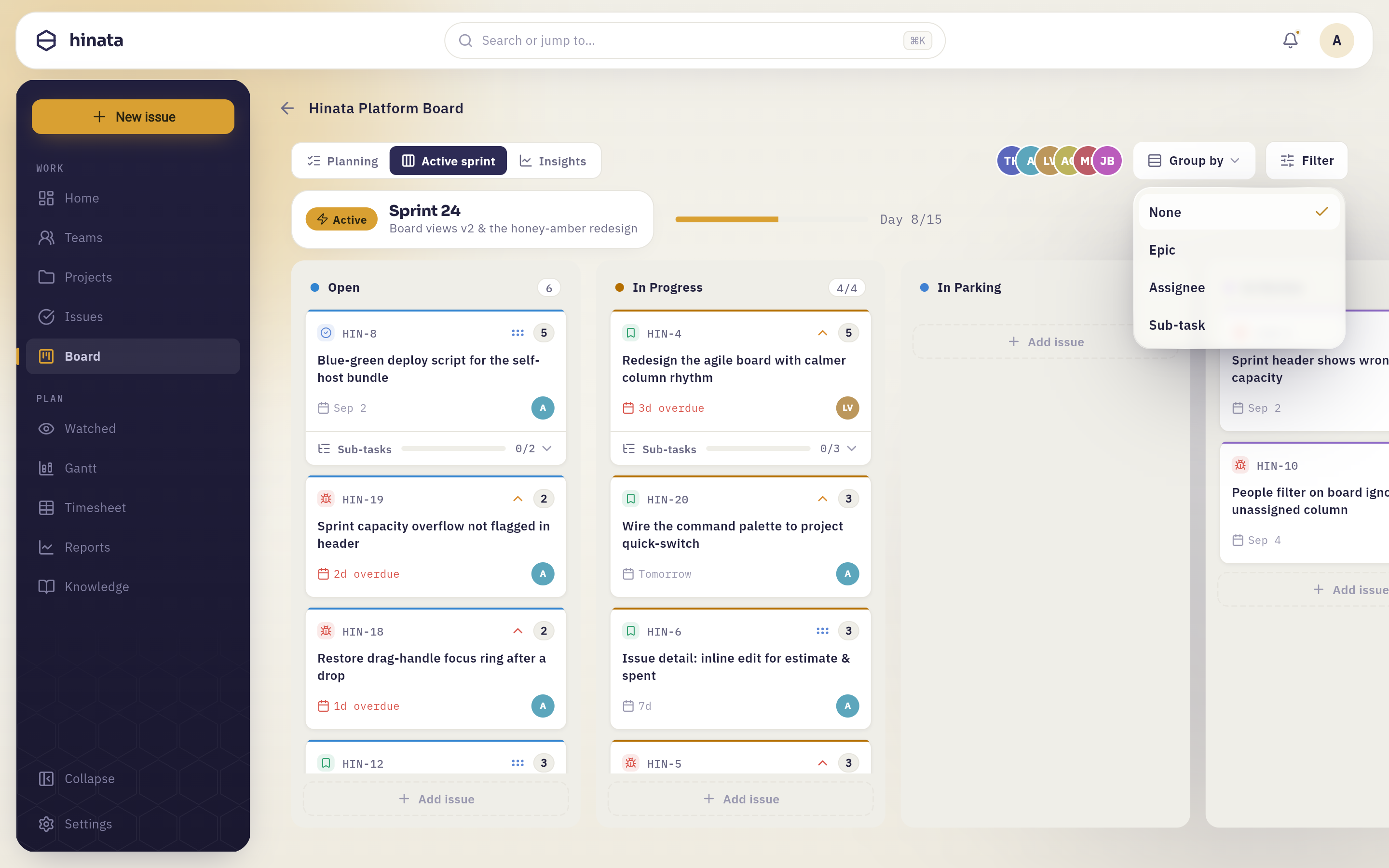 „Gruppieren nach“, neben „Filter“ über der Wand. Dieses Board umfasst ein Projekt, also bietet das Menü „Keine“, „Epic“, „Zugewiesene Person“ und „Sub-Task“ — „Projekt“ erscheint nur auf einem Board über mehrere Projekte.
| Gruppieren nach | Du bekommst | Nimm es, wenn |
|---|---|---|
| Keine | Ein flaches Board | Standard — weniger als ~40 Karten |
| Epic | Eine Lane pro Epic, dazu Kein Epic | Du sehen willst, wie ein großes Vorhaben als Ganzes vorankommt |
| Zugewiesene Person | Eine Lane pro Person, dazu Nicht zugewiesen | Ihr ein Daily haltet oder prüfen wollt, ob die Last fair verteilt ist |
| Sub-Task | Eine Lane pro übergeordnetem Vorgang, dessen Sub-Tasks als Karten, dazu Eigenständig | Ein paar große Themen parallel laufen und du das Klein-Klein brauchst |
| Projekt | Eine Lane pro Projekt | Nur auf einem Board über mehrere Projekte |
Jede Lane lässt sich einklappen — du kannst also die vier Epics wegfalten, über die ihr gerade nicht sprecht, und das fünfte offen lassen.
Epic-Swimlanes plus Epic-Filter
Gruppiere nach Epic und filtere dann auf ein einzelnes Epic: Das ganze Board wird zum Board dieses einen Epics — Spalten, Karten und alles. Das ist der sauberste Weg für ein fokussiertes Review, ohne dafür ein eigenes Board anzulegen.
WIP-Limits#
Eine Spalte kann ein WIP-Limit tragen (Work in Progress): die größte Zahl an Karten, die gleichzeitig darin liegen sollte. Ist eines gesetzt, liest sich das Zählabzeichen als 3/5 statt 3. Wird es überschritten, färben sich Abzeichen und Hintergrund rot.
Hinata hindert dich nicht daran, ein WIP-Limit zu überschreiten — mit Absicht. Das Limit ist ein Gesprächsanlass, kein Schloss: Der Sinn eines roten Abzeichens in Im Review ist, dass jemand bemerkt, dass nichts reviewt wird, nicht dass die siebte Karte an der Tür abgewiesen wird.
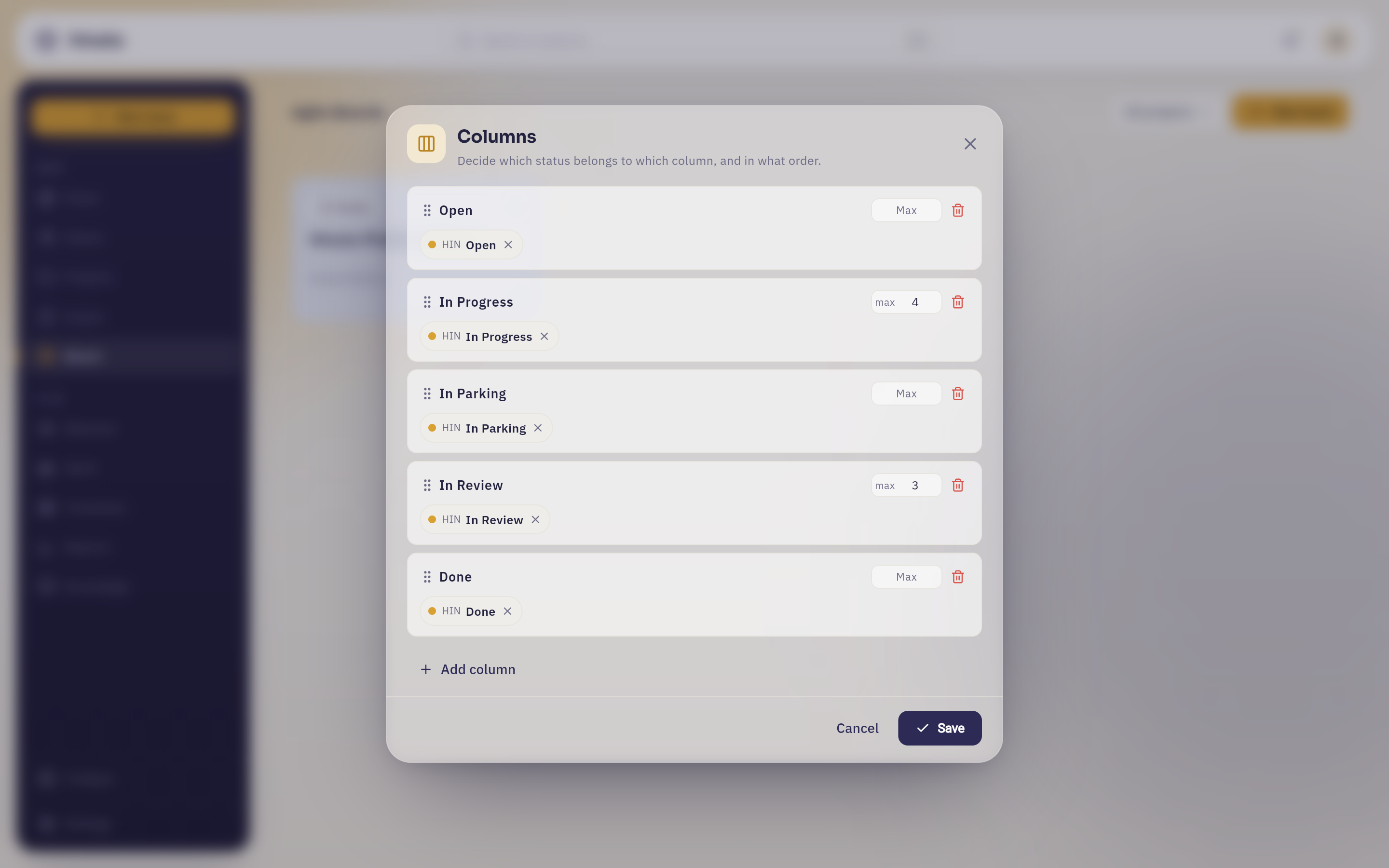 „Board-Optionen → Spalten“. Eine Zeile je Spalte: ein Ziehgriff zum Sortieren, die enthaltenen Workflow-Status als Chips, ein Feld „Max.“ für das WIP-Limit — bei „In Progress“ und „In Review“ gefüllt, sonst leer — und eine Schaltfläche, die die Spalte ganz entfernt.
Dafür musst du das Board besitzen, eines seiner Projekte leiten, ein Team mit Zugriff leiten oder Administrator sein.
Das Backlog#
Das Backlog ist einfacher, als es klingt: Es sind alle Vorgänge der Board-Projekte, die in keinem Sprint sind, nach Priorität sortiert. Nichts legt einen Vorgang dort ab — ein Vorgang ist genau so lange im Backlog, wie kein Sprint ihn beansprucht.
Dort warten Ideen. Ein Bug, der dienstags gemeldet wird, liegt im Backlog, bis eine Sprint-Planung entscheidet, ob er in die nächsten zwei Wochen gehört. Auf einem Scrum-Board findest du ihn unten im Tab Planung, seitenweise, mit eigenem Suchfeld.
Kanban-Boards haben kein Backlog-Tab
Ein Flussboard hat keine Zeitfenster, außerhalb derer man sein könnte — das Konzept greift dort nicht. Ungestartete Arbeit liegt schlicht in der ersten Spalte.
Einen Sprint fahren#
Ein Sprint ist ein festes Zeitfenster — meist ein bis vier Wochen — mit einem vereinbarten Arbeitsumfang. Hinata bildet den ganzen Zyklus ab: planen, starten, durcharbeiten, abschließen. Alles passiert in den drei Tabs eines Scrum-Boards.
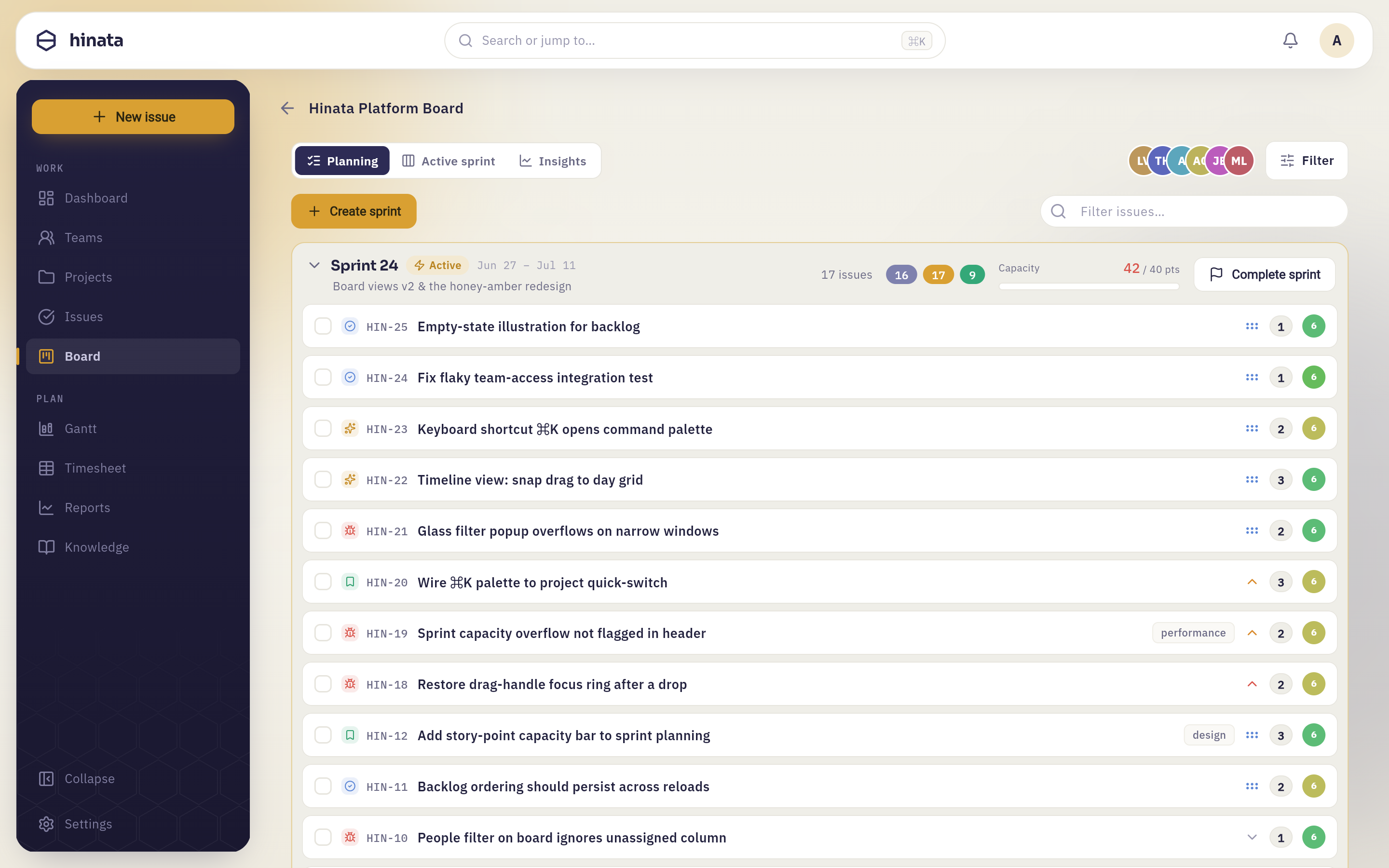 Der Tab „Planung“: Sprint 24 ist aktiv, läuft vom 14. bis 28. August, und sein Kapazitätsbalken ist rot — 42 committete Story Points gegen eine Kapazität von 40. Jede Zeile zeigt Typ, Schlüssel, Titel, Stichwörter, Story Points und zugewiesene Person.
1. Den Sprint planen#
Wähle im Tab Planung die Schaltfläche Sprint erstellen. Der Dialog fragt nach:
- Sprint-Name — vorbelegt mit der nächsten Nummer (Sprint 24, Sprint 25 …), frei änderbar.
- Sprint-Ziel — optional, und es lohnt sich. Ein Satz zum Ergebnis, das der Sprint liefern soll; er steht dann zwei Wochen lang in der Sprint-Kopfzeile und erinnert alle daran, worauf ihr euch geeinigt habt.
- Dauer — eine bis vier Wochen. Das Enddatum ergibt sich automatisch aus dem Startdatum.
- Startdatum — wann das Zeitfenster beginnt. Es ist vorbelegt: morgen beim ersten Sprint, danach kurz nach dem Enddatum des vorherigen Sprints.
Der neue Sprint erscheint als leerer Container über dem Backlog.
2. Ihn aus dem Backlog füllen#
Zieh Vorgänge aus dem Backlog in den Sprint-Container. Auf dem Handy hakst du stattdessen die Kreise der gewünschten Zeilen an — unten erscheint eine Leiste mit der Anzahl und der Aktion Verschieben nach….
Auf demselben Weg verschiebst du Vorgänge auch zwischen geplanten Sprints — so wird aus „das ist eigentlich ein Nächster-Sprint-Problem“ eine Handlung statt einer Diskussion.
3. Mit Story Points schätzen#
Tippe auf einer Sprint-Zeile den Punktebereich an, um den Schätzdialog zu öffnen.
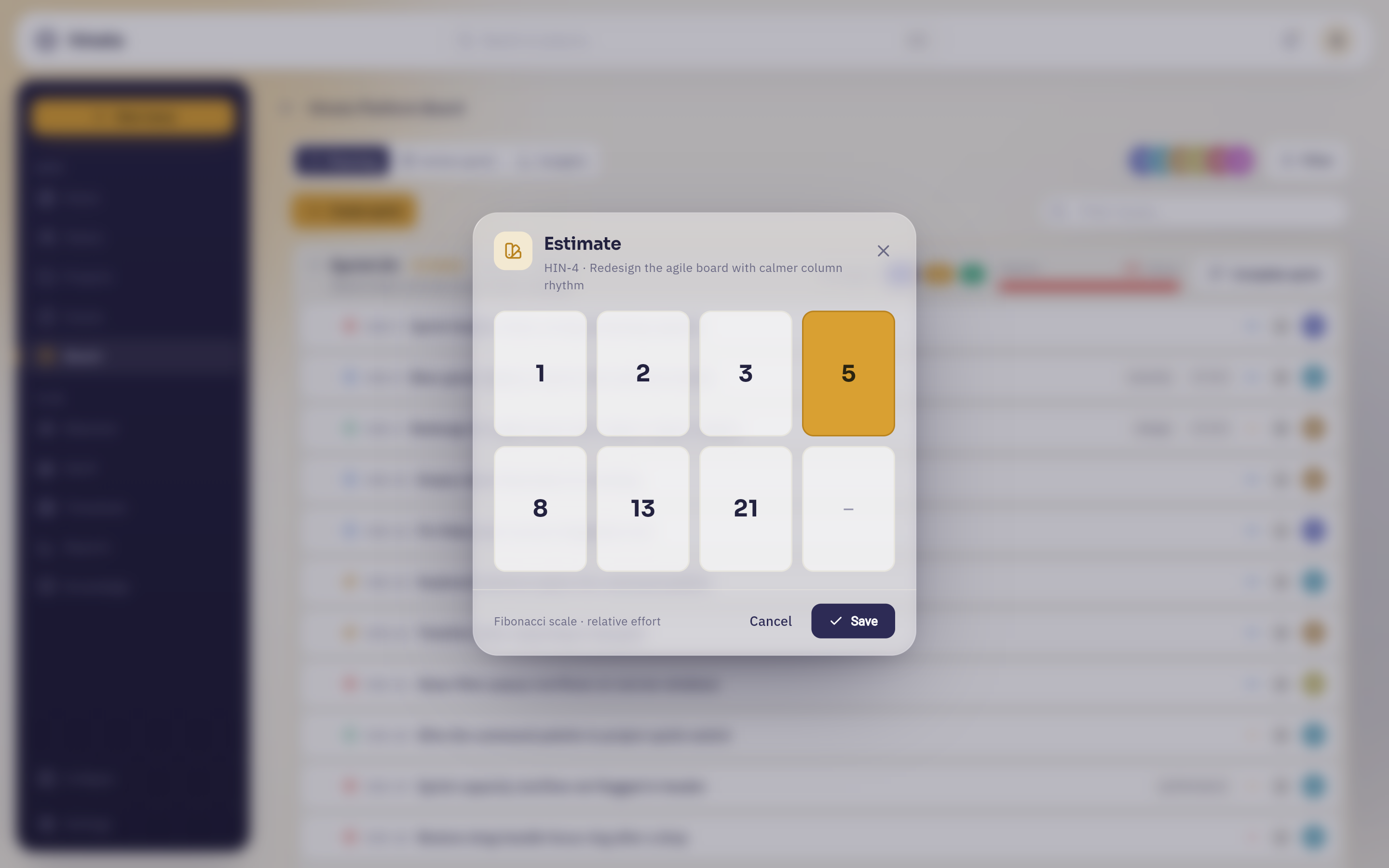 „Schätzen“, geöffnet aus der Zeile von HIN-4: ein Planning-Poker-Raster auf der Fibonacci-Skala — 1, 2, 3, 5, 8, 13, 21 — mit der aktuellen 5 des Vorgangs. Schlüssel und Titel unter der Überschrift sagen, welcher Vorgang gerade geschätzt wird, und genau das wird am häufigsten verwechselt; die letzte Karte, „—“, löscht die Schätzung wieder.
Story Points messen relativen Aufwand, keine Stunden. Eine 5 ist spürbar größer als eine 3 und ungefähr halb so groß wie eine 13; mehr ist nicht vereinbart. Ihr Wert liegt in der Summe — und dafür gibt es die zwei Anzeigen in der Sprint-Kopfzeile:
- Punkte-Töpfe — drei Pillen, die zeigen, wie sich die committeten Punkte auf offen, in Arbeit und erledigt verteilen. Während des Sprints willst du zusehen, wie der grüne wächst.
- Kapazität — committete Punkte gegen die Kapazität des Teams, als
42 / 40 ptsmit Balken darunter. Bei Überschreitung werden beide rot, wie im Screenshot oben.
Kapazität ist optional
Ein Sprint ohne Kapazitätswert zeigt seine committeten Punkte allein, ohne Balken — ein Balken, der immer voll ist, sagt nichts. Die Kapazität wird über die API oder ein Admin-Werkzeug gesetzt, nicht im Erstellen-Dialog. Nutzt dein Team sie nicht, siehst du sie einfach nicht.
4. Ihn starten#
Sieht der Umfang gut aus, drück Sprint starten am Sprint-Container. Die Schaltfläche bleibt deaktiviert, solange der Sprint leer ist — da gibt es nichts zu starten.
Der Dialog zeigt, worauf du dich festlegst: Anzahl der Vorgänge, committete Story Points und eine Warnung, falls das über der Kapazität liegt. Bestätige Ziel und Enddatum, und der Sprint ist Aktiv.
Ein Sprintstart benachrichtigt alle Mitglieder der Board-Projekte — niemand muss also gesondert erfahren, dass das Zeitfenster begonnen hat.
5. Ihn durcharbeiten#
Der Tab Aktiver Sprint ist eine ganz normale Board-Wand, begrenzt auf den Sprint. Gleiches Ziehen, gleiche Filter, gleiche Swimlanes — dazu eine Glas-Kopfzeile mit bernsteinfarbenem Aktiv-Abzeichen, Sprint-Name und -Ziel sowie einem Tageszähler Tag 8/15 mit Fortschrittsbalken.
Dieser Zähler ist still das Nützlichste am Tab. „Wir sind an Tag 11 von 15, und die Hälfte der Punkte ist noch offen“ ist ein Gespräch, das du an Tag 11 führen willst, nicht an Tag 14.
6. Ihn abschließen#
Drück Sprint abschließen, wenn das Zeitfenster endet.
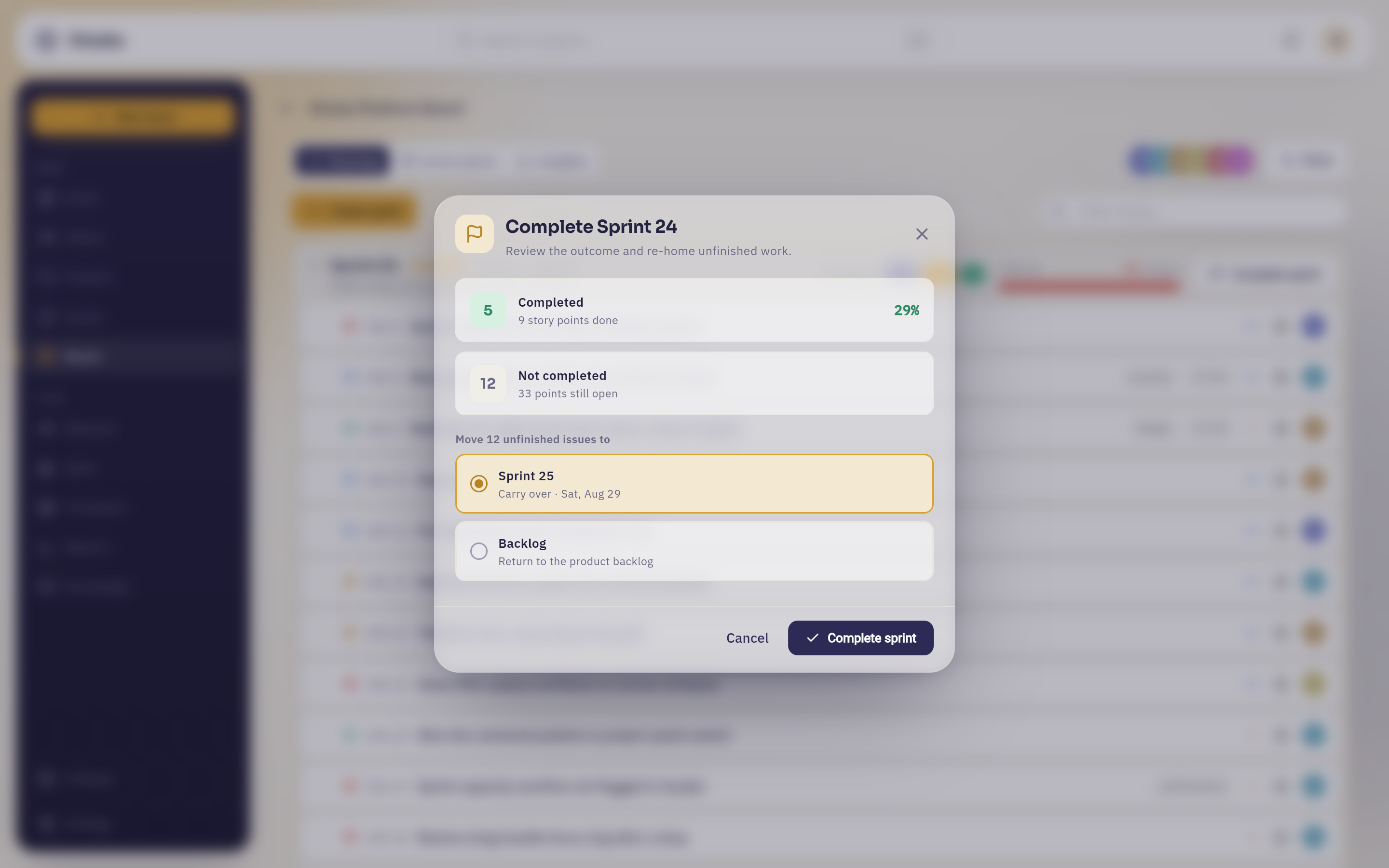 „Sprint 24 abschließen“: fünf Vorgänge abgeschlossen für neun Story Points — 29 % — gegen zwölf nicht abgeschlossene und 33 noch offene Punkte, darunter das Ziel für ebendiese zwölf. Über „Backlog“ steht jeder geplante Sprint — hier Sprint 25 mit dem Datum, auf das die Übernahme fällt —, und „Backlog“ bleibt, wenn es nichts zum Übernehmen gibt.
Bestätige, und drei Dinge passieren. Der Sprint wird archiviert. Fertige Arbeit bleibt ihm zugerechnet, damit Historie und Zahlen ehrlich bleiben. Jeder offene Vorgang wandert an das gewählte Ziel, wird in seiner Historie als Sprint-Wechsel festgehalten, und seine Beobachter werden benachrichtigt.
Ein Sprintabschluss verschiebt die Arbeit anderer Leute
Offene Vorgänge wechseln wirklich den Sprint — das ist kein Etikett. Wer einen davon beobachtet, wird informiert, und der Wechsel steht in der Historie des Vorgangs. Triff die Wahl bewusst und sag dem Team, wie du entschieden hast.
An einer Sprintgrenze geht nie etwas verloren
Es gibt keine Möglichkeit, einen Sprint abzuschließen und offene Vorgänge darin stranden zu lassen. Jeder einzelne bekommt ausdrücklich ein neues Zuhause — genau das erspart der nächsten Planung eine archäologische Ausgrabung.
Die Zahlen des Sprints lesen#
Der Tab Auswertung macht aus dem laufenden Sprint vier Diagramme:
- Sprint-Burndown — eine gestrichelte Richtlinie von den committeten Punkten hinunter auf null, dagegen eine durchgezogene Ist-Linie bis heute. Der Abstand zwischen beiden ist die Geschichte.
- Velocity — committete gegen erledigte Punkte für diesen und frühere Sprints, mit Durchschnitt.
- Arbeitsverteilung nach Bearbeiter — wo der geschätzte Aufwand liegt.
- Umfangsänderungen — die Netto-Punkte, die seit Sprintstart dazugekommen oder weggefallen sind. So wird aus „wir haben ständig etwas nachgeschoben“ ein Gefühl weniger und eine Zahl mehr.
Für Trends über viele Sprints, Durchlaufzeit und Exporte geht es weiter zu Berichte & Dashboard.
Auf dem Handy#
Alles oben Beschriebene funktioniert auf dem Handy; das Layout faltet sich nur zusammen.
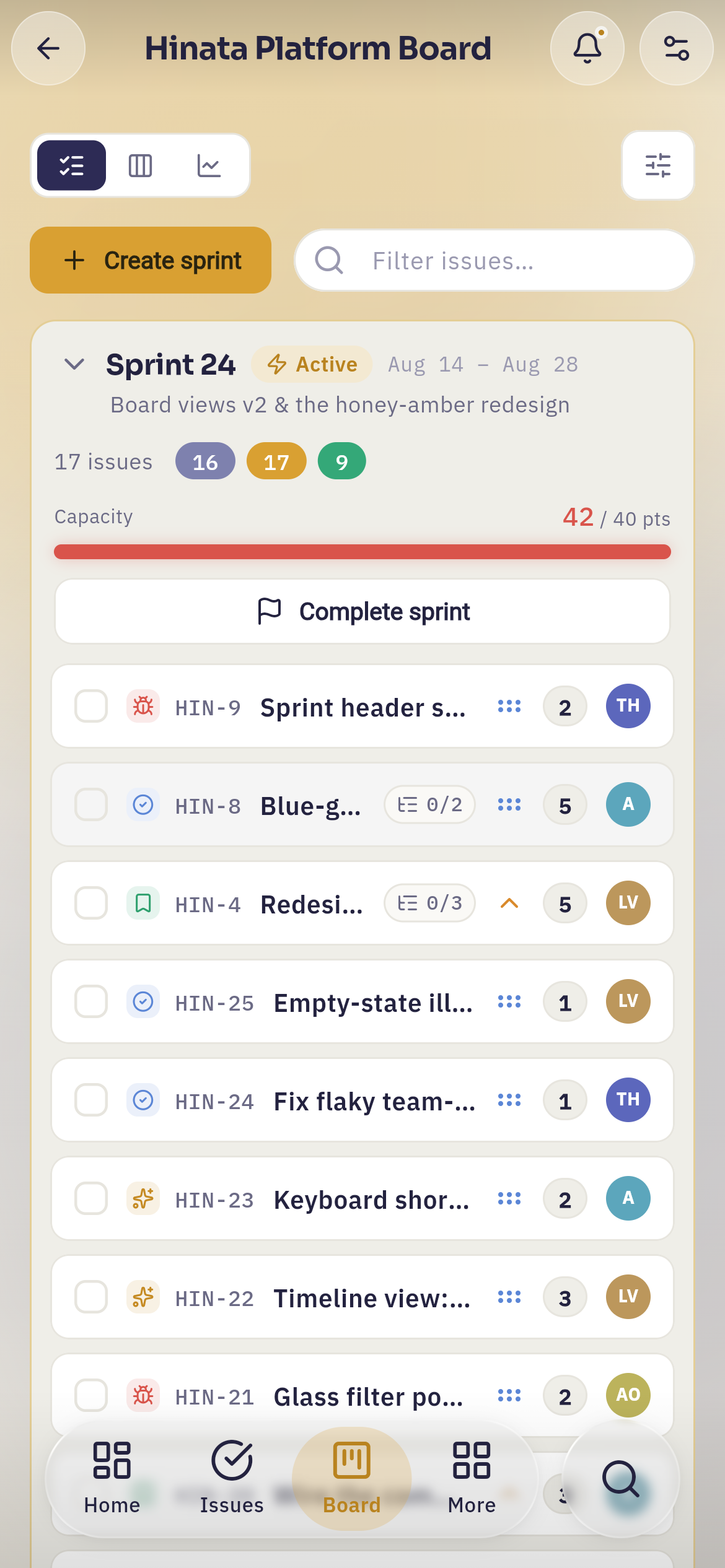 Derselbe Tab „Planung“ auf dem Handy: Ansichtsumschalter und Filter schrumpfen zu Symbolen, die Sprint-Kopfzeile stapelt Vorgangszahl, Punkte-Töpfe und Kapazitätsbalken untereinander, und „Sprint abschließen“ nimmt die volle Breite ein.
Die Unterschiede, die du kennen solltest:
- Der Umschalter Board/Timeline und die Tabs Planung/Aktiver Sprint/Auswertung werden zu reinen Symbolschaltflächen — genau wie Filter.
- Karten lassen sich nicht ziehen. Einen Status änderst du, indem du den Vorgang öffnest; in einen Sprint verschiebst du Vorgänge, indem du sie auswählst und Verschieben nach… nutzt.
- Die Board-Wand scrollt seitwärts spaltenweise, sodass eine Spalte immer sauber im Bild landet.
Mehr zum Arbeiten auf kleinen Bildschirmen steht unter Auf dem Handy.
Das Board pflegen#
Jedes Board in der Board-Liste trägt eine ⋮-Schaltfläche — das sind die Board-Optionen, ebenso auf der Boards-Seite eines Projekts. Dahinter liegen die Verwaltungsaktionen:
- Board umbenennen — neuer Name, sonst ändert sich nichts.
- Projekte — ändern, welche Projekte das Board umfasst. Gleichwertige Status der gewählten Projekte werden automatisch zu gemeinsamen Spalten zusammengefasst.
- Spalten — der Editor von oben. Die automatische Zusammenführung rät gut, aber zwei Projekte können denselben Schritt unterschiedlich nennen; hier korrigierst du das.
- Board löschen — entfernt das Board. Die Vorgänge darauf bleiben unangetastet: Sie gehören ihren Projekten, nicht dem Board.
Dafür musst du das Board besitzen, eines seiner Projekte leiten, ein Team mit Zugriff leiten oder Administrator sein. Siehst du das Menü nicht, bist du in keiner dieser Rollen — das ist normal und nichts, was du selbst reparieren müsstest.
Jeder Status braucht eine Spalte
Bearbeitest du Spalten von Hand, achte darauf, dass jeder Workflow-Status in genau einer landet. Ein Status ohne Spalte bedeutet, dass seine Vorgänge stillschweigend nicht auf der Wand erscheinen. Der Editor warnt dich davor, bevor er speichern lässt.
Wie es weitergeht#
- Mit Vorgängen arbeiten — was auf den Karten steht und wie Epics, Stories und Sub-Tasks zusammenhängen.
- Timeline & Abhängigkeiten — dieselbe Arbeit auf einem Kalender, samt der Verknüpfungen dazwischen.
- Zeit erfassen — Aufwand auf die Vorgänge buchen, die du bewegst.
- Berichte & Dashboard — Velocity, Durchlaufzeit und die Zahlen hinter mehreren Sprints.