Auf dem Handy#
Die Handy-App ist keine Begleit-App. Sie ist dieselbe App: dieselben Projekte, dieselben Vorgänge, dieselben Kommentare, dieselben Einstellungen — gebaut aus einer Codebasis für jede Plattform. Nichts fehlt, weil du auf einem kleinen Bildschirm bist.
Was sich ändert, ist die Form. Aus einer Navigationsleiste wird eine untere Leiste, aus einer Tabelle ein Stapel Karten, und ein paar Interaktionen, die eine Maus voraussetzen, werden durch solche ersetzt, die einen Daumen voraussetzen. Diese Seite behandelt diese Unterschiede — und ist ehrlich bei den zwei, drei Dingen, die ein Desktop weiterhin besser kann.
Zurechtfinden#
Die Leiste am linken Rand des Desktop-Layouts ist weg. An ihrer Stelle:
- Vier Tabs am unteren Rand, schwebend auf einer Pille aus mattiertem Glas: Home, Issues, Board und Mehr.
- Ein separater runder Suchknopf, abgesetzt von der Tab-Pille unten rechts.
Er öffnet dieselbe Befehlspalette wie
⌘Kauf dem Desktop — tippen und direkt zu einem Vorgang, einem Projekt, einer Person oder einer Seite springen. - Eine schmale obere Leiste mit Seitentitel, Glocke und Einstellungs-Symbol.
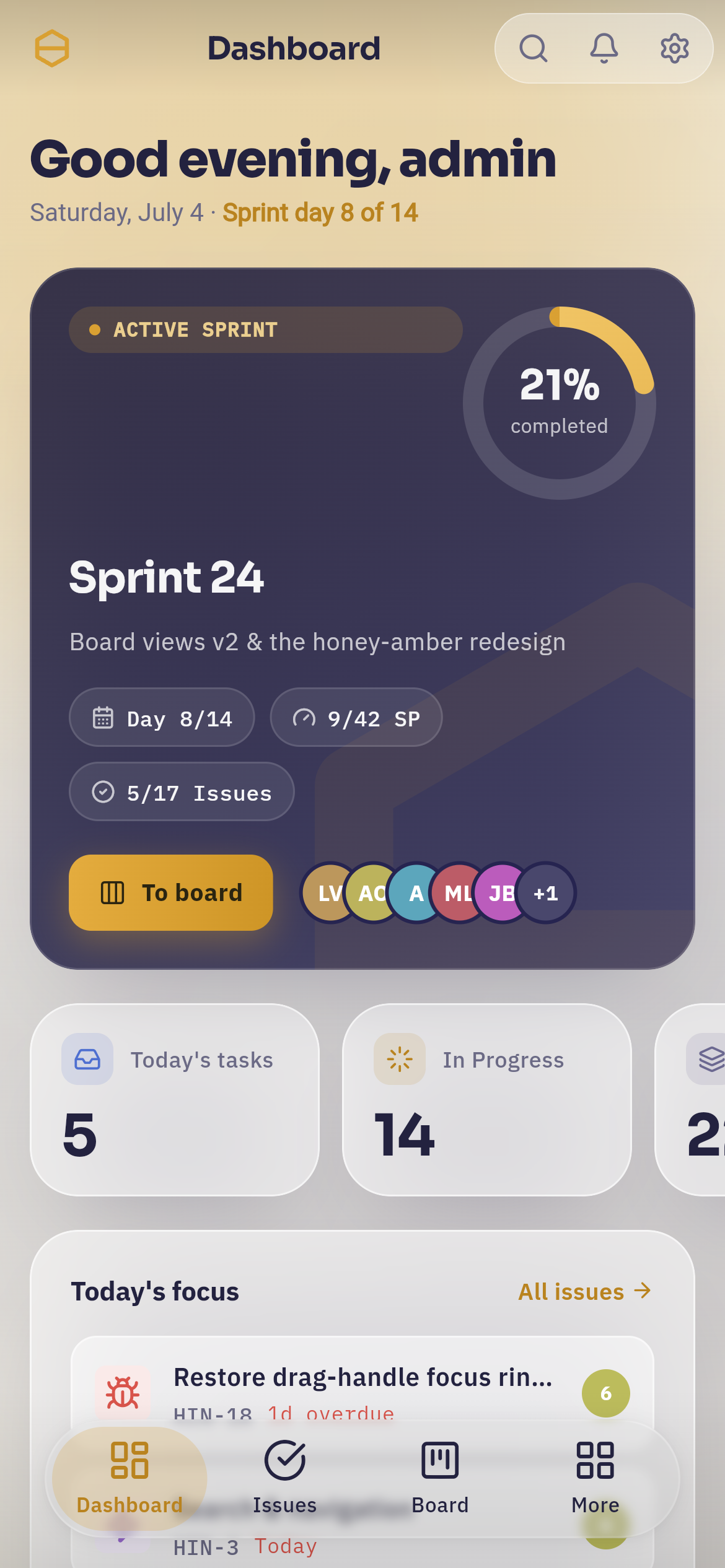 Home auf dem Handy. Oben Begrüßung und Sprint-Tag, darunter der aktive Sprint auf einer navyblauen Karte mit Fortschrittsring und „Zum Board“-Button, dann die Kennzahlen-Kacheln und „Fokus heute“. Die Vier-Tab-Glaspille und der runde Suchknopf schweben unten über dem Inhalt; Glocke und Einstellungen sitzen oben rechts.
Mehr öffnet ein Sheet mit allem, was die vier Tabs nicht abdecken.
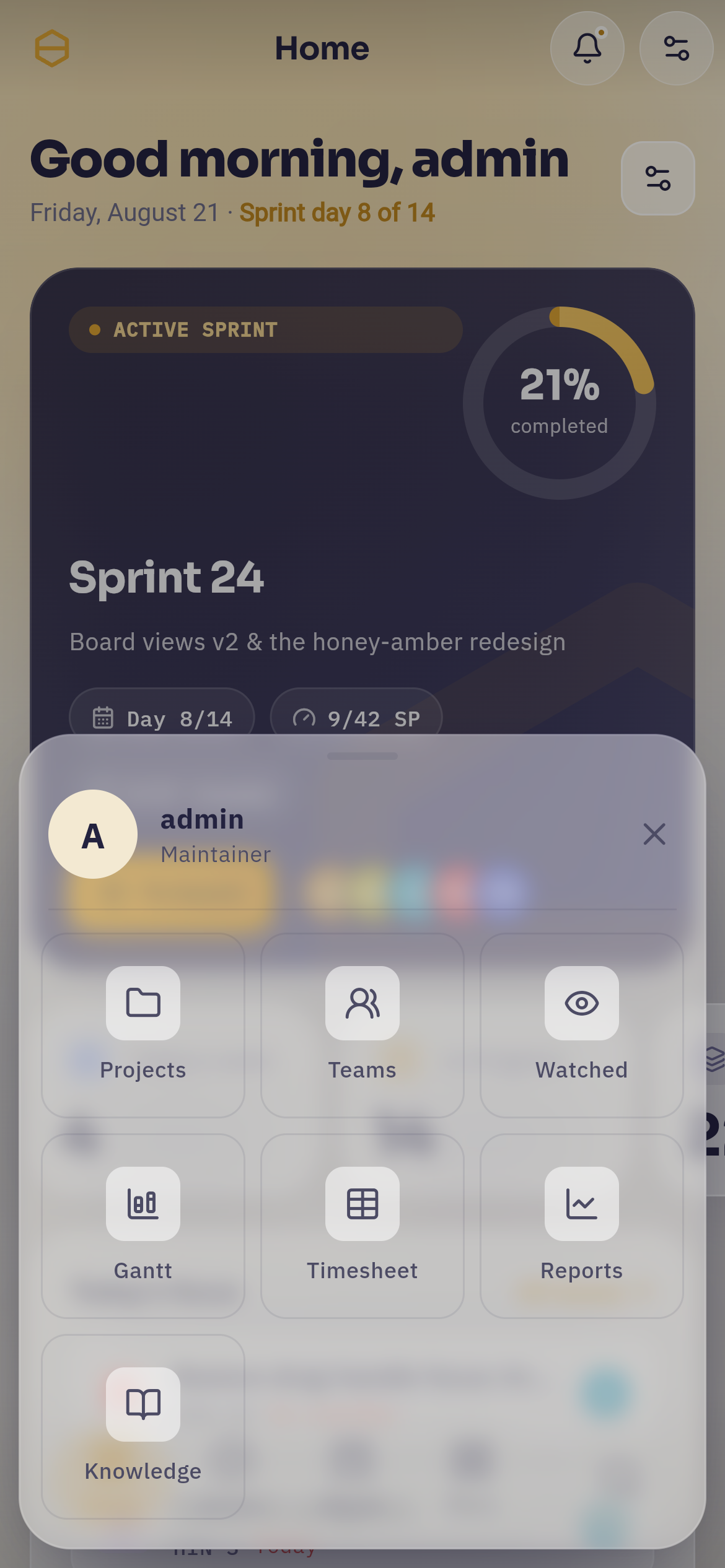 Das Sheet „Mehr“: oben dein Name und dein Bild, darunter ein Raster mit sieben Zielen — „Projekte“, „Teams“, „Beobachtet“, „Gantt“, „Stundenzettel“, „Berichte“ und „Wissen“. „Mitteilungen“ ist nicht dabei.
Solange du auf einer dieser Seiten bist, bleibt „Mehr“ als aktiver Tab hervorgehoben — du weißt also immer, wo du bist. „Mitteilungen“ bekommt bewusst keinen eigenen Eintrag: Die Glocke ist ohnehin auf jedem Bildschirm, und eine zweite Tür in denselben Raum wäre nur eine weitere Zeile zum Überlesen.
Inhalt scrollt hinter dem Glas, nicht unter einer Leiste
Sowohl die obere Leiste als auch die untere Pille sind durchscheinend und schweben über der Seite. Inhalt gleitet darunter hindurch und bleibt durch die Unschärfe lesbar — deshalb wirkt die App höher als der Bildschirm, auf dem sie läuft.
Gesten, die du kennen solltest#
| Geste | Was sie tut |
|---|---|
| Vom linken Rand einwischen | Geht zurück — wie der Zurück-Pfeil, inklusive schrittweise zurück durch Einstellungs-Bereiche |
| Nach unten ziehen | Aktualisiert die Seite, auf der du bist |
| Mitteilung nach rechts wischen | Schaltet zwischen gelesen und ungelesen um |
| Mitteilung nach links wischen | Löscht sie |
| Lange auf eine Vorgangszeile drücken | Startet die Mehrfachauswahl, um mehrere auf einmal zu bearbeiten |
| Lange auf einen Kommentar drücken | Öffnet sein Menü: antworten, reagieren, Link kopieren, anheften, bearbeiten, löschen |
Die Rand-Geste beansprucht nur einen schmalen Streifen links — genau deshalb lassen sich Board, Gantt-Diagramm und Timeline überall sonst auf dem Bildschirm weiterhin seitlich scrollen.
Wenn das Netz wegbricht#
Hinata ist ein Live-Client, kein Offline-Notizbuch. Alles, was du siehst, kommt in dem Moment von deinem Server — deshalb sehen zwei Personen, die denselben Vorgang auf zwei Handys bearbeiten, die Änderungen der anderen erscheinen, ohne dass jemand aktualisiert.
Der Preis dafür: Ein Tunnel oder ein toter Aufzug bedeutet keine Daten. Erreicht eine Anfrage den Server nicht, sagt die App das — Server nicht erreichbar. Bitte Verbindung prüfen. — statt dir Veraltetes zu zeigen, auf das du dann handelst. Zieh nach unten, um zu aktualisieren, sobald du wieder Empfang hast, oder navigiere einfach; der nächste Bildschirm lädt frisch.
Schreib es, bevor du den Empfang verlierst
Wenn du irgendwohin ohne Empfang unterwegs bist: Mach das Foto und schreib den Kommentar bevor du untergehst, und schick ihn, solange du noch einen Balken hast. Ein offen gelassener Kommentar reiht sich nicht selbst ein und sendet später.
Die Vorgangsliste auf dem Handy#
Der Desktop zeigt Vorgänge als Tabelle. Ein Handy zeigt sie als Karten, denn eine Tabelle mit sechs Spalten auf einem 390-Punkt-Bildschirm ist eine Tabelle, die man nicht lesen kann.
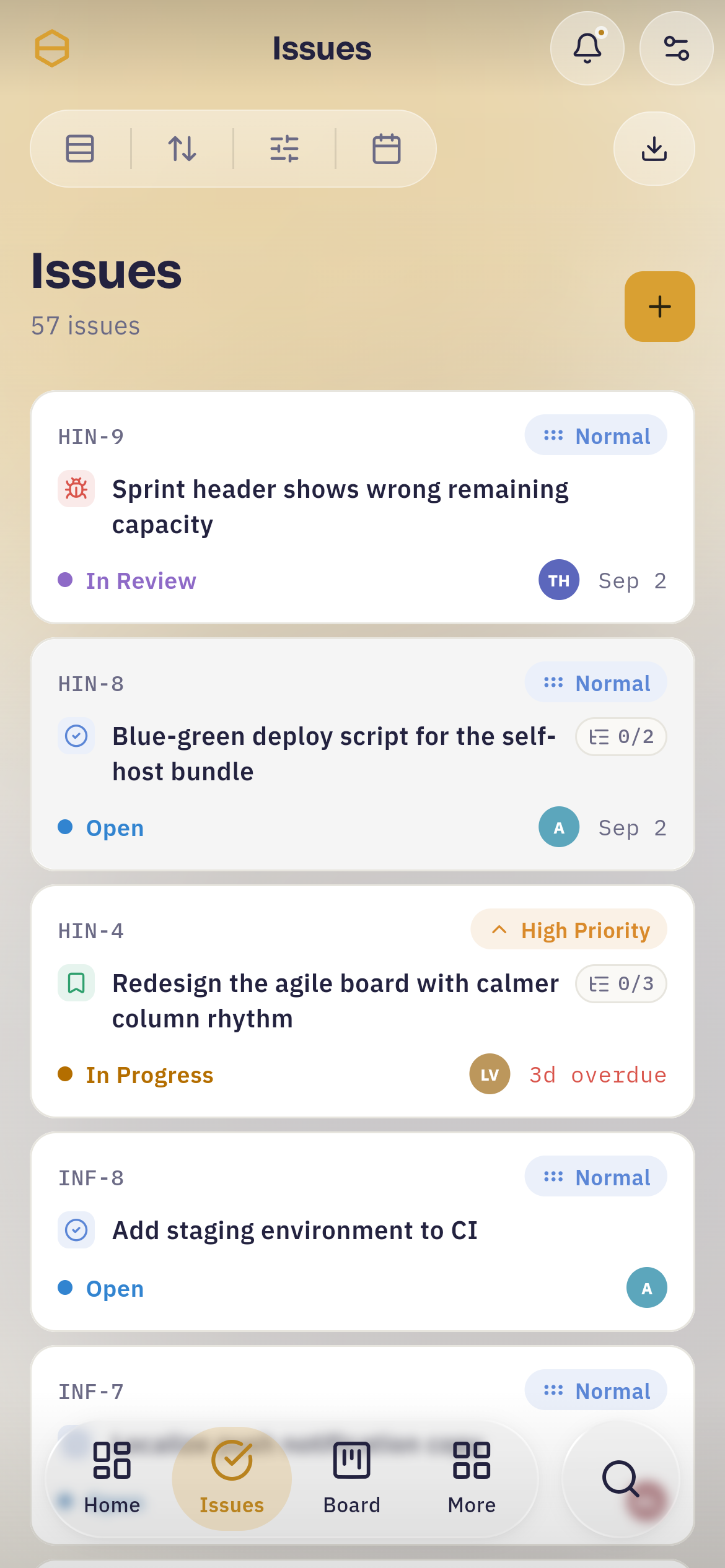 Issues auf dem Handy. Die vier Ansichtssteuerungen — Gruppierung, Sortierung, Filter und Zeitraum — fallen oben zu einer zusammenhängenden Glasleiste zusammen, daneben der Export-Button. Jeder Vorgang ist eine Karte: Schlüssel und Priorität in der ersten Zeile, Typ und Titel in der zweiten, Status, Bearbeiter und Überfälligkeit in der dritten. Das amberfarbene „+“ erstellt einen neuen Vorgang.
Die vier Steuerungen, die auf dem Desktop als getrennte beschriftete Pillen sitzen, fallen zu einer einzigen segmentierten Glasleiste zusammen, damit sie als ein Cluster gelesen werden statt als vier verstreute Kästchen.
Der amberfarbene +-Button erstellt einen Vorgang. Drücke lange auf eine Karte, um die Auswahl zu starten, und bearbeite dann die ganze Auswahl auf einmal.
Das Board auf dem Handy#
Eine Board-Spalte ist 300 Punkte breit, und genau das bleibt sie auch auf dem Handy — eine schmalere Spalte bricht die Meta-Zeile der Karte um, und ein Board mit unlesbaren Karten ist nicht mehr Board. Statt Spalten zu quetschen, zeigt das Handy dir also eine nach der anderen.
Die Wand rastet ein. Wisch zur Seite, und sie kommt an einer Spaltengrenze zur Ruhe statt dort, wo dein Finger losgelassen hat. Auf einem Bildschirm, der ohnehin nur eine Spalte fasst, sagt ein Halt zwischen zwei Spalten nichts aus und kostet dich nur ein Nachzielen.
Der Ansichtswechsler wird zu reinen Symbolen und rückt nach rechts, weil die Beschriftungen die Breite auffraßen, die sich diese Zeile mit den anderen Steuerungen teilt.
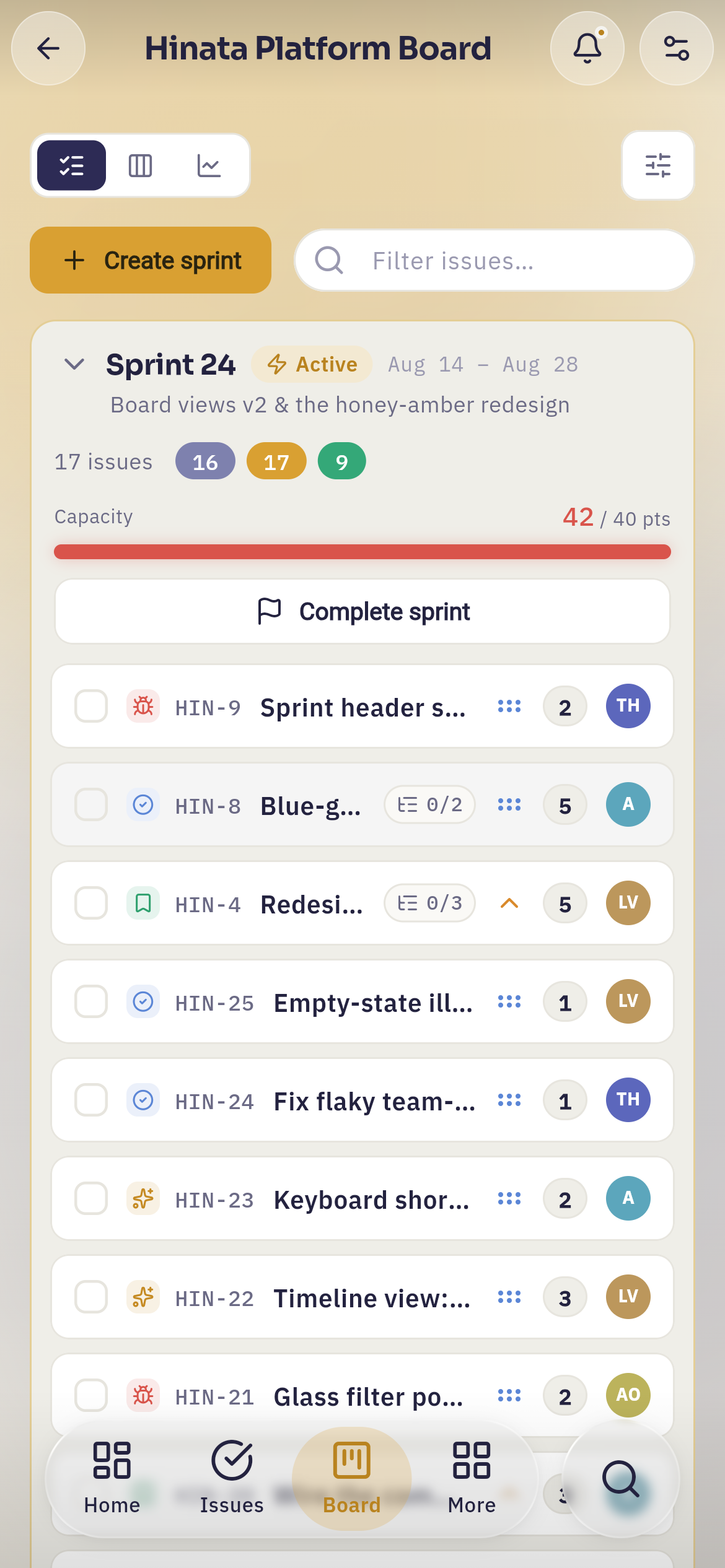 Die Backlog-Ansicht eines Scrum-Boards auf dem Handy. Oben links die drei Ansichtssymbole, gegenüber der Filter-Button; darunter „Sprint erstellen“ und ein Filterfeld. Der Sprint-Kopf zeigt Zeitraum, Anzahl der Vorgänge, Kapazität — hier 42 von 40 Punkten, deshalb ist der Balken rot — und einen „Sprint abschließen“-Button. Jede Zeile hat ein rundes Kästchen, um mehrere auf einmal auszuwählen.
Karten lassen sich auf einem Touchscreen nicht ziehen
Eine Karte zwischen Spalten zu ziehen, ist eine Maus-Geste. Auf dem Handy kämpft sie gegen das seitliche Scrollen des Boards, und das Ergebnis ist eine Karte, die springt, wenn du scrollen wolltest, und ein Board, das scrollt, wenn du eine Karte bewegen wolltest. Deshalb bietet die App das gar nicht an.
Verschiebe einen Vorgang stattdessen, indem du ihn öffnest und seinen Status änderst — ein Tipp mehr, dafür geht nie etwas daneben. Für die Sprintplanung setzt du die runden Häkchen in den gewünschten Zeilen und nutzt Verschieben nach… in der Leiste, die unten erscheint. Sie listet die Sprints dieses Boards und Backlog — und erledigt zehn Vorgänge schneller, als das Ziehen einen erledigt hätte.
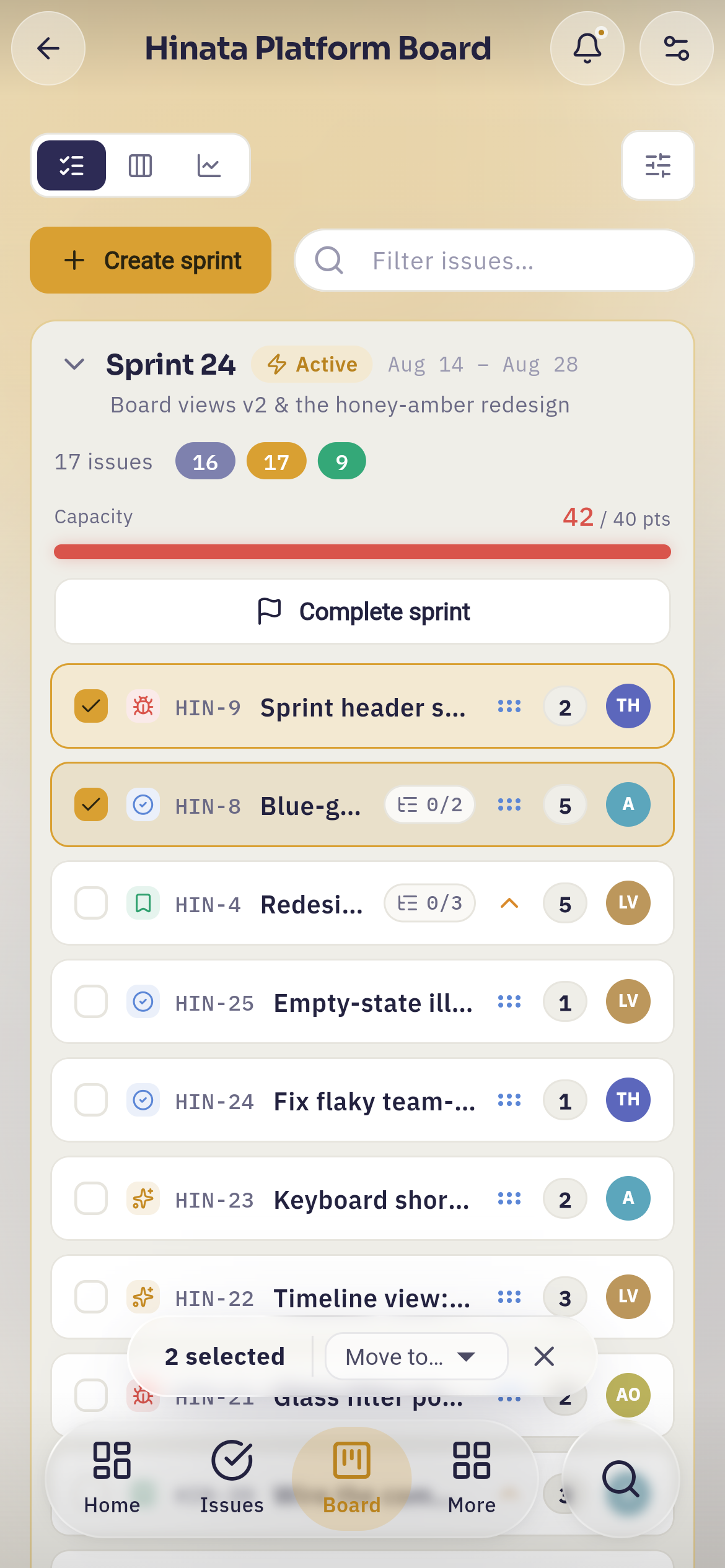 Zwei Zeilen sind angehakt. Die ausgewählten Zeilen bekommen einen amberfarbenen Rahmen, und über der Tab-Pille dockt eine Leiste „2 ausgewählt“ an — mit der Auswahl „Verschieben nach…“ und einem ✕, das die Auswahl wieder aufhebt.
Der Vorgang-hinzufügen-Button am Fuß jeder Spalte, der auf dem Desktop bis zum Hovern verborgen bleibt, ist hier immer sichtbar — es gibt kein Hovern, mit dem man ihn hervorholen könnte.
Arbeiten in einem Vorgang#
Ein Vorgang auf dem Handy bekommt den ganzen Bildschirm: Jedes Panel, das auf dem Desktop neben der Beschreibung sitzt — Untervorgänge, verknüpfte Vorgänge, Anhänge, Details —, stapelt sich hier in einen Scroll.
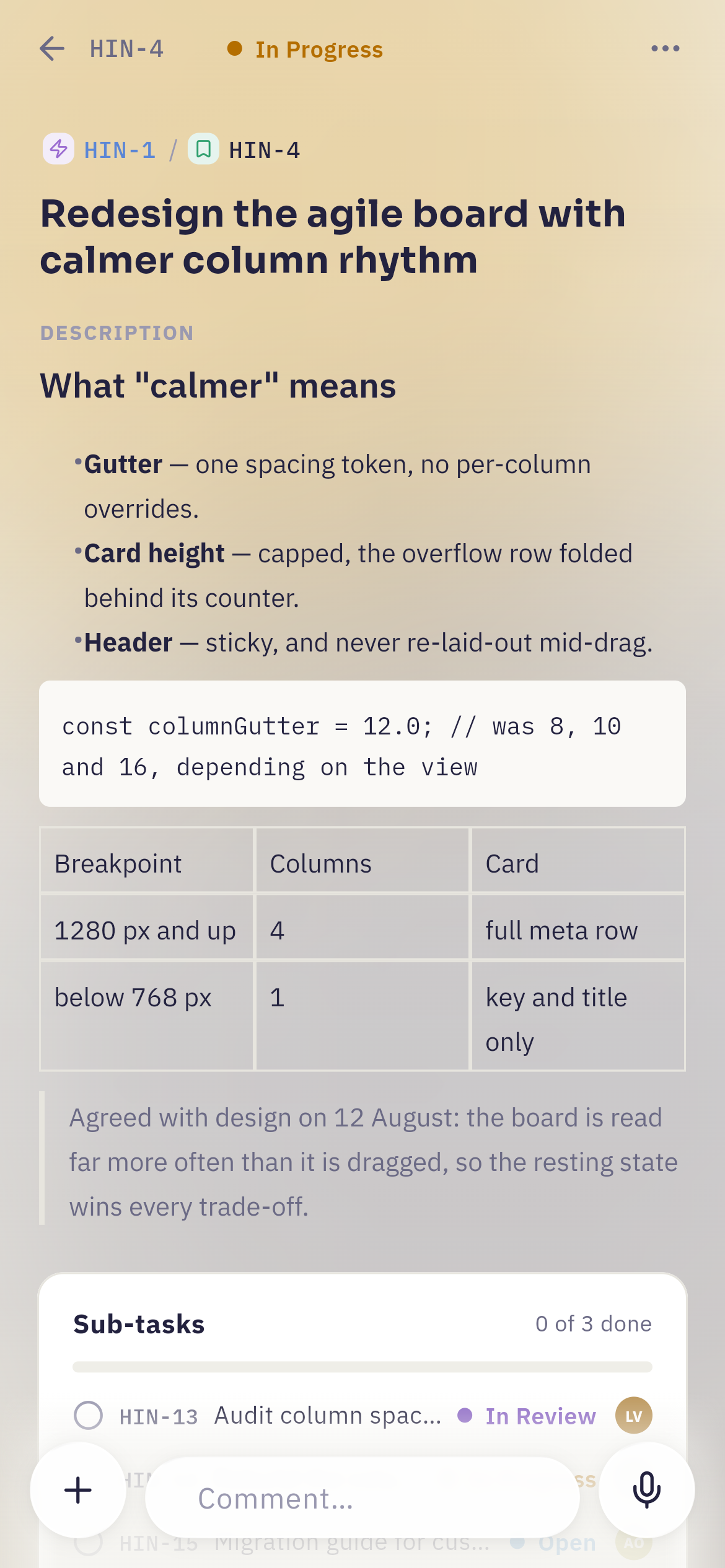 Ein Vorgang auf dem Handy. Die Beschreibung wird vollständig dargestellt — Überschriften, Listen, ein Codeblock, ein Zitat und eine Tabelle —, darunter folgt das Panel „Sub-Tasks“, und der Kommentar-Composer bleibt unten angedockt, mit „+“-Button, dem Feld „Kommentar…“ und dem Mikrofon.
Der Composer bleibt beim Lesen unten angedockt, sodass Antworten nie heißt, erst ans Ende zu scrollen. Sobald du tippst, wird aus dem Mikrofon der amberfarbene Senden-Button.
Ein Foto anhängen#
Zwei Bedienelemente, zwei verschiedene Menüs.
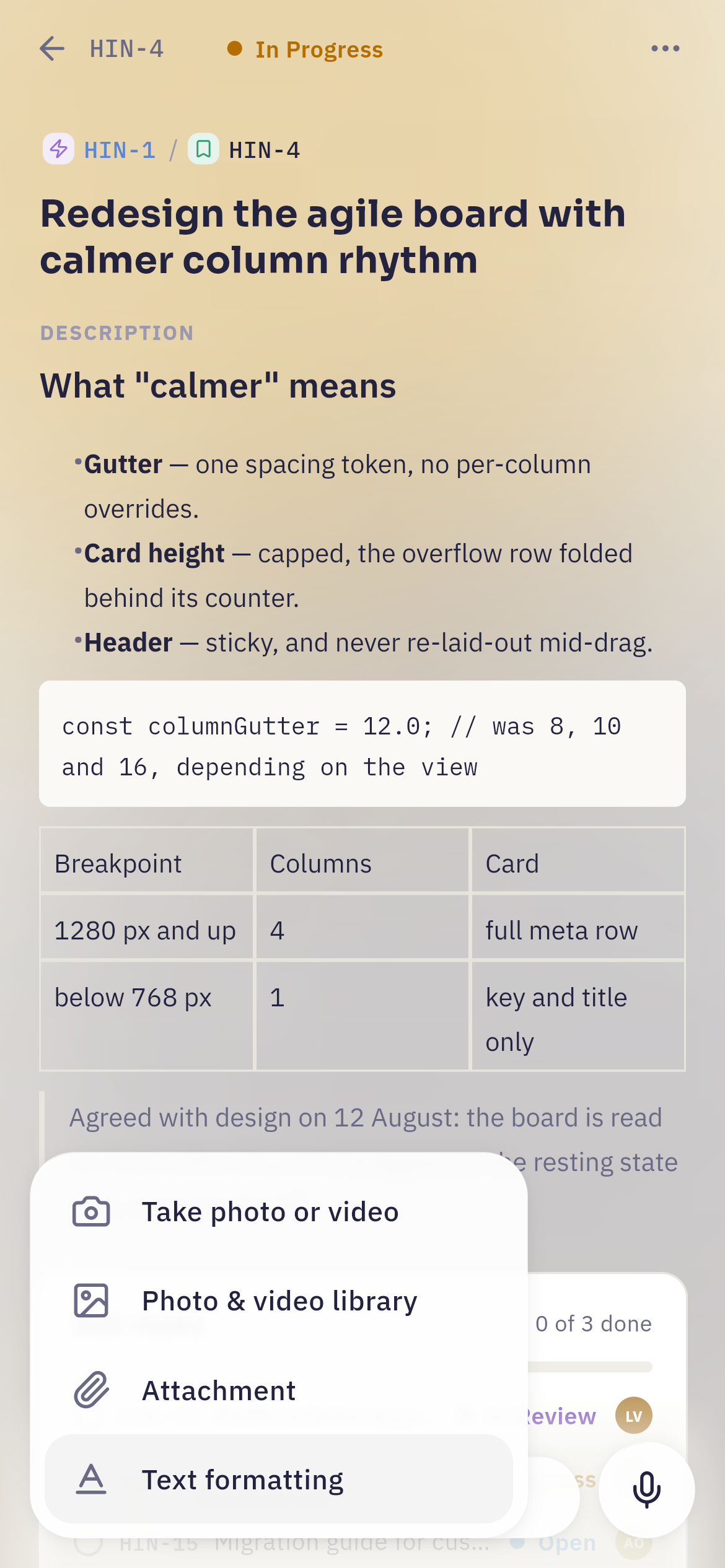 Das „+“ neben dem Kommentarfeld öffnet vier Zeilen: „Foto/Video aufnehmen“, „Foto- und Videogalerie“, „Anhang“ und „Textformatierung“ — letzteres formatiert, was du gerade schreibst, statt etwas anzuhängen.
Dateien hinzufügen im Anhänge-Panel öffnet stattdessen das Auswahl-Sheet des Systems: Fotomediathek für mehrere Fotos oder Videos auf einmal, Foto aufnehmen und Video aufnehmen für die Kamera und Datei auswählen für PDFs, Dokumente und Archive.
Das ist der Unterschied, der in der Praxis am meisten bringt. Ein Fehler, den du fotografieren kannst, ist ein halb gemeldeter Fehler: Mach das Bild an der Maschine, im Raum, am Regal — und es hängt dran, bevor du die Beschreibung fertig geschrieben hast.
Uploads haben ein Größenlimit, das das Anhänge-Panel unter seiner Ablagefläche klar benennt; ist eine Datei darüber, nennt die App die Datei, statt still zu scheitern.
Downloads laufen über das Teilen-Menü
Einen Anhang auf dem Handy herunterzuladen, öffnet das System-Teilen-Menü — In Dateien sichern, AirDrop, Mail, was du sonst hast. Du entscheidest, wohin er wandert, statt hinterher einen app-internen Ordner zu durchsuchen.
Sprachkommentare unterwegs#
Tippe auf das Mikrofon, und der Composer verwandelt sich in einen Rekorder mit Live-Wellenform — du siehst also, dass er dich hört. Abbrechen oder senden. Was du sendest, erscheint im Verlauf als Wellenform-Blase neben den Textkommentaren, und die Wellenform, die andere sehen, ist genau die, die du beim Aufnehmen beobachtet hast.
Die erste Aufnahme fragt nach der Mikrofon-Berechtigung. Lehnst du ab, sagt die App, dass die Aufnahme sie braucht, statt still zu scheitern.
Gut für Kontext, nicht für Entscheidungen
Dreißig Sekunden „das habe ich gefunden und das ist daran seltsam“ sind gesprochen viel schneller als einhändig getippt. Eine Entscheidung aber, die in drei Monaten jemand wiederfinden muss, gehört getippt — Text ist durchsuchbar, zitierbar und überfliegbar, eine Sprachnachricht ist nichts davon.
Push-Benachrichtigungen#
Die App fragt einmal nach der Mitteilungs-Berechtigung, wenn du dich zum ersten Mal anmeldest. Sagst du ja, kann Hinata dich auch bei geschlossener App erreichen.
Ein Tipp auf eine Push bringt dich genau auf den Bildschirm, um den es geht — den Vorgang, den Kommentar, die Wochenübersicht — und nicht aufs Dashboard. Das gilt auch, wenn die App gar nicht lief: Der Start-Link wird gelesen, bevor irgendetwas Langsames passiert, festgehalten und verfolgt, sobald die App bereit ist. Und er wird einmal verfolgt — ein späterer Neustart zieht dich also nicht zurück zu einer eine Woche alten Mitteilung.
Push funktioniert unter Android, iOS, macOS und Windows. Download hat die vollständige Tabelle, was welche Plattform kann.
Deine Einstellungen folgen dir, nicht deinem Gerät
Welche Ereignisse dich per Push erreichen dürfen, ist eine Einstellung deines Kontos — du kannst sie am Laptop ändern, und sie gilt für dein Handy. Auf dem Laufenden bleiben geht das Raster durch.
Mehrere Server, eine App#
Hinata-Apps kommen ohne eingebaute Serveradresse. Die App, die du aus dem Store installiert hast, ist dieselbe, die deine Kollegin installiert hat — sie verbindet sich mit dem Server, auf den du sie richtest.
Das heißt: Eine App kann mehrere bedienen — Arbeit, Verein, Testinstanz. Jeder Server behält seine eigene Anmeldung auf dem Gerät; sich von einem abzumelden, rührt die anderen nicht an.
Öffne Einstellungen → Server verwalten, um alle zu sehen.
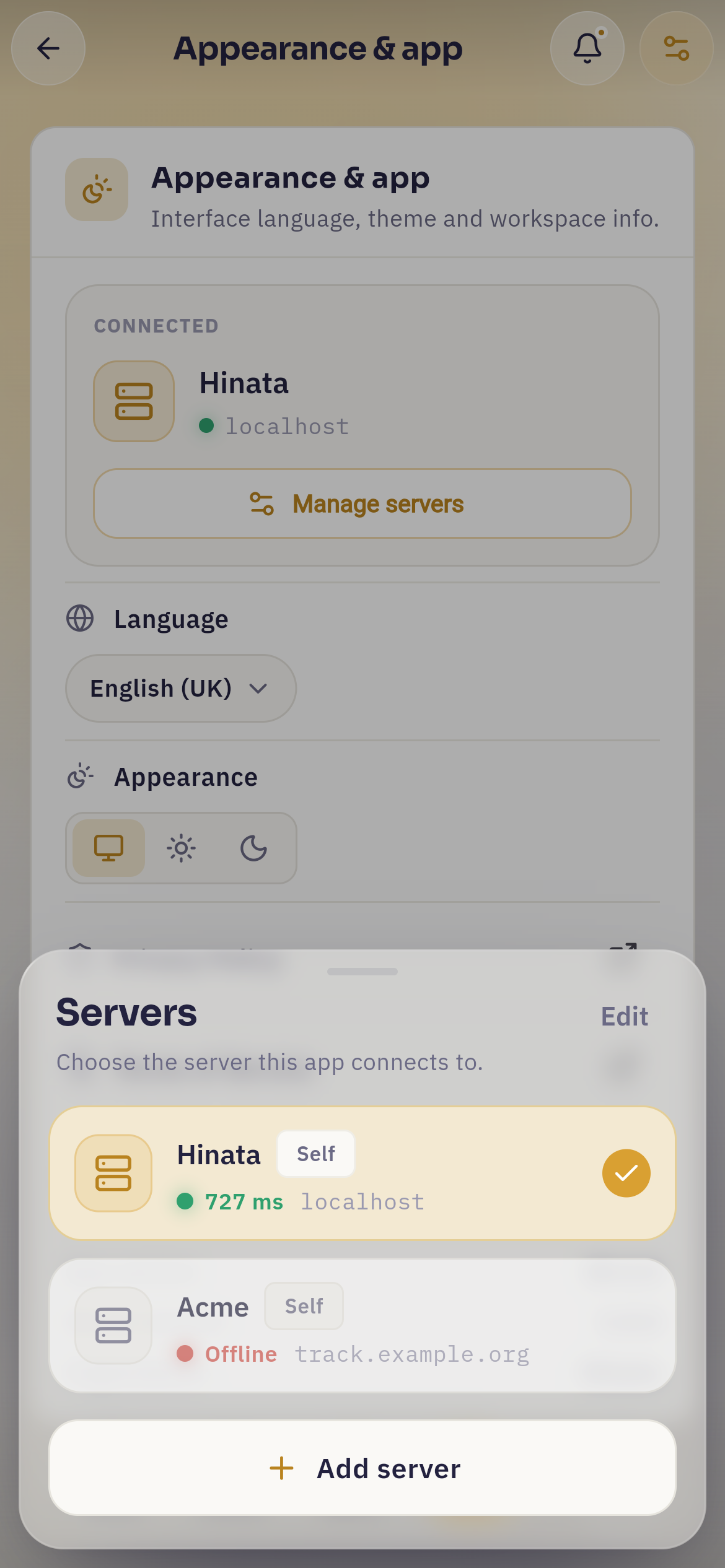 Das Sheet „Server“. Jeder gespeicherte Server wird beim Öffnen geprüft, deshalb meldet eine Zeile ihre Laufzeit in Millisekunden und die andere „Offline“; der Haken markiert den genutzten. „Bearbeiten“ oben macht aus den Zeilen Umbenennen- und Entfernen-Bedienelemente.
Von dort aus kannst du:
- Wechseln — die ganze App stellt um, samt Organisationsname und Logo des neuen Servers.
- Server hinzufügen per URL. Hinata testet die Adresse vor dem Speichern und meldet, was es gefunden hat: erreichbar oder nicht, TLS gültig oder nicht vorhanden, und die Laufzeit in Millisekunden. Du kannst nicht halb mit etwas verbunden enden, das kein Hinata-Server ist.
- Umbenennen, damit „Arbeit“ und „Verein“ leichter zu unterscheiden sind als zwei URLs.
- Entfernen. Das vergisst die gespeicherte Anmeldung auf diesem Gerät; am Server ändert sich nichts.
Angemeldet bleiben
Deine Anmeldung liegt im geschützten Speicher des Handys — dem Schlüsselbund unter iOS, verschlüsseltem Speicher unter Android — nicht in normalen Einstellungen. Deshalb kommt die App nach einem Neustart angemeldet zurück, und deshalb sperrt ein Abmelden über Aktive Sitzungen auf einem anderen Gerät dieses hier wirklich aus.
Was auf dem großen Bildschirm einfacher bleibt#
Das ehrlich zu sagen ist nützlicher, als das Gegenteil zu behaupten:
- Karten zwischen Spalten ziehen gibt es auf Touch nicht, siehe oben.
- Gantt-Diagramm und Stundenzettel-Raster sind dichte, breite Flächen. Sie funktionieren auf dem Handy — sie scrollen —, aber eine Woche Zeiteinträge oder ein Quartal Abhängigkeiten liest sich auf einem Laptop-Bildschirm deutlich leichter.
- Berichte zeigen mit mehr Platz mehr von einem Diagramm auf einmal.
- Lange Beschreibungen schreiben geht mit voller Formatierungsleiste und Tastenkürzeln auf einer Tastatur schneller — auf jedem Gerät.
Wo das Handy besser ist: bei allem, was fern vom Schreibtisch passiert. Ein Foto des tatsächlichen Problems anhängen, auf dem Rückweg Kontext diktieren, in einer Warteschlange Mitteilungen triagieren und einen Vorgang weiterschieben, bevor du ihn vergisst.
Nächste Schritte#
- Erste Schritte — Anmelden und Zurechtfinden, auf jedem Gerät.
- Boards & Sprints — was die Spalten bedeuten und wie ein Sprint läuft.
- Kommentare & Anhänge — Erwähnungen, Threads, Reaktionen und Sprachnachrichten in voller Länge.
- Auf dem Laufenden bleiben — einstellen, was wirklich auf deinem Handy ankommt.
- Download — wo es die App für jede Plattform gibt.